当我们需要在表格中录入数据的时候,会不会制作一级下拉菜单选项呢?在表格中使用下拉菜单选项可以帮助我们减少数据的错误,今天小编就来教教大家在表格中是怎样设置一级下拉菜单选项的。

方法一:
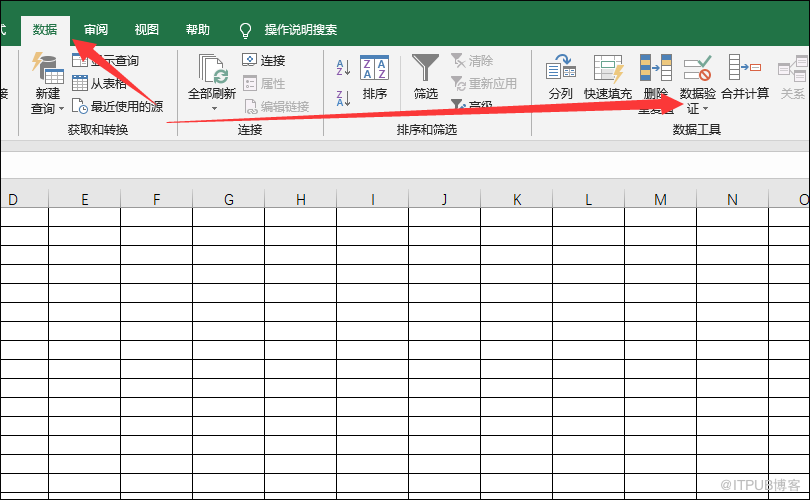
1.首先我们需要打开一个Excel表格,然后在需要设置一级下拉菜单的空白单元格中点击【数据】看到【数据工具】后,就可以点击【数据验证】了。
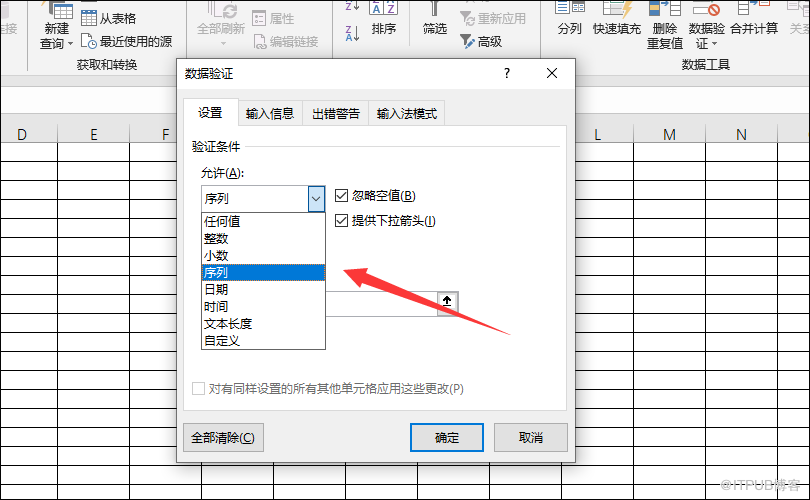
2. 当我们点击数据验证之后,就可弹出一个对话框了,在【允许】中设为【序列】,在【来源】中输入“男,女”就可以的啦!
方法二:
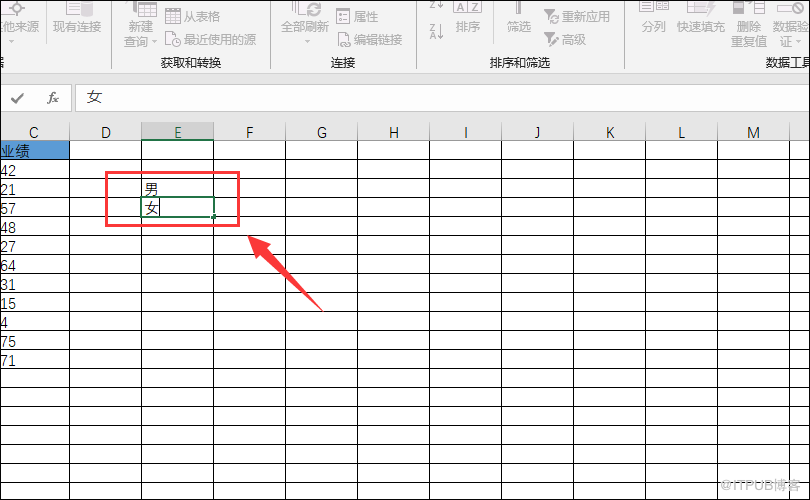
1.方法二和方法一是有些相似之处的,打开某个表格之后,随意在两个空白单元格中输入男女。
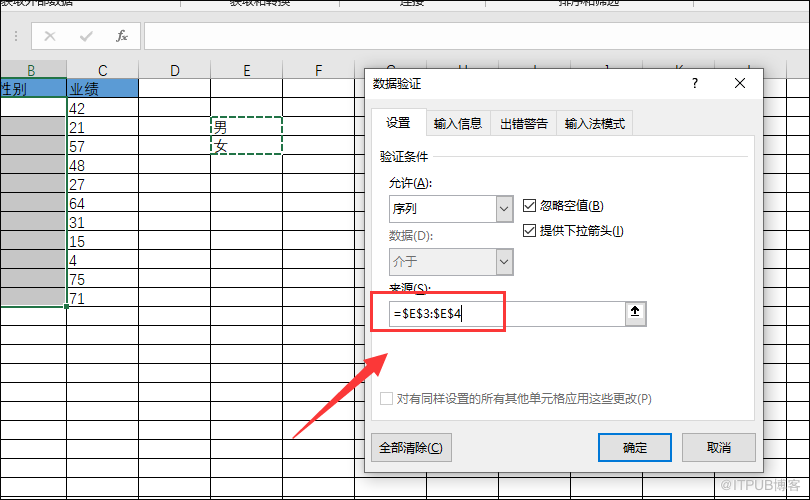
2.之后就是选中所有需要添加一级下拉菜单的单元格,点击【数据】选项卡,再在该选项卡中点击【数据工具】-【数据验证】,在【允许】中设为【序列】选择来源,然后选择需要添加菜单中数据的单元格(也就是刚才我们输入男、女的那两个单元格了),最后点击一下【确定】就可以了。
好了,以上的两种方法就是设置一级下拉菜单的全部操作了。不知道大家会不会操作呢?有需要的小伙伴赶紧学习一下吧!
来自 “ ITPUB博客 ” ,链接:https://blog.itpub.net/69917104/viewspace-2662501/ ,如需转载,请注明出处,否则将追究法律责任。
上一篇:
如何将png图片转换成文字?

请登录后发表评论
登录
全部评论
