很多时候,我们在使用表格展现数据的时候,一般都会喜欢锁定单元格,这样就可以直接明了的看出数据所对应的内容了。那么大家知不知道怎样具体的设置锁定与取消固定的单元格呢?不会的小伙伴可以参考一下小编的分享哈!

设置锁定单元格:
先把我们的需要设置固定单元格的表格给打开,我们需要想好要固定的内容。考虑好之后,直接进行设置就可以了。点击表格中的【审阅】。
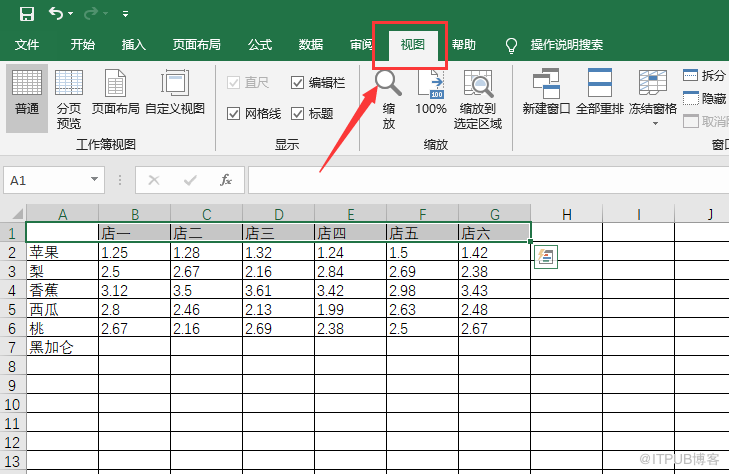
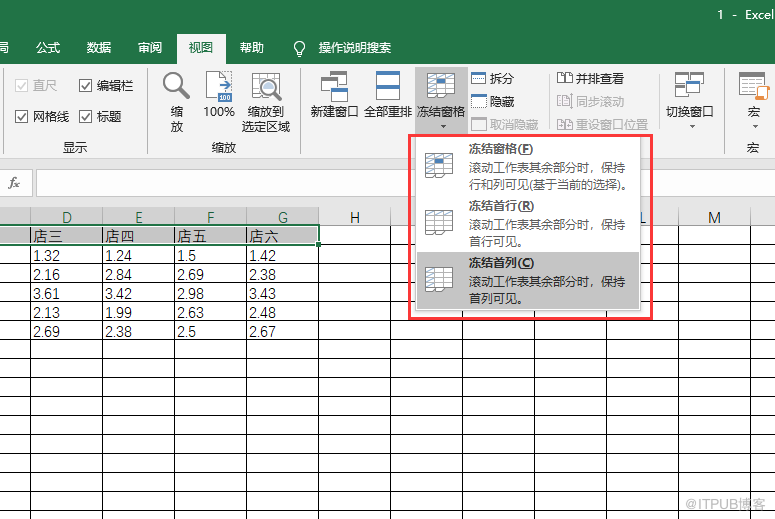
在【审阅】的下方有个【冻结窗格】,我们需要点击它,然后就会出现出现冻结窗格,冻结首行,冻结首列这三个选项。假如说我们要冻结的是首行的话,就需要点击冻结首行就可以了。在这里小编要提醒大家的是在点击冻结窗格的时候是用鼠标左键单击。
取消固定单元格:
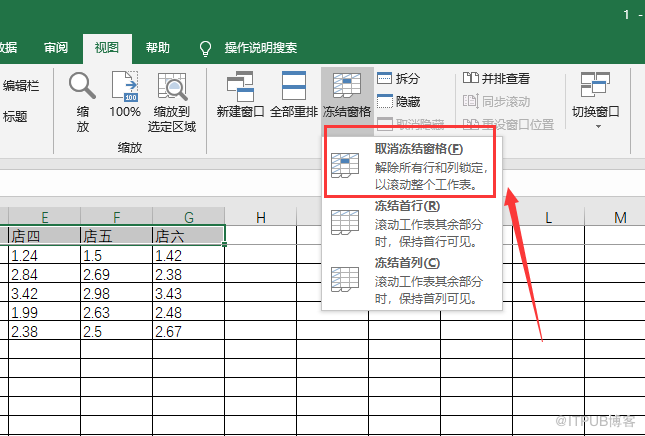
学会如何设置锁定的单元格了,当然也要学会如何取消它。和设置锁定单元格是同样的方式,滑动鼠标左键单击【冻结窗格】。在我们设置锁定的单元格后,再次点击它的之前的冻结窗格就变成了取消冻结窗格了。
大家学会怎样设置锁定与取消固定单元格了吗?这可是在工作和学习中都可以用到的很实用的小技巧,想要学习一下的小伙伴赶紧来学习一下吧!
来自 “ ITPUB博客 ” ,链接:https://blog.itpub.net/69917104/viewspace-2655224/ ,如需转载,请注明出处,否则将追究法律责任。
上一篇:
没有了~

请登录后发表评论
登录
全部评论
