Oracle EBS R12 for window2003 安装整理
一.系统环境
1. dell台式机
内存:4G
硬盘:500G
操作系统: windows Server 2003 R2 Enterprise Edition sp2
硬盘分配:500G(系统盘[c]:100G;安装文件盘[d]:100G;ebs安装盘[e]:300G)
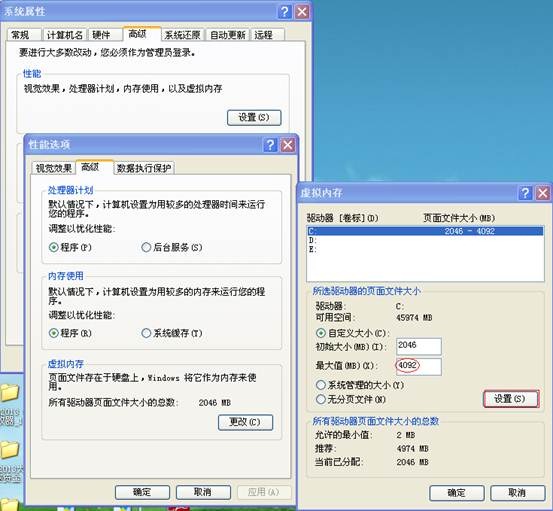
虚拟内存:2G-12G(设置路径:我的电脑右键-属性-高级-性能-高级-更改)见下图:
3.还需要准备一个ghost软件,将新装的系统做一个镜像文件(只有干净的系统),保存在安装文件盘[d],以备不时之需。
二.Oracle ebs 安装前的软件准备
我们把所需要的软件都准备好,省得安装的过程中再去找,影响安装进度,以下是所需软件安装列表:
ORACLE EBS安装文件
VS2005
MKS或CYGWIN
MD5
MAKE.EXE(版本3.81)或GNUMAKE
1. 下载Oracel Ebs 文件
步骤一、登陆网站
登陆 https://edelivery.oracle.com/ 网站,如果没有用户需要注册一个新用户,并登陆网站。
步骤二、选择下载版本
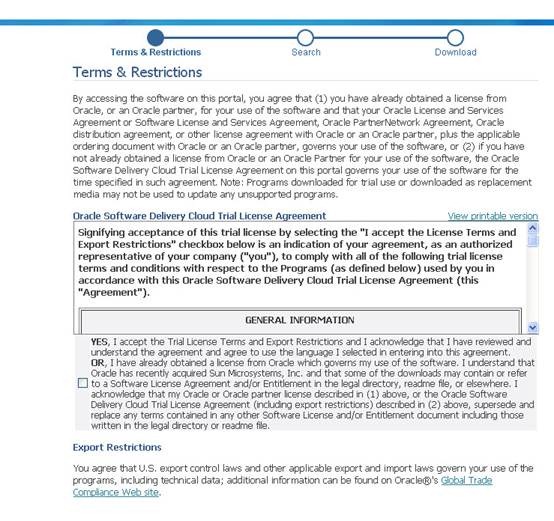
下一步:
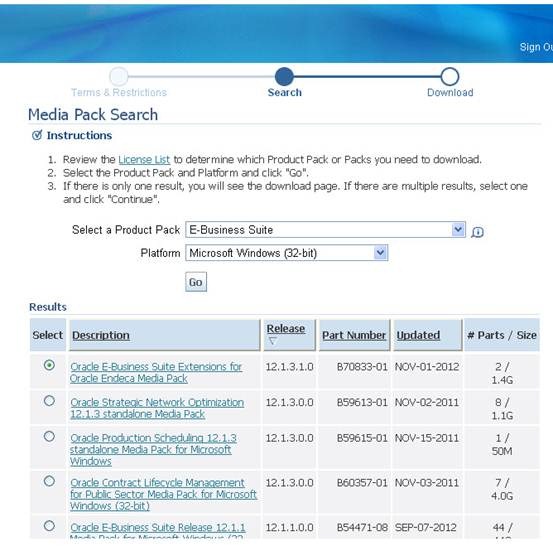
选择产品为 E-Business Suite
平台: Microsoft Windows(32bit) 根据自己的平台决定
同一网页下图为:
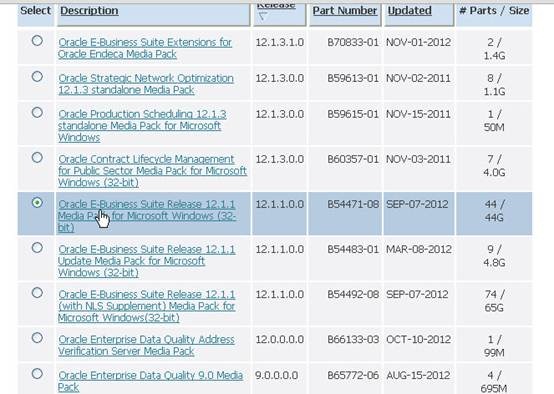
选择B54471-08 下载其中的文件(文件大约为44多G,共计44个文件)
3. 下载MD5校验软件,检验下载的ebs安装文件的MD5码与网站提供的MD5码是否一致,我下载的MD5软件为:anysoft_md5
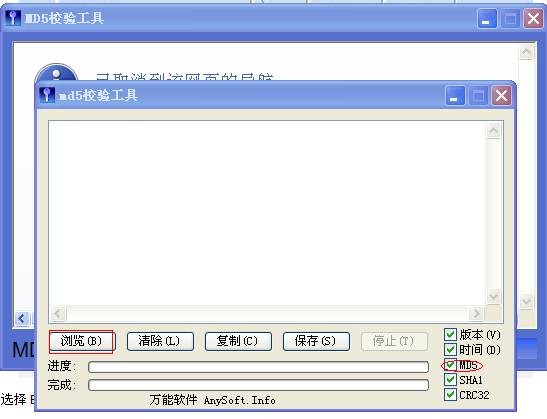
用md5校验工具的目的:因为安装文件很大,在下载和传输的过程中会出现丢包的情况,如果存在丢包的情况,在安装的过程会出现这样那样错误,为了避免出现在这种情况,在安装前一定要检查一遍。
4. 下载MKS8.0
安装路径:C:\MKS就可以,按照MKS按照文件的sn.txt中的说明,将mkstk.dll拷贝到C:\WINDOWS\SYSTEM32下即可,如果不能覆盖,将原来的mkstk.dll删除,在粘贴。
在网上下载GNUMAKE.EXE文件,将文件拷贝到C:\MKS\MKSNT\和C:\WINDOWS\SYSTEM32下;
如果在网上下载不到GNUMAKE.EXE,可以下载MAKE.EXE(版本3.81即可),在dos命令符下将MAKE文件转成GNUMAKE也可以,命令如下:copy make.exe gnumake.exe,将GNUMAKE拷贝到C:\MKS\MKSNT\和C:\WINDOWS\SYSTEM32下;
5.下载VS2005
Visual Studio的安装配置
现在C盘建立文件夹,命名为:mvcs(名字路径可自定义,不要有中文和空格就可以)
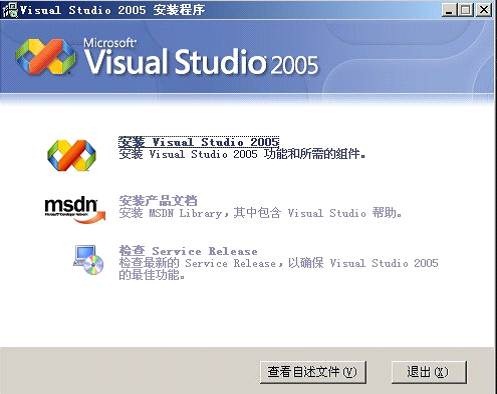
点击安装visual studio 2005
下一步:
选择接受许可,下一步(图上有产品密钥,仔细看哟。)
默认安装或者选择自定义安装,这里我们选择自定义安装。下一步。
我们在这就之选这visual C++就够了。其他的就不用安装了。当然要全部安装也没问题,只是安装时间太长了。点击——安装:
漫长的等待之后终于出现了期望中的画面:
至此,Visio Studio2005安装成功。
相关配置:
1、在C:\mvcs\Common7\IDE 中找到msobj80.dll、 mspdb80.dll 、mspdbcore.dll、mspdbsrv.exe复制分别粘贴到C:\mvcs\VC\bin 和C:\WINDOWS\system32 中;
2、在C:\mvcs\VC\bin 中找到link.exe cl.exe复制粘贴到C:\WINDOWS\system32 中
3、右击“我的电脑”——“属性”——“高级”选项卡——环境变量,如下图:
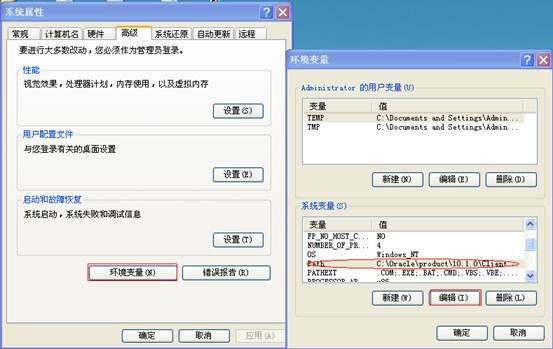
在变量值中最前面加入C:\mvcs\VC\bin;加到后面也行,这里注意要用“;”进行分隔。
以上的操作就是能保证cl.exe 这个文件能正常运行。
我们再命令提示符下测试下。
开始——所有程序——附件——命令提示符
输入cl
提示:
Fatal error C1510:cannot load language resource clui.dll
这句话就是系统没有找到clui.dll 这个文件。
这个文件我们可以在C:\mvcs\VC\bin\x86_ia64\2052 中找到
将clui.dll 分别复制粘贴到C:\WINDOWS\SYSTEM32
输入cl出现一堆东西,证明cl 能够正常运行了。
三.ORACLE EBS 安装前系统配置
1. 设置固定的IP
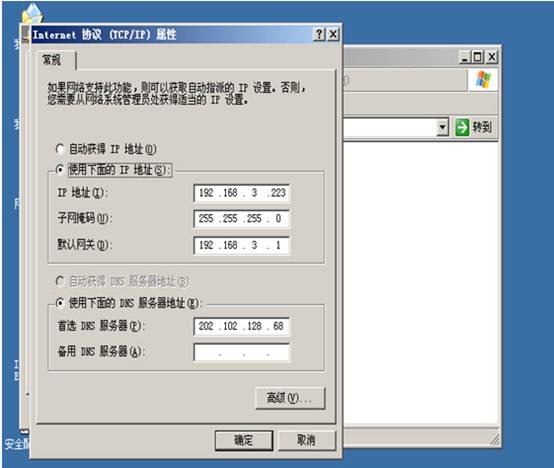
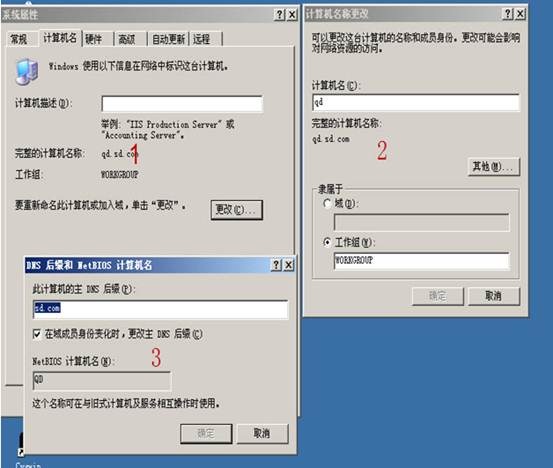
2. 设置域名
域名可以随意设置,这个就是以后web访问EBS时录入的域名
3. 安装打印机
A.打开添加打印机界面
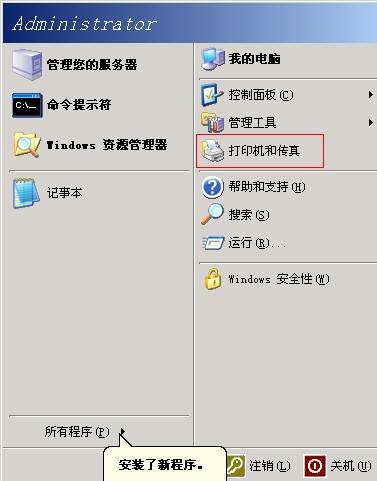
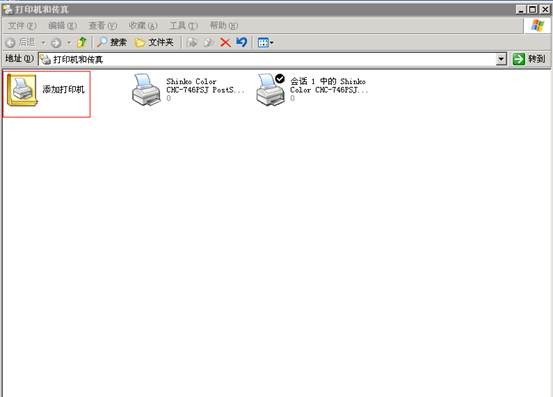
B.弹出添加打印机界面,点击添加打印机
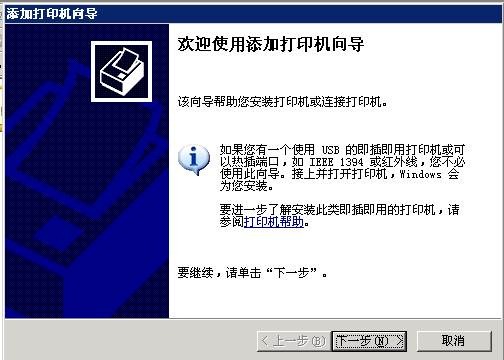
C.点击下一步
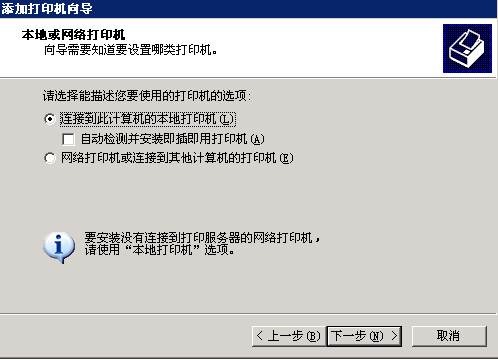
D.继续下一步,选择打印机类型,因为是虚拟打印机,不选“自动检测并安装即插即用打印机(A)”
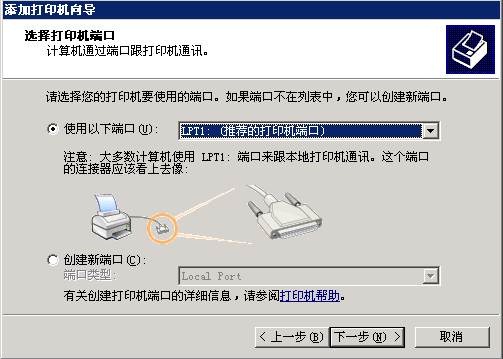
E.继续下一步,选择打印机端口
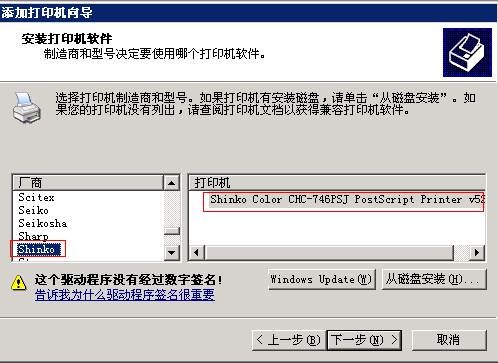
F.继续下一步,选择厂商和打印机
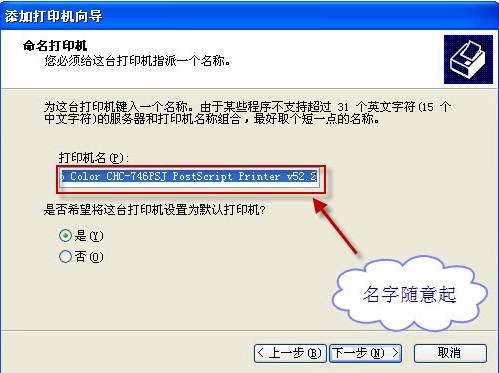
G.继续下一步,填写打印机的名称(名称随意)
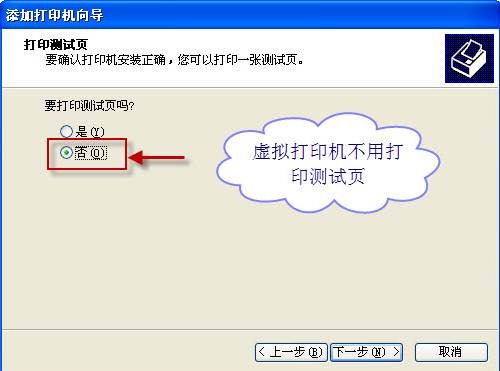
H.继续下一步,不打印测试页
I. 继续下一步,完成
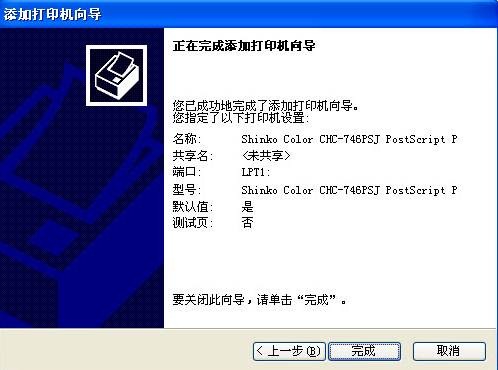
K.虚拟打印机安装成功

虚拟打印机的安装可能有些出入,以实际安装为准。
以上是oracle ebs 安装前的所有配置与准备工作,由于ebs要安装在windows系统上,由于windows的版本,补丁等不尽相同,可能安装的时候会安装失败,想把安装的ebs文件卸载干净也不是一个好完成的任务,所以我建议在这里对安装配置完的系统做一个镜像文件,如果一旦安装失败,我们可以吧系统ghost回来,就省去了卸载ebs系统的麻烦。(强烈建议)
四.EBS 系统安装
EBS 系统安装前将安装文件拷贝到安装文件盘[d],不是所有文件,在d盘下建立一个文件夹stage12,stage12下包括以下文件夹,见下图:
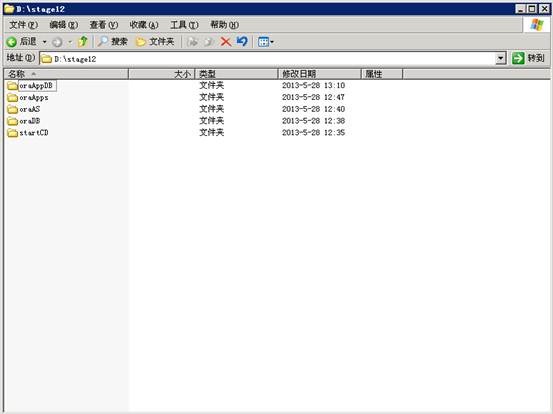
文件夹startcd中包括disk1(disk从下载的源文件中查找)
文件夹oraDB中包括disk1—disk5(disk从下载的源文件中查找)
文件夹oraAS中包括disk1—disk3(disk从下载的源文件中查找)
文件夹oraApps中包括disk1—disk11(disk从下载的源文件中查找)
文件夹oraAppDB中包括disk1—disk49(disk从下载的源文件中查找)
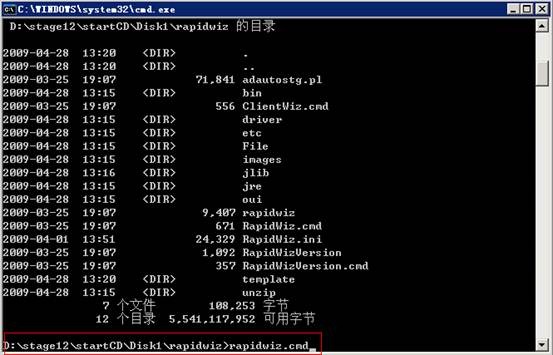
1. 点击安装文件
在dos命令窗口下执行如下命令:
2. EBS弹出安装界面:
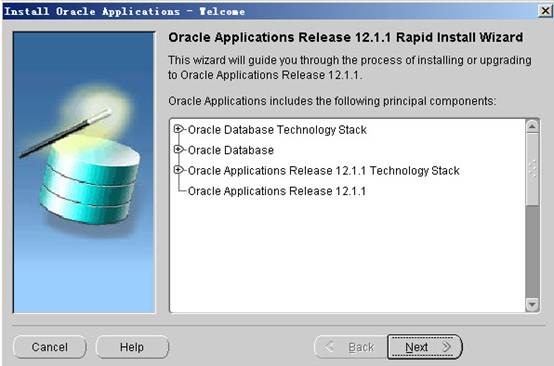
3. 下一步:
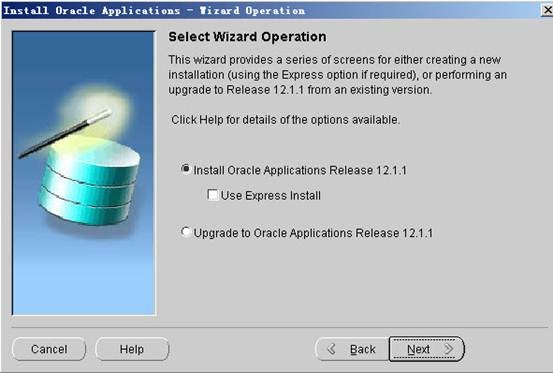
4.下一步:
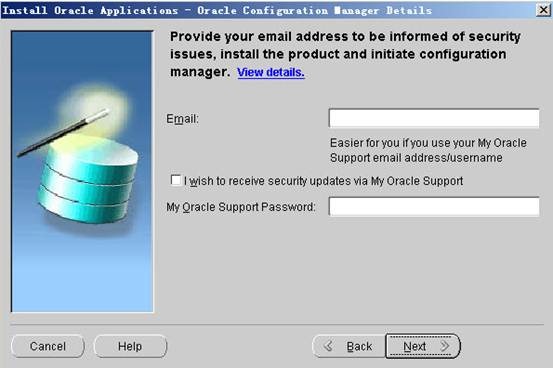
5.下一步
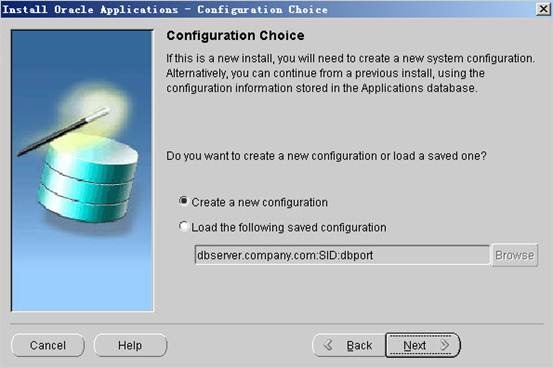
6.下一步
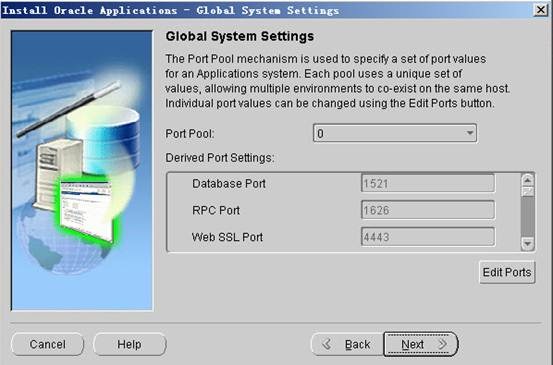
7.下一步
这里我选择Vision Demo Database(带数据的) 选择这个安装后大约200G左右。
选择安装路径,我选的是E盘
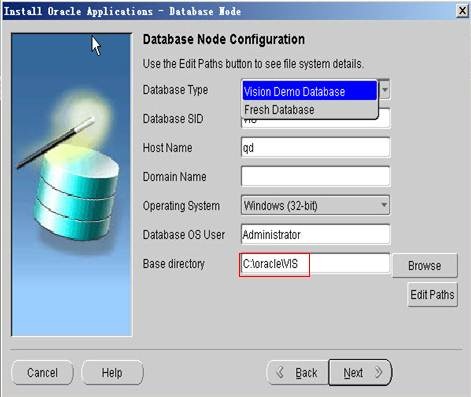
8.下一步:
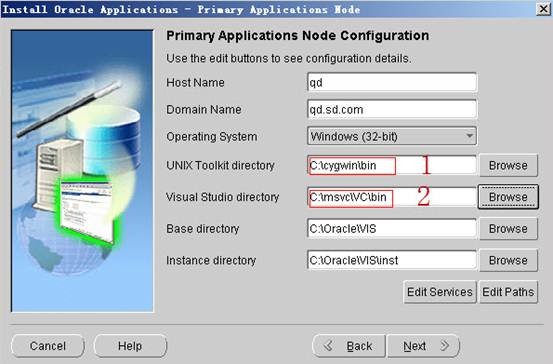
UNIX Toolkit directory==C:\MKS\MKSNT
Visual Studio directory==C:\MVCS\VC\BIN
9.下一步
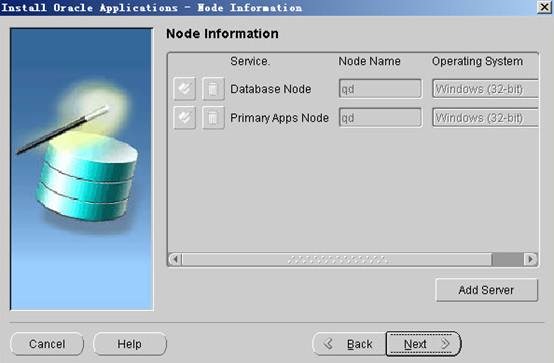
10.下一步:
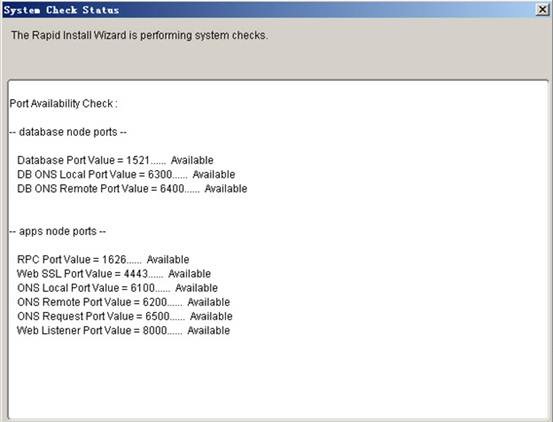
11.下一步:
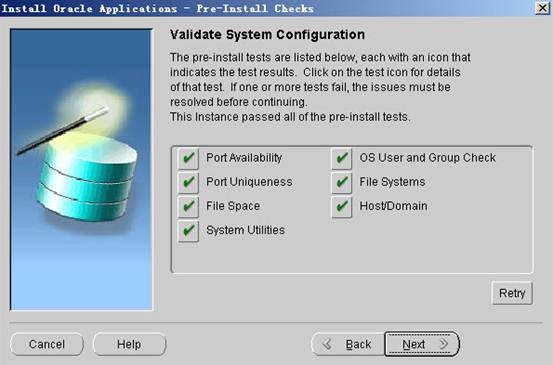
这里一定要全部是绿色的勾,不然就要逐个检查并解决,才能继续安装。
12.下一步:
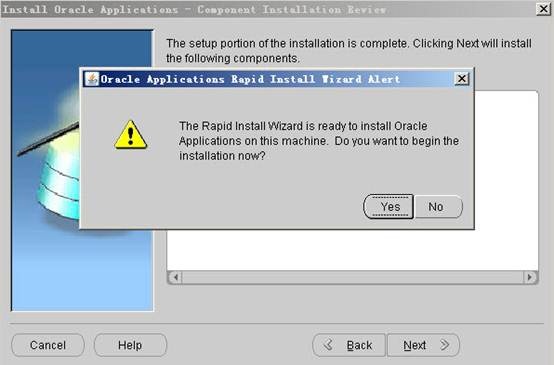
13.点击YES
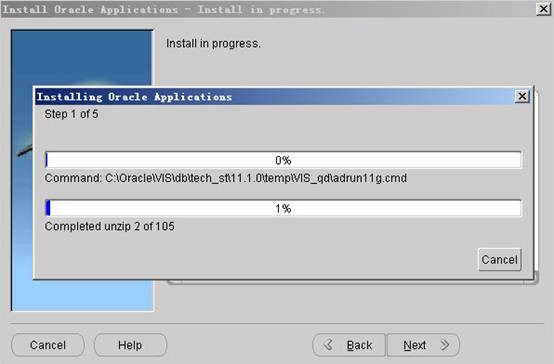
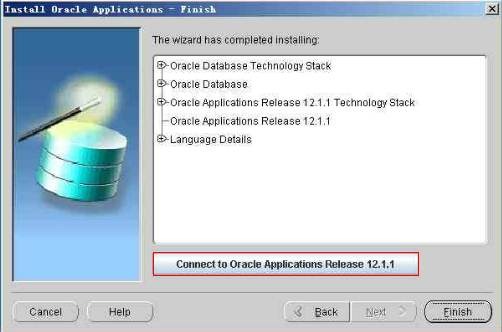
14.安装结束:
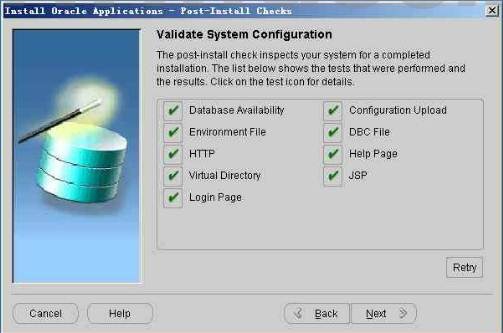
这里也要全部是绿色的勾,不然就要检查并解决,才能进行下一步。
15.点击Connect to Oracle Applications Release 12.11
16.进入ebs web界面
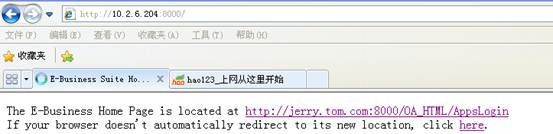
这里用户密码有以下几组:
SYSADMIN/SYSADMIN
MFG/WELCOME
OPERATIONS/WELCOME
SERVICES/WELCOME
MRC/WELCOME
HRMS/WELCOME
本文来自网络,经本人收藏整理,如有侵权,请联络我!
来自 “ ITPUB博客 ” ,链接:https://blog.itpub.net/417513/viewspace-1735106/ ,如需转载,请注明出处,否则将追究法律责任。

