用友U851客户端安装指引
前提:
1、 确保网络连接正常。对于目前公司的网络,没有加入域的用户无法正常访问用友服务器,如果用户不要加入域,可以加域后再退出域并在hosts加上域名解析。
2、 电脑有管理员权限,可以安装软件。
下面就安装步骤进行图解:
经过IT部门整理,目前分享出来的安装软件路径是:
\\192.168.0.238\sharing\软件汇总分类\财务系统软件\用友
最好复制到用户电脑上进行安装。
如下图,双击安装程序图标。

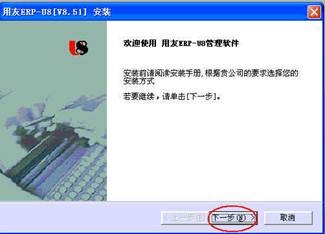
选择下一步
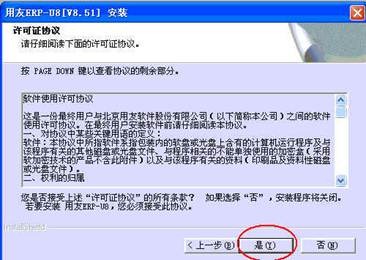
选择是
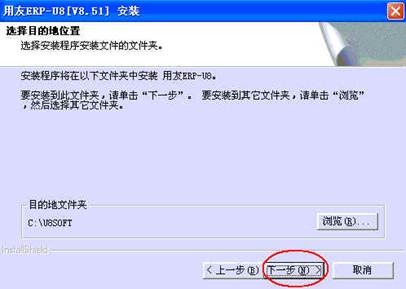
默认安装路径,选择下一步
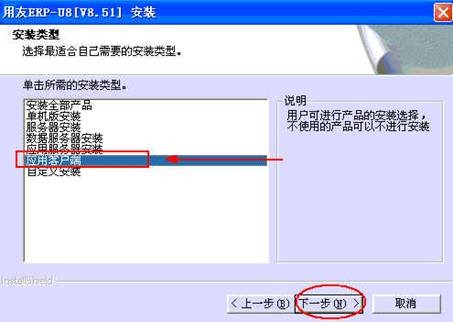
这里一定要选择“应用客户端”,再下一步
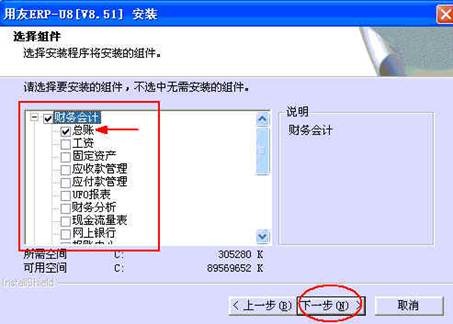
选择要安装的组件,只要“财务会计”中的“总账”。
或者全部勾掉,再展开“财务会计”中,勾选择“总账”,如下下个图
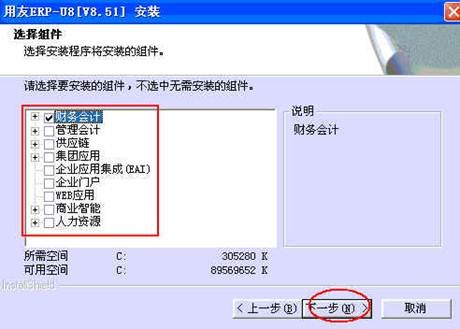
如下图,展开“财务会计”项,只要安装财务会计中的“总账”
下一步
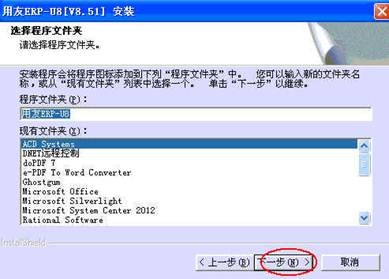
下一步
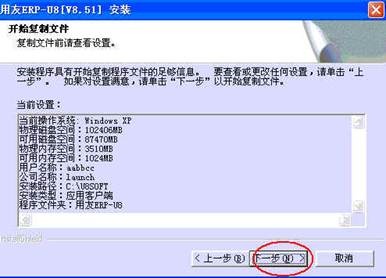
安装进行中
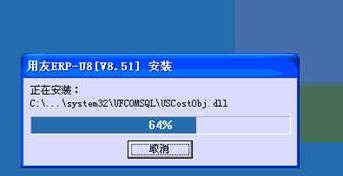
当达到100%时,系统构建环境,一般要等好几分钟的时间。

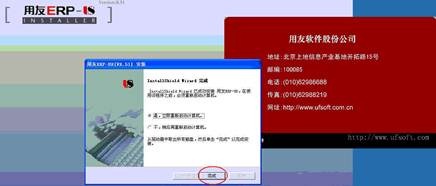
过了几分钟后,会出现下图,选择完成,并重启电脑。
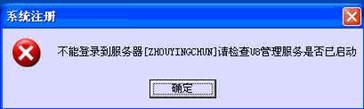
重新登陆电脑后,打开桌面的“总账”图标,一般会跳出下图的错误,因为默认的用户服务器是本机电脑名。需要进行修改。
如下图,将用友服务器改为:cwb
当光标离开服务器栏位,点其他栏位时,没有报错,就说明已正常连接用友服务器cwb。
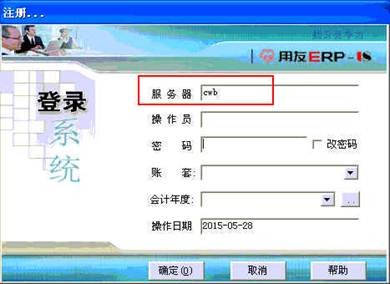
操作员栏位,输入用友的账号,会自动带出账套(不同用户权限不同,可能默认带出的账套不同),说明可以正常访问了。
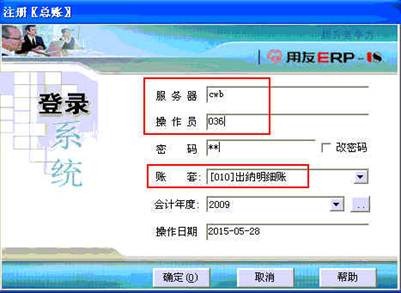
用户输入操作员、密码,选择好账套、会计年度和操作日期,点确定,就可以登陆了。
来自 “ ITPUB博客 ” ,链接:https://blog.itpub.net/417513/viewspace-1705494/ ,如需转载,请注明出处,否则将追究法律责任。

