17 Docker容器存储架构:docker存储持久化-bind mount
三、docker存储持久化-bind mount 3.1 将 /root/htdocs 目录下的 index.html 文件挂载给一个 httpd 容器 3.2 更新宿主机上的 index.html 文件内容,并查看容器中的内容 3.3 查看挂载类型 3.4 创建基于 docker volume 的 container 镜像 3.5 删除容器,销毁容器后,volume 依旧存在,其数据可持久化保存 3.6 删除 docker bind mount 卷 3.7 重新使用 volume 容器镜像部署容器
三、docker存储持久化-bind mount
bind mount是将宿主机上已有的目录或文件mount到容器中
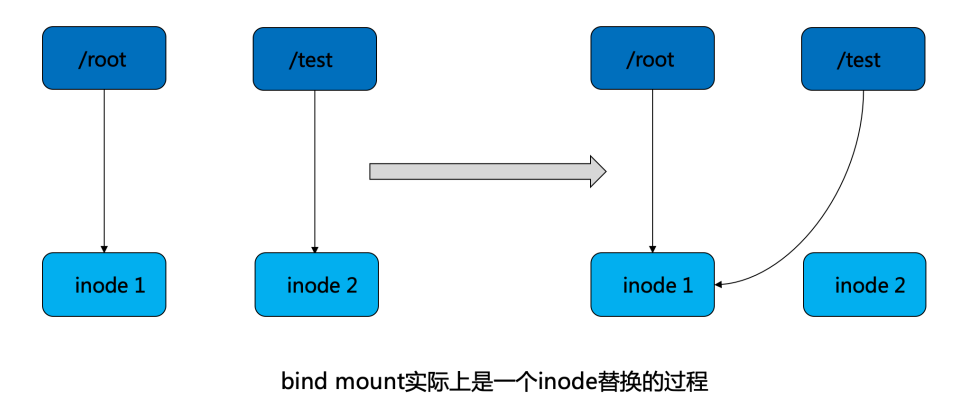
bind mount也使用-v挂载
3.1 将 /root/htdocs 目录下的 index.html 文件挂载给一个 httpd 容器
[root@docker ~]# docker run --name web01 -dit -p 8080:80 -v /root/htdocs:/usr/local/apache2/htdocs httpd:2.4
示例:
[root@docker ~]
# docker ps -a


CONTAINER ID   IMAGE     COMMAND   CREATED   STATUS    PORTS     NAMES


[root@docker ~]
#


[root@docker ~]
# docker run --name web01 -dit -p 8080:80 -v /root/htdocs:/usr/local/apache2/htdocs httpd:2.4


1937ef7c0be2e17861eacb19a61320fba065b265db0a7c22d15689834a4d55c3


[root@docker ~]
#
3.2 更新宿主机上的 index.html 文件内容,并查看容器中的内容
[root@docker ~]
# echo "bind mount" > /root/htdocs/index.html


[root@docker ~]
# curl 127.0.0.1:8080
示例:
[root@docker ~]
# echo "bind mount" > /root/htdocs/index.html


[root@docker ~]
#


[root@docker ~]
# curl 127.0.0.1:8080


bind mount


[root@docker ~]
#
3.3 查看挂载类型
[root@docker ~]# docker inspect 1937ef7c0be2
示例:
[root@docker ~]
# docker ps -a


CONTAINER ID   IMAGE       COMMAND              CREATED         STATUS         PORTS                                   NAMES


1937ef7c0be2   httpd:2.4
"httpd-foreground"
2 minutes ago   Up
2 minutes
0.0.0.0:8080->80/tcp, :::8080->80/tcp   web01


[root@docker ~]
#


[root@docker ~]
# docker inspect 1937ef7c0be2


......


"Mounts": [


            {


"Type":
"bind",


"Source":
"/root/htdocs",


"Destination":
"/usr/local/apache2/htdocs",


"Mode":
"",


"RW":
true,


"Propagation":
"rprivate"


            }


        ],


......


[root@docker ~]
#
3.4 创建基于 docker volume 的 container 镜像
[root@docker ~]# docker commit web01 httpd_bind:1.0
示例:
[root@docker ~]
# docker images


REPOSITORY       TAG       IMAGE ID       CREATED        SIZE


httpd_volume
1.0       496faa1c6595
2 weeks ago    144MB


httpd_superman
1.0       f0d394fd69d5
3 months ago   144MB


tomcat           latest    fb5657adc892
2 years ago    680MB


httpd
2.4       dabbfbe0c57b
2 years ago    144MB


httpd            latest    dabbfbe0c57b
2 years ago    144MB


alpine           latest    c059bfaa849c
2 years ago
5.59MB


[root@docker ~]
#


[root@docker ~]
# docker commit web01 httpd_bind:1.0


sha256:c2556c7b0ea4753a45afb57b246391f882e28990ea1a2387dc0505a1408bde78


[root@docker ~]
#


[root@docker ~]
# docker ps -a


CONTAINER ID   IMAGE       COMMAND              CREATED         STATUS         PORTS                                   NAMES


1937ef7c0be2   httpd:2.4
"httpd-foreground"
8 minutes ago   Up
8 minutes
0.0.0.0:8080->80/tcp, :::8080->80/tcp   web01


[root@docker ~]
#


[root@docker ~]
# docker images


REPOSITORY       TAG       IMAGE ID       CREATED          SIZE


httpd_bind
1.0       c2556c7b0ea4
19 seconds ago   144MB


httpd_volume
1.0       496faa1c6595
2 weeks ago      144MB


httpd_superman
1.0       f0d394fd69d5
3 months ago     144MB


tomcat           latest    fb5657adc892
2 years ago      680MB


httpd
2.4       dabbfbe0c57b
2 years ago      144MB


httpd            latest    dabbfbe0c57b
2 years ago      144MB


alpine           latest    c059bfaa849c
2 years ago
5.59MB


[root@docker ~]
#
3.5 删除容器,销毁容器后,volume 依旧存在,其数据可持久化保存
[root@docker ~]# docker rm -f web01
示例:
[root@docker ~]
# docker ps -a


CONTAINER ID   IMAGE       COMMAND              CREATED          STATUS          PORTS                                   NAMES


1937ef7c0be2   httpd:2.4
"httpd-foreground"
11 minutes ago   Up
11 minutes
0.0.0.0:8080->80/tcp, :::8080->80/tcp   web01


[root@docker ~]
#


[root@docker ~]
# docker rm -f web01


web01


[root@docker ~]
#


[root@docker ~]
# docker ps -a


CONTAINER ID   IMAGE     COMMAND   CREATED   STATUS    PORTS     NAMES


[root@docker ~]
#


[root@docker ~]
# ls /root/htdocs/index.html


/root/htdocs/index.html


[root@docker ~]
#


[root@docker ~]
# cat /root/htdocs/index.html


bind mount


[root@docker ~]
#
3.6 删除 docker bind mount 卷
[root@docker ~]# rm -rf /root/htdocs/
示例:
[root@docker ~]
# rm -rf /root/htdocs/


[root@docker ~]
#


[root@docker ~]
# ls /root/htdocs/index.html


ls: 无法访问/root/htdocs/index.html: 没有那个文件或目录


[root@docker ~]
#
3.7 重新使用 volume 容器镜像部署容器
[root@docker-node1 _data]# docker run -dit --name web01_bind -p 8080:80 httpd_bind:1.0
示例:
[root@docker ~]
# docker ps -a


CONTAINER ID   IMAGE     COMMAND   CREATED   STATUS    PORTS     NAMES


[root@docker ~]
#


[root@docker ~]
# docker run -dit --name web01_bind -p 8080:80 httpd_bind:1.0


20114a50cd49e56210c5e729486c878424b6c0c88211f4aa658b947220226d29


[root@docker ~]
#


[root@docker ~]
# docker ps -a


CONTAINER ID   IMAGE            COMMAND              CREATED         STATUS         PORTS                                   NAMES


20114a50cd49   httpd_bind:1.0
"httpd-foreground"
2 seconds ago   Up
2 seconds
0.0.0.0:8080->80/tcp, :::8080->80/tcp   web01_bind


[root@docker ~]
#


[root@docker ~]
# curl 127.0.0.1:8080


<html><body><h1>It works!</h1></body></html>


[root@docker ~]
#
文件并没有封装到镜像当中
-
Linux绑定挂载(bind mount)主要作用是允许将一个目录或者文件(不是整个设备)挂载到一个指定的目录上。
-
在该挂载点上进行的任何操作,只是发生在被挂载的目录或者文件上,而原挂载点的内容则会被隐藏起来且不受影响。
-
容器运行过程中,对bind mount目录中改动的数据,将被保存。删除容器后,bind mount中的数据仍然存在。
-
bind mount可以挂载一个目录到容器,也可以挂载一个文件到容器。但必须要指定目录或文件的路径,即mount源,当然也必须指定mount point。这也限制了容器的可移植性。
-
若将bind mount绑定到容器上的某非空目录下,则会隐藏容器目录下的现有内容。若不希望容器的整个目录被覆盖,可单独挂载某个文件。
-
若mount源指向的文件或目录在宿主机上不存在。则会自动创建。
-
使用bind mount时,可通过ro参数将容器对数据的权限设置为只读。(设置ro参数后,容器无法对数据进行修改,但宿主机依旧有权限修改其内容。)
👍 点赞,你的认可是我创作的动力!
⭐️ 收藏,你的青睐是我努力的方向!
✏️ 评论,你的意见是我进步的财富!
来自 “ ITPUB博客 ” ,链接:https://blog.itpub.net/291614/viewspace-3050242/ ,如需转载,请注明出处,否则将追究法律责任。

最新文章
- 06 ASM存储入门——Oracle 19c的“存储管家”(可选,针对需要ASM的场景)
- 05 手把手部署Oracle 19c RAC——2节点实例安装全流程(图形化+静默)
- 04 手把手部署Oracle 19c——单实例ASM安装全流程(图形化+静默)
- 03 Oracle 19c初始化配置——让数据库“好用又安全”
- 02 手把手部署Oracle 19c——单实例安装全流程(图形化+静默)
- 01 Oracle 19c部署前的“避坑指南”——环境规划与准备
- 开源堡垒机 JumpServer 社区版实战教程:发布机的配置与Website资产配置使用
- 开源堡垒机 JumpServer 社区版实战教程:一步步构建企业安全运维环境
- 基于 Ubuntu 22.04 离线安装 JumpServer 社区版 v4.4.1
- Harbor镜像仓库实战指南:从安装到高级管理的全面解析
