基于 Ubuntu 22.04 离线安装 JumpServer 社区版 v4.4.1
开源堡垒机 JumpServer 社区版实战教程:基于 Ubuntu 22.04 离线安装 JumpServer 社区版 v4.4.1 一、环境要求 1.1 操作系统 1.1.1 Ubuntu 1.1.2 CentOS 1.2 数据库 1.2.1 JumpServer 需要使用的数据库 1.2.2 创建数据库 SQL 参考 1.2.2.1 PostgreSQL 1.2.2.2 MySQL 1.2.2.3 MariaDB 二、基于 Ubuntu 22.04 离线安装 JumpServer 社区版 v4.4.1 2.1 环境准备 2.1.1 下载 JumpServer v4.4.1 2.1.2 设置主机名 2.1.3 停止和禁用防火墙 2.1.4 安装依赖包 2.2 离线安装 JumpServer 社区版 v4.4.1 2.2.1 上传 JumpServer 离线包到服务器 2.2.2 解压 JumpServer 离线包 2.2.3 设置安装配置文件 2.2.4 安装 JumpServer 2.2.4.1 开始安装 2.2.4.2 配置及启动Docker 2.2.4.3 安装配置 JumpServer 2.2.4.4 初始化 JumpServer 数据库 2.2.4.5 安装 JumpServer 完成 2.2.4.6 启动 JumpServer 2.2.4.7 查看 JumpServer 正在运行的容器 2.3 浏览器访问 JumpServer 2.3.1 访问 JumpServer 2.3.2 登录 JumpServer 2.3.3 提示修改初始密码 2.3.4 修改初始密码 2.3.5 完善个人信息
开源堡垒机 JumpServer 社区版实战教程:基于 Ubuntu 22.04 离线安装 JumpServer 社区版 v4.4.1
一、环境要求
1.1 操作系统
-
支持主流 Linux 发行版本(基于 Debian / RedHat,包括国产操作系统)。
-
Gentoo / Arch Linux 请通过源码安装。
| 操作系统 | 架构 | Linux 内核 | 软件要求 | 最小化硬件配置 |
|---|---|---|---|---|
| linux/amd64 | x86_64 | >= 4.0 | wget curl tar gettext iptables | 2Core/8GB RAM/60G HDD |
| linux/arm64 | aarch64 | >= 4.0 | wget curl tar gettext iptables | 2Core/8GB RAM/60G HDD |
1.1.1 Ubuntu
# apt-get update


# apt-get install -y wget curl tar gettext iptables
1.1.2 CentOS
# yum update


# yum install -y wget curl tar gettext iptables
1.2 数据库
1.2.1 JumpServer 需要使用的数据库
JumpServer 需要使用 PostgreSQL、MySQL 或 MariaDB 存储数据,使用 Redis 缓存数据。
| 名称 | 版本 | 默认字符集 | 默认字符编码 | TLS/SSL |
|---|---|---|---|---|
| PostgreSQL | >= 9.6 | utf8 | en_US.utf8 | 支持 |
| MySQL | >= 5.7 | utf8 | utf8_general_ci | 支持 |
| MariaDB | >= 10.6 | utf8mb3 | utf8mb3_general_ci | 支持 |
| 名称 | 版本 | Sentinel | Cluster | TLS/SSL |
|---|---|---|---|---|
| Redis | >= 6.0 | 支持 | 不支持 | 支持 |
1.2.2 创建数据库 SQL 参考
1.2.2.1 PostgreSQL
create database jumpserver with encoding='UTF8';
postgres
=
# \l


List of
databases


    Name
|   Owner
| Encoding
| Locale Provider
|
Collate
|   Ctype
| ICU Locale
| ICU Rules
|   Access
privileges


--------------+------------+----------+-----------------+------------+------------+------------+-----------+-----------------------


jumpserver
| postgres
| UTF8
| libc
| en_US
.utf8
| en_US
.utf8
|
|
|


(
1 rows
)
1.2.2.2 MySQL
create database jumpserver default charset 'utf8';
mysql
>
show
create
database jumpserver
;


+------------+---------------------------------------------------------------------+


|
Database
|
Create
Database
|


+------------+---------------------------------------------------------------------+


| jumpserver
|
CREATE
DATABASE
`jumpserver`
/*!40100 DEFAULT CHARACTER SET utf8 */
|


+------------+---------------------------------------------------------------------+


1
row
in
set
(
0.00 sec
)
1.2.2.3 MariaDB
create database jumpserver default charset 'utf8';
MariaDB
>
show
create
database jumpserver
;


+------------+-----------------------------------------------------------------------+


|
Database
|
Create
Database
|


+------------+-----------------------------------------------------------------------+


| jumpserver
|
CREATE
DATABASE
`jumpserver`
/*!40100 DEFAULT CHARACTER SET utf8mb3*/
|


+------------+-----------------------------------------------------------------------+


1
row
in
set
(
0.001 sec
)
二、基于 Ubuntu 22.04 离线安装 JumpServer 社区版 v4.4.1
2.1 环境准备
2.1.1 下载 JumpServer v4.4.1
下载地址: https://community.fit2cloud.com/#/products/jumpserver/downloads
2.1.2 设置主机名
根据机器的规划,设置主机名为jumpserver,目的是为了方便识别。
$ sudo hostnamectl set-hostname jumpserver && bash

2.1.3 停止和禁用防火墙
$ sudo systemctl disable --now ufw

2.1.4 安装依赖包
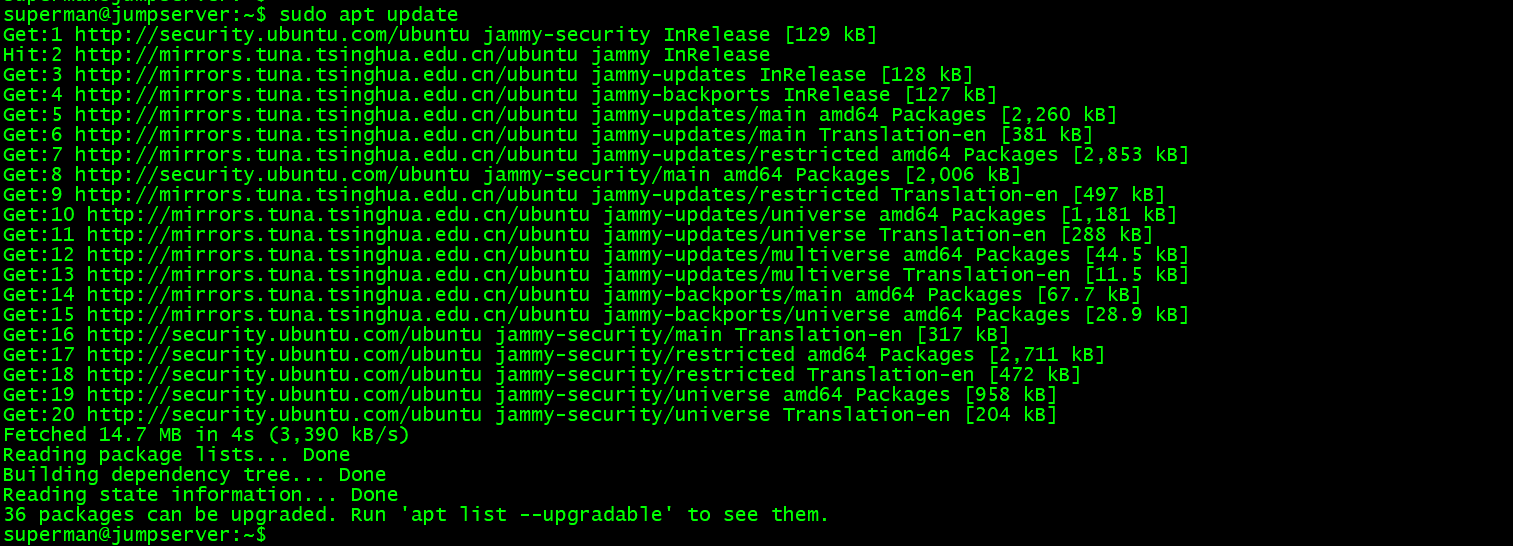
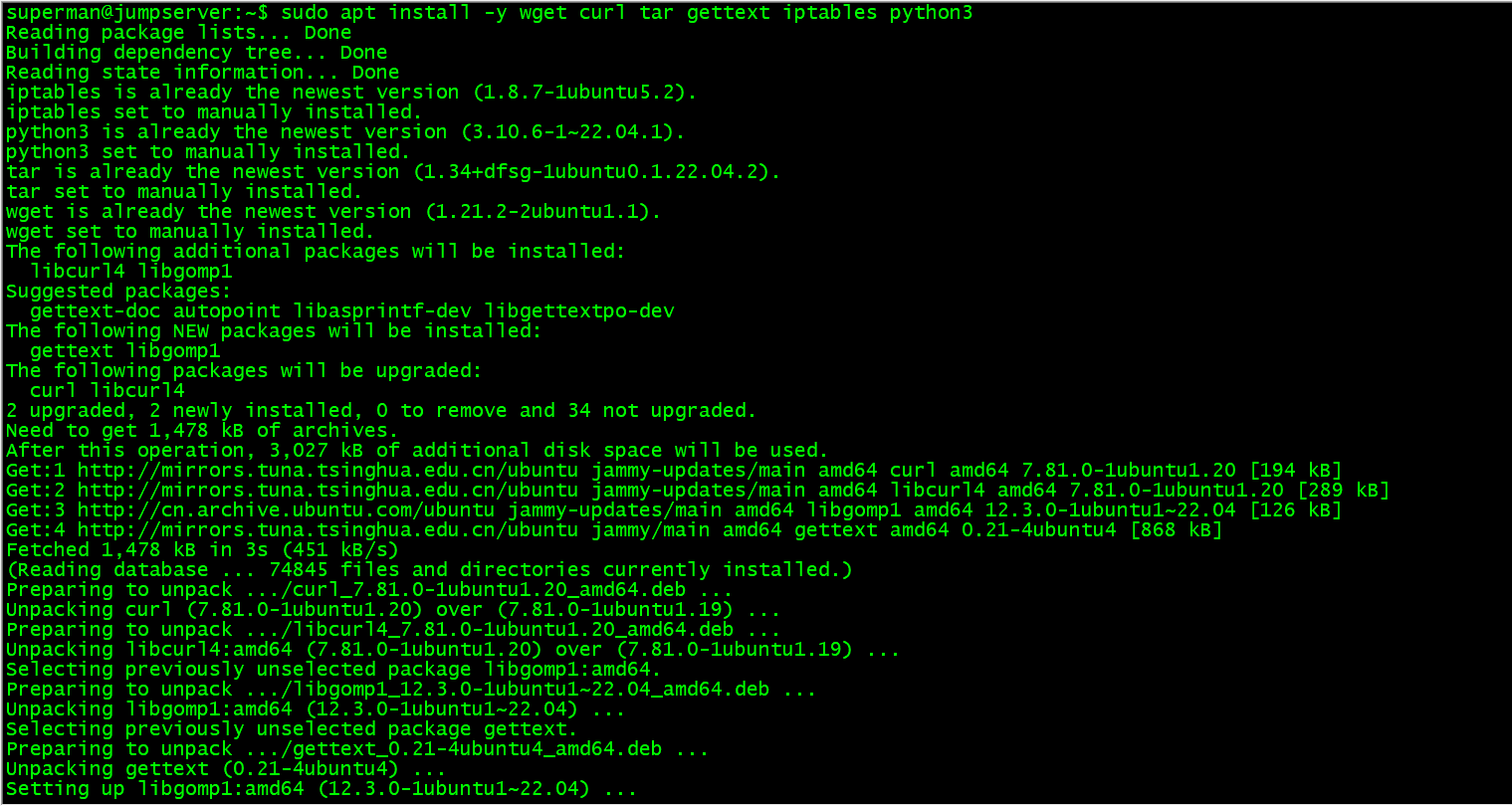
# sudo apt update


# sudo apt install -y wget curl tar gettext iptables python3

2.2 离线安装 JumpServer 社区版 v4.4.1
2.2.1 上传 JumpServer 离线包到服务器
$ cd /opt


$ ls

2.2.2 解压 JumpServer 离线包
$ sudo tar
-xzf jumpserver-ce-v4.4.1-x86_64.tar.gz


$ ls


$ cd jumpserver-ce-v4.4.1-x86_64

2.2.3 设置安装配置文件
$ ls


$ sudo
vim config-example.txt

按需更改一下配置:
VOLUME_DIR
=/data/jumpserver
---数据库持久性目录


DB_PASSWORD
=Admin@123
---数据库密码


REDIS_PASSWORD
=Admin@123
---redis密码


HTTP_PORT
=
10198
---页面访问端口


DOMAINS
=
192.168.1.131:10198
---受信任的域定义
2.2.4 安装 JumpServer
2.2.4.1 开始安装
首先会检查配置文件,并安装docker。
$ sudo ./jmsctl.sh install

2.2.4.2 配置及启动Docker

2.2.4.3 安装配置 JumpServer

2.2.4.4 初始化 JumpServer 数据库


2.2.4.5 安装 JumpServer 完成

2.2.4.6 启动 JumpServer
$ sudo ./jmsctl.sh start

2.2.4.7 查看 JumpServer 正在运行的容器
$ sudo docker ps

2.3 浏览器访问 JumpServer
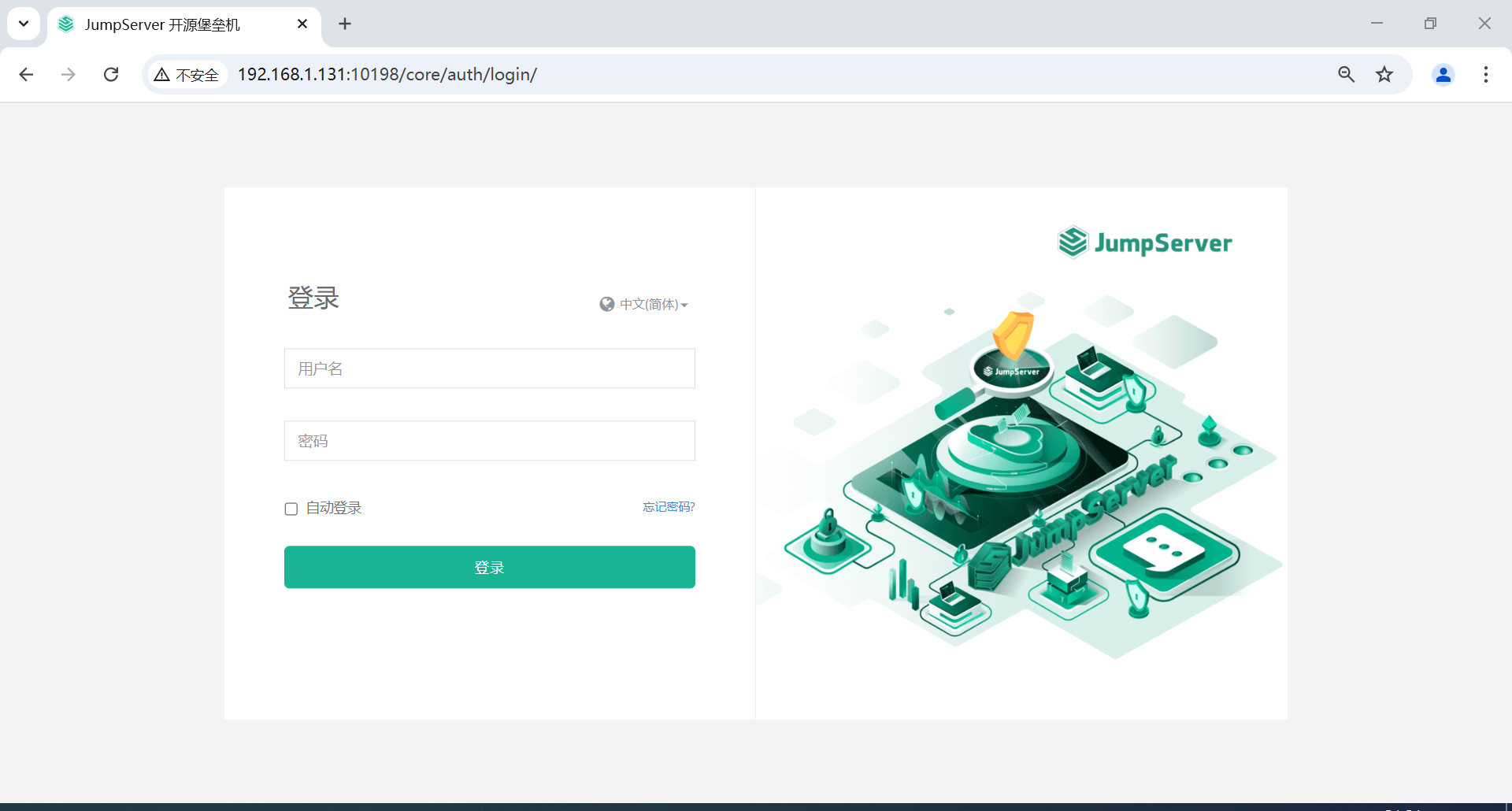
2.3.1 访问 JumpServer
2.3.2 登录 JumpServer
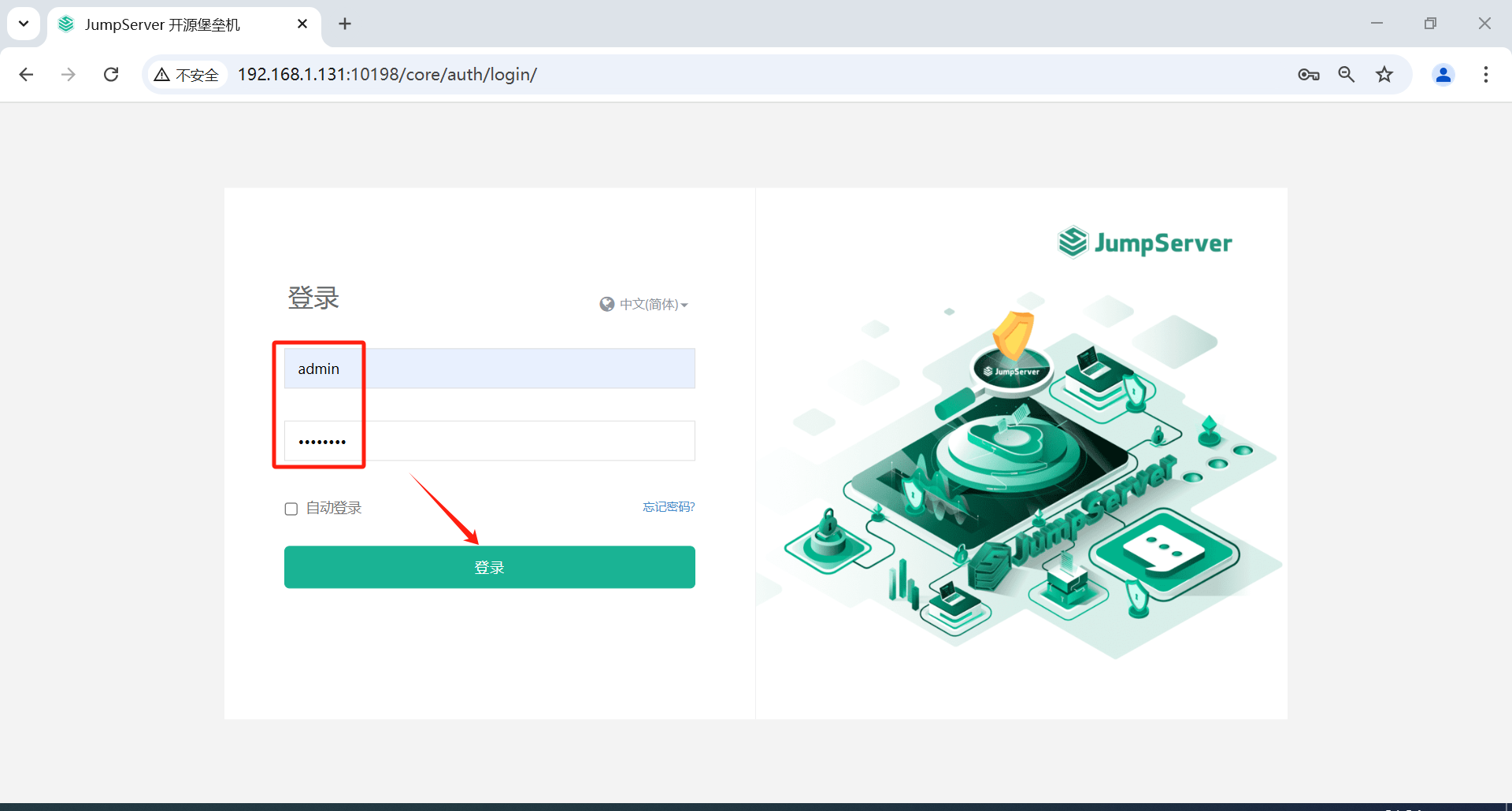
输入用户和默认的密码,username: admin Default password: ChangeMe。
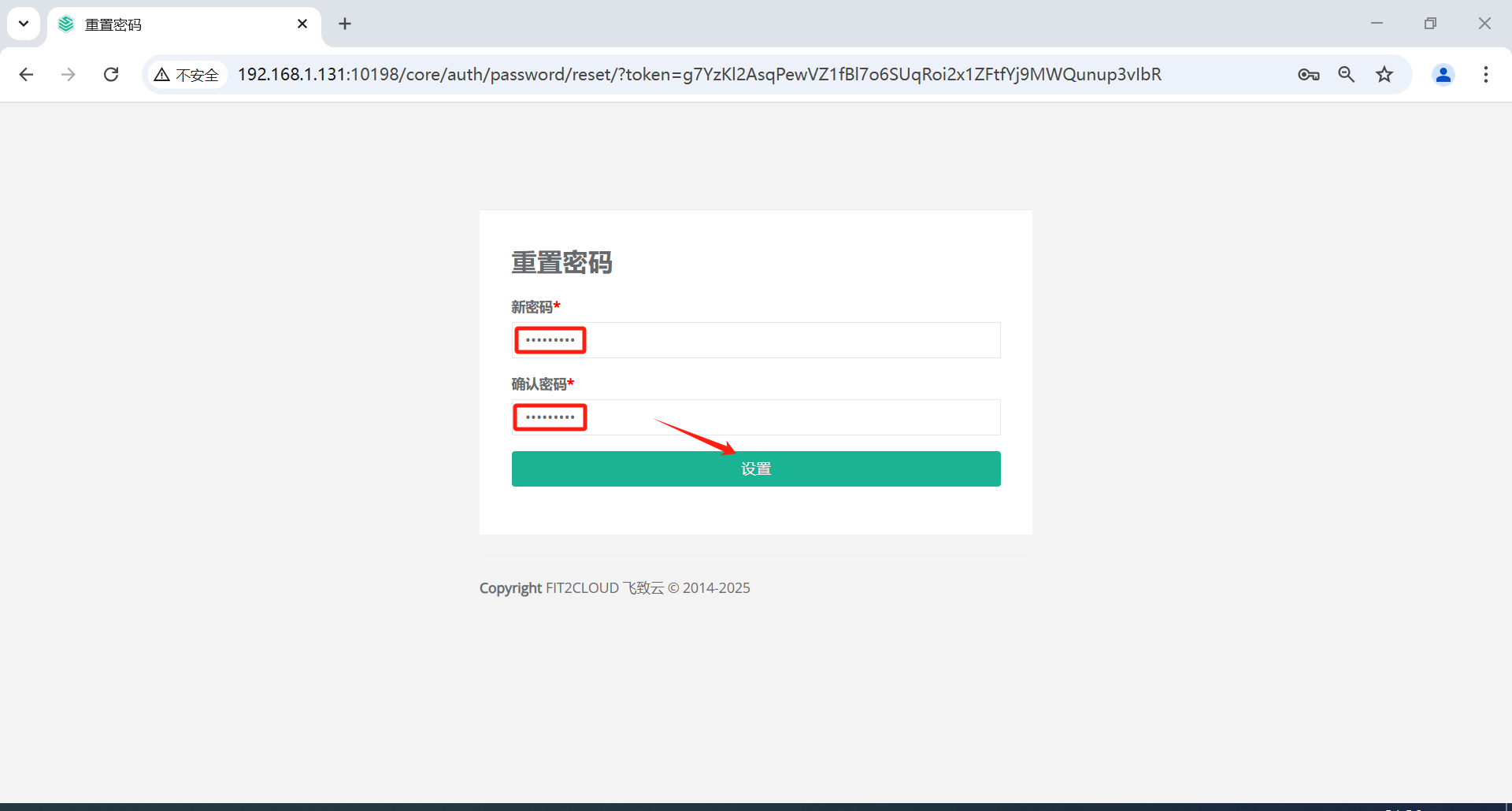
2.3.3 提示修改初始密码

2.3.4 修改初始密码
2.3.5 完善个人信息

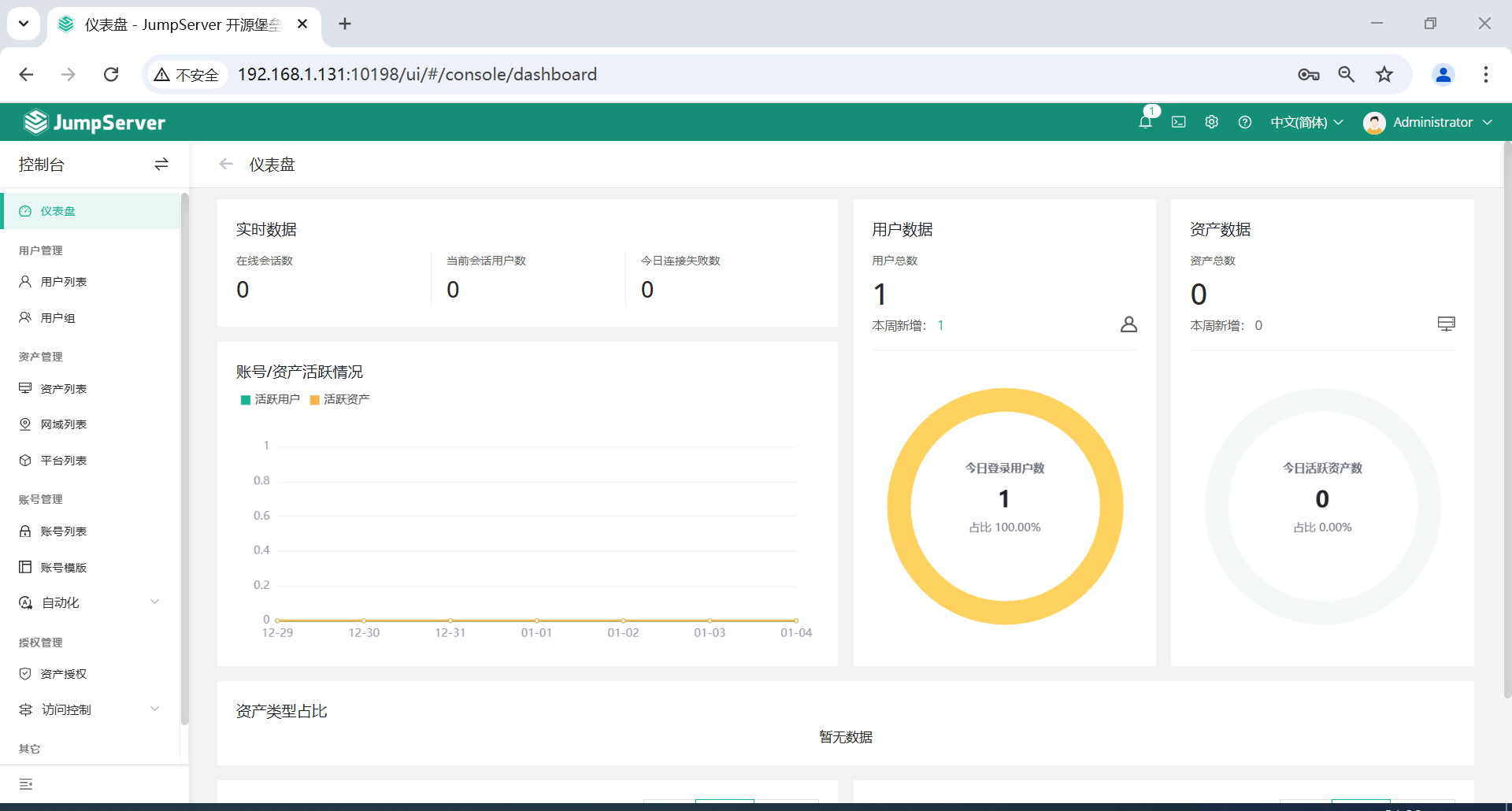
至此离线安装 JumpServer 安装成功。
JumpServer 的离线安装和配置并不复杂,这里用容器 all-in-one 有个好处就是方便,不会破坏宿主机原来的服务(如果是全新机就可以考虑这个问题),而且能显著提升企业的运维安全性和操作规范化程度。
原文链接: https://mp.weixin.qq.com/s/CcjMAP6LzxYzJZg5FdDiHw?token=1116189193&lang=zh_CN
👍 点赞,你的认可是我创作的动力!
⭐️ 收藏,你的青睐是我努力的方向!
✏️ 评论,你的意见是我进步的财富!
来自 “ ITPUB博客 ” ,链接:https://blog.itpub.net/291614/viewspace-3071470/ ,如需转载,请注明出处,否则将追究法律责任。

最新文章
- 06 ASM存储入门——Oracle 19c的“存储管家”(可选,针对需要ASM的场景)
- 05 手把手部署Oracle 19c RAC——2节点实例安装全流程(图形化+静默)
- 04 手把手部署Oracle 19c——单实例ASM安装全流程(图形化+静默)
- 03 Oracle 19c初始化配置——让数据库“好用又安全”
- 02 手把手部署Oracle 19c——单实例安装全流程(图形化+静默)
- 01 Oracle 19c部署前的“避坑指南”——环境规划与准备
- 开源堡垒机 JumpServer 社区版实战教程:发布机的配置与Website资产配置使用
- 开源堡垒机 JumpServer 社区版实战教程:一步步构建企业安全运维环境
- Harbor镜像仓库实战指南:从安装到高级管理的全面解析
- 打造高效CI/CD流水线环境-Ubuntu 22.04.5 环境离线安装配置 Jenkins 2.479.1
