ipa 装到 iPhone 测试,用 Appuploader 数据线或局域网扫码,不走 TestFlight
打好一个测试包,想发给同事或自己装到 iPhone 上跑一跑。走 TestFlight 要先上传、等苹果处理,急着看个效果嫌慢;用 Xcode 或 Apple Configurator 装又得有台 Mac。其实 ipa 只要签名带上了目标设备,本地就能直接装。用 Appuploader 在 Windows 上就能装,数据线连上装、或者同一个 WiFi 扫码装都行,不用经过 TestFlight。
为什么有的 ipa 装不上
iOS 不是什么 ipa 都让装。装非 App Store 的包,要求签名用的描述文件里登记了这台设备的 UDID,而且是 Development 或 Ad Hoc 类型。App Store 类型的描述文件不含设备,拿它签的包只能上架、不能直接装真机。
所以发给别人测试前,先确认打包用的是 Ad Hoc 或 Development 描述文件,而且目标设备的 UDID 已经加进去。Appuploader 连上设备会自动读 UDID、一键加到测试设备,省得一位位手抄,抄错一位设备就对不上、照样装不上。还有一点,一个开发者账号每类设备一年最多登记 100 台 UDID,测试人多了就该转去 TestFlight,不用再一台台收 UDID。
方式一,数据线直接装
设备用数据线连上电脑,在界面里把 ipa 装过去。装之前它会自动检查描述文件类型和设备 UDID,装不上会先告诉你原因,比如这台设备不在描述文件里,或者拿了个 App Store 类型的包。自己的主力测试机、或者人就在工位边上,这种最直接。装完手机桌面上就有这个 App 的图标,点开直接跑,和从商店装的用起来没差别。
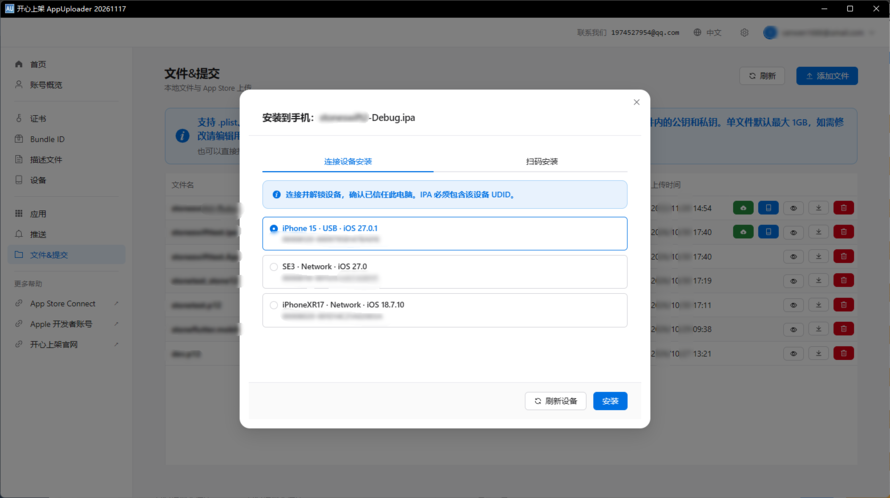
方式二,同一个 WiFi 扫码装
人不在身边、或者手头没线,用局域网扫码。手机和电脑连同一个 WiFi,它生成一个二维码,对方用 iPhone 自带的相机扫一下就能装。我给外地同事发测试包基本都走扫码,对方扫完等几秒就装上,比把 ipa 文件发过去、再教他自己想办法装省事多了。要留意的是,扫码装的包同样要签名带上了那台手机的 UDID,扫码只是换了传输方式,绕不过签名这一关。
装机前的自动检查
不管哪种方式,安装前它都会先核一遍描述文件类型和设备 UDID,把装不上的原因提前说出来,而不是让你传完、点了安装才报错。几种常见的它会直接点出来:设备不在描述文件里、描述文件类型不对、证书和描述文件对不上。
想自己核对也行,把 ipa 拖进它的信息查看,能看到这个包实际用的签名证书、内嵌的描述文件和包含的设备 UDID,对着比一眼就知道缺没缺这台机。
和 TestFlight、Apple Configurator、第三方分发的区别
把测试包装到 iPhone,几条路各有适合的场景:
- TestFlight:苹果官方,适合规模化内测,外部测试能到上百人;但要先上传、等苹果处理,还可能过一道 Beta 审核,急着看一版效果偏慢。
- Xcode / Apple Configurator:Mac 上连线装,稳定;但得有台 Mac,Windows 上用不了。
- 蒲公英、fir.im 等第三方分发:上传到它们的云端,生成下载二维码,适合对外发包;包要先过一遍它们的服务器。
- Appuploader:本地数据线或同 WiFi 扫码装,不经过云端,Windows、Linux、macOS 都能用,适合小范围、即时地把包装上几台真机。
规模化内测用 TestFlight,手头几台真机要即时验用本地装,看需求选。
常见问题
Q:装这种包要越狱吗?
不用。正常签名的 Development 或 Ad Hoc 包,数据线或扫码装都不需要越狱。
Q:扫码装要连公网吗?
不用。手机和电脑在同一个局域网 WiFi 就行,包不经过外网,扫码只是在局域网里把包传过去。
Q:同一个 WiFi 但扫码装不上?
先确认手机和电脑真在同一个局域网、没被路由器的 AP 隔离拦住。公司网络有时给访客 WiFi 做了隔离,换到同一段网络,或者改用数据线装。
Q:装到一半提示设备未注册?
这台手机的 UDID 没加进描述文件,或者描述文件是加设备之前生成的旧的。把设备加进去、重建描述文件再打包,就能装上。
Q:Release 或 App Store 的包能这样装吗?
App Store 类型的描述文件不含设备,这种签名的包装不上真机。本地测试要用 Ad Hoc 或 Development 签的包。
来自 “ ITPUB博客 ” ,链接:https://blog.itpub.net/70051062/viewspace-3189694/ ,如需转载,请注明出处,否则将追究法律责任。

最新文章
- iOS App 网络监控,用 KeyMob 看哪个 App 在联网、耗了多少流量
- SwiftData 怎么用,模型、查询、迁移实战,Windows 上用 KXBuild
- iOS 上架 App 流程
- 在 Windows 上用 KXBuild 打包 Expo iOS IPA,避开 EAS 排队,不消耗云端次数
- Appuploader 配置 iOS Bundle ID,开启推送、iCloud,解决描述文件失效问题
- Windows 上开发 iOS 应用到底可不可行,KXBuild 写代码、真机调试、打包 IPA
- TraceEagle 根证书完整安装指南,电脑、手机、Java/Python 程序信任步骤
- iOS 签名报错和 ipa 安装失败怎么解决?KXBuild 下 16 条常见错误按三个阶段排查
- 局域网设备抓包怎么做?用 TraceEagle 抓电视、游戏机和 IoT 流量
- IPA 文件深度混淆,Ipa Guard 符号、资源、调试信息全解析
