“开发 iOS 必须买台 Mac”——这句话流传太久,以至于很多手里只有 Windows 的人,想试试写 iOS App 直接就被劝退了。结论就是在 Windows 上把一个 iOS App 从新建工程写到装进 iPhone 调试、再打包成能上架的 ipa,这个流程现在是 能完整跑通的,靠的是 KXBuild 这类跨平台 iOS 编译工具链。下面按顺序把每一步走一遍,也把它做不到的地方一并说清。
先说清楚一件事:KXBuild 不是"在 Windows 上装个 Xcode"(Xcode 只有 macOS 版,装不了),而是自带一套兼容 xcodebuild / xcrun 的工具链,在 Windows、Linux、macOS 上都能编译标准 Xcode 工程。所以这篇讲的"Windows 开发 iOS",是真的在 Windows 本机编译、签名、装机,不是远程连一台 Mac。
为什么过去"离不开 Mac"
要理解现在为什么可行,得先知道卡点原来在哪。iOS 开发链路上,有几样东西历史上只在 macOS 提供:
-
编译与签名工具:
xcodebuild、clang、codesign、actool(编图标资源)这些命令行工具,过去只随 Xcode 装在 macOS 上。 - 装机工具:把 ipa 装进真机、拿设备日志,依赖 macOS 上的一套设备通信库。
-
依赖管理:CocoaPods(
pod install)、Flutter 的flutter build ios、Cordova 的cordova build ios,底层都会去调 macOS 上的 Xcode 工具,在原生 Windows 上直接跑会报错——这也是为什么你搜"flutter build ios windows"总看到"不支持"。 - iOS 模拟器:CoreSimulator 是 macOS 独有的,这一条至今没变(后面 FAQ 会单独说)。
KXBuild 做的事,就是把前三类在 Windows/Linux 上用自带工具链补齐:安装目录里有同名的
xcodebuild 和
xcrun,自带 Ruby 与 CocoaPods 让
pod install 直接跑,真机通信走 USB。于是上面那些"只能在 Mac 上"的步骤,在 Windows 上也有了落点。
在 Windows 上走一遍:新建 → 写码 → 真机调试
拿一个 SwiftUI 的待办 App 举例,流程大致如下。
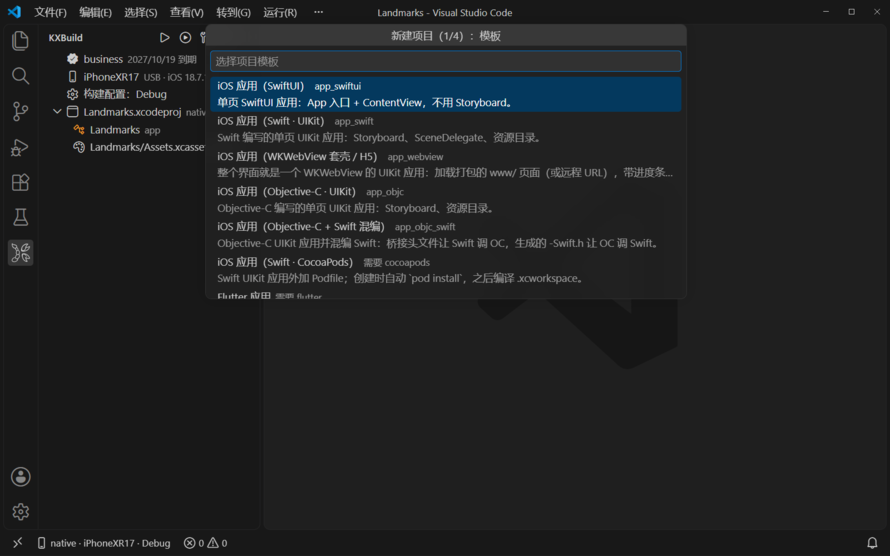
新建工程。VS Code 里 Ctrl+Shift+P 运行
KXBuild: 新建项目、选 SwiftUI 模板就行;习惯命令行的话:
1kxbuild project create -t app_swiftui -n MyTodo -b com.yourname.mytodo -o D:\projects
写代码时有补全。这点很关键——打开 Swift 文件,
Text(item.title). 后面会弹出
strikethrough、
foregroundColor 这些修饰符,自己写的类型按 F12 跳定义,写错画红线。代码提示不用先构建就有,Swift、Objective-C、C/C++ 都一样,系统框架的 API 也能补全。VS Code 里的 Copilot、Claude Code 这些助手照常用,和写别的工程没区别。
装到真机调试。第一次要做两件事:放证书、连手机,之后每次只按 F5。证书这块需要 Apple Development 证书(.p12)和包含这台手机 UDID 的 Development 描述文件(.mobileprovision)——没有的话用 Appuploader 登录开发者账号就能生成。手机 UDID 连上电脑后一条命令查:
1kxdevice device list
把
.p12 和
.mobileprovision 放进工程根目录的
keychain 文件夹,再建个
password.properties 写一行
development.p12=你的密码。数据线连上 iPhone,在 KXBuild 的设备节点选中它,第一次还要装一次 Apple 设备驱动、在手机上点"信任此电脑"、打开
设置 → 隐私与安全性 → 开发者模式(手机会重启一次)。第一次调试某个 iOS 版本,KXBuild 会自动下载几个 GB 的符号库,约十多分钟,这个只有一次。
都就绪后按 F5,KXBuild 依次构建、签名、安装、启动 App 并附加调试器——断点、变量、调用栈都在 VS Code 里,设备日志和崩溃报告也直接从真机拿。到这一步,“Windows 上开发 iOS"的核心体验就和在 Mac 上用 Xcode 跑真机没有本质差别了。
打包 ipa 和上架、CI
调试完要出包,Release 构建在工程目录下直接生成可上传的
.ipa。命令行一条到底:
1# Release 出可上传的 ipa;Debug 加 --install 顺手装到手机2kxbuild build --release
拿到
.ipa 之后,上传 App Store Connect 这步各平台一样:交给 Transporter,或者用 Appuploader 在 Windows 上直接传,TestFlight 和提审流程和平时没区别。
更进一步,KXBuild 的命令行兼容
xcodebuild,所以 React Native、Expo、Flutter、Cordova 原来的构建脚本不用改就能跑;CI 也不必再专门备一台 Mac 构建机——把现有的 Windows 或 Linux 服务器接进 Jenkins、GitHub Actions 就能出包,
--json 参数让每条命令输出机器可读的结果,脚本和 AI 都好接。对不想为 macOS runner 按分钟付费的团队,这是实打实省钱的点。
常见疑问
问:Windows 上有 iOS 模拟器吗?
没有。iOS 模拟器依赖 macOS 的 CoreSimulator,这一条 KXBuild 也给不了,别指望。替代做法是
直接连真机调试——按 F5 装到你自己的 iPhone 上跑,真机本来也比模拟器更能反映真实表现。
问:完全不用碰 Mac 吗?
日常开发、调试、打包、上架都不用。你仍然需要一个 Apple 开发者账号(年费那部分绕不开,和用什么电脑无关),以及证书和描述文件——但这些在 Windows 上用 Appuploader 就能生成,不需要 Mac 的钥匙串。
问:只支持 Swift 项目?
不止。标准 Xcode 工程(Swift/Objective-C)、Swift Package、CocoaPods 工作区,以及 Flutter、React Native、Expo、uni-app、Unity、cocos2d-x 这些导出的 iOS 工程,都能在 Windows 上构建、真机调试、出 ipa。跨端框架是"只编译其中的 iOS 原生部分”,各自的命令照常用。
问:现有 Mac 上的 Xcode 工程拿过来要改吗?
不用改配置。
.xcodeproj、
.xcworkspace 原样打开就能构建,scheme、构建设置都按工程里的来;保存工程文件编辑器改的东西,回 Xcode 打开也是一致的。团队里一部分人用 Mac、一部分人用 Windows,可以共用同一个工程。
几种"没有 Mac 做 iOS"的方法对比
Windows 开发 iOS 不止一条路,各有适用场景,列张表看清楚:
| 方案 | 要不要 Mac | 本机能到哪一步 | 适合谁 |
|---|---|---|---|
| Xcode(原生 Mac) | 要 | 全链路,含模拟器 | 已经有 Mac、习惯 Xcode |
| 云 Mac / 租 Mac | 远程要 | 全链路,但要联网、按时长付费 | 偶尔出个包、不想买机器 |
| KXApp(macOS 上的 VS Code 扩展) | 要(调本机 Xcode) | 在 VS Code 里写码调试,底层仍是 Mac 的 Xcode | 有 Mac、但想用 VS Code 而非 Xcode |
| KXBuild(Win/Linux/macOS) | 不要 | 本机写码、真机调试、出 ipa(无模拟器) | 手里只有 Windows/Linux |
这里要分清:KXApp 是在 macOS 上用 VS Code 调本机 Xcode,仍离不开 Mac;KXBuild 是自带工具链、在 Windows/Linux 上也能编,两者解决的不是同一个问题。你要是本来就有 Mac、只是不爱用 Xcode 界面,KXApp 更顺手;手边只有 Windows 想开发 iOS,那是 KXBuild 的主场。
回到开头那个问题:Windows 上开发 iOS 可不可行?把补全、真机调试、打包 ipa、接 CI 这几件事连起来看,答案已经是"可以",唯一明确的限制是没有 iOS 模拟器、得连真机。如果你手里正好有台 Windows 和一部 iPhone,完全可以拿个小项目照上面的步骤试一遍,一小时就能把 App 跑到自己手机上。
来自 “ ITPUB博客 ” ,链接:https://blog.itpub.net/70051062/viewspace-3187621/ ,如需转载,请注明出处,否则将追究法律责任。

最新文章
- ipa 装到 iPhone 测试,用 Appuploader 数据线或局域网扫码,不走 TestFlight
- iOS App 网络监控,用 KeyMob 看哪个 App 在联网、耗了多少流量
- SwiftData 怎么用,模型、查询、迁移实战,Windows 上用 KXBuild
- iOS 上架 App 流程
- 在 Windows 上用 KXBuild 打包 Expo iOS IPA,避开 EAS 排队,不消耗云端次数
- Appuploader 配置 iOS Bundle ID,开启推送、iCloud,解决描述文件失效问题
- TraceEagle 根证书完整安装指南,电脑、手机、Java/Python 程序信任步骤
- iOS 签名报错和 ipa 安装失败怎么解决?KXBuild 下 16 条常见错误按三个阶段排查
- 局域网设备抓包怎么做?用 TraceEagle 抓电视、游戏机和 IoT 流量
- IPA 文件深度混淆,Ipa Guard 符号、资源、调试信息全解析
