苹果手机详细数据分析,KeyMob导出 iPhone 近数月使用记录,App / 硬件分析
iPhone 自带的「设置 → 电池」只给你一张粗糙的耗电占比,想知道 某个 App 这几个月在后台到底驻留了多久、调用过几次摄像头和麦克风、哪个时段在偷偷联网,它都没记录。做移动端性能、排查续航异常、或者只是想复盘手机的使用习惯时,这些细颗粒的使用记录才是你真正要的。这篇讲清楚怎么用 KeyMob 的数据分析模块查苹果手机的详细使用记录——应用前后台时长、硬件调用历史、各组件耗能曲线都包含在内,能看到哪几类数据、怎么从一个 App 读出它的行为轨迹。前置条件:一台通过数据线连上电脑的 iPhone / iPad,数据分析是会员功能,需登录开通后看图表。
先看它能分析哪些维度
KeyMob 把设备一段时间积累的运行数据转成可视化图表,分成这么几大块: 电池与充电、应用与能耗、芯片/进程/内存、显示/音视频、无线通信/网络、系统睡眠/通知、位置/传感器、云同步/推送,以及针对单个对象的资源用量分析。数据来自设备自己长期记录的日志,所以能回看近数月——不是连上才开始采的。下面挑几个排查时最常用的说。
应用与能耗:揪出"你没在用但一直在跑"的 App
这一块以耗电占比切入,把每个 App 的 前台使用时长、后台驻留时长、网络流量、存储写入量摆在一起看。为什么重要?一个 App 耗电高,可能是你正常用得多,也可能是它在后台持续活动——这两者在这里一眼能分开:前台时长短、后台驻留却很长的,就是典型的"用户不在使用但仍在后台跑"。
环形图按系统能耗归因展示各应用耗电占比,先盯占比最高那个;再切到前台/后台时长对比,看它的时间都花在哪。配合网络流量和存储写入两条线,持续上传下载、频繁写盘的应用也藏不住。
使用记录:一个 App 到底用了哪些硬件
这是「使用记录」最有意思的地方。进到应用使用记录、搜一个 App(比如微信),你能看到它这段时间调用过哪些硬件模块——有扬声器记录说明用过外放,有前置摄像头记录说明可能视频聊天或拍照过,有蓝牙、基带、WiFi 数据,就对应它走过的通信方式。
点进某一天的详情,还能看当天各硬件耗能随时间的变化曲线。举个读图的例子:某个时段屏幕(DisplayDynamic)和基带(BB,负责蜂窝通信)耗能都很高,但扬声器和摄像头很低、WiFi 也低,那这段大概率是亮着屏、走移动数据在下载或语音,而不是视频通话。苹果手机各硬件模块——CPU、GPU、DRAM、ISP、GPS、VDEC/VENC(视频编解码)、Torch(闪光灯)等——都有独立的功耗归类,组合起来就能反推出这个 App 当时在干什么。这种"从耗能特征反推行为"的读法,是单看一个总耗电数字做不到的。
资源用量分析:按应用看,也能按硬件看
如果说前面是分维度铺开,资源用量分析就是聚焦到 单个对象深挖,它给了两个视角:
- 按应用:顶部直接给前台时长、后台时长、CPU 时间、网络流量、通知数量、存储写入六个卡片;下面是应用使用时间线(全天前后台活动分布)、CPU/内存/读写/网络/能耗各维度的时序曲线,还有「硬件能耗时间线」——下拉选蓝牙、麦克风、基带、WiFi,看这个 App 在各时段对该硬件的能耗轨迹。
- 按硬件:反过来问"这个硬件是被谁耗的"。给出该硬件上的应用耗电排行与占比、它在整机能耗里占多少、以及全天能耗趋势。怀疑是某个传感器或模块异常耗电时,从这个视角定位最快。
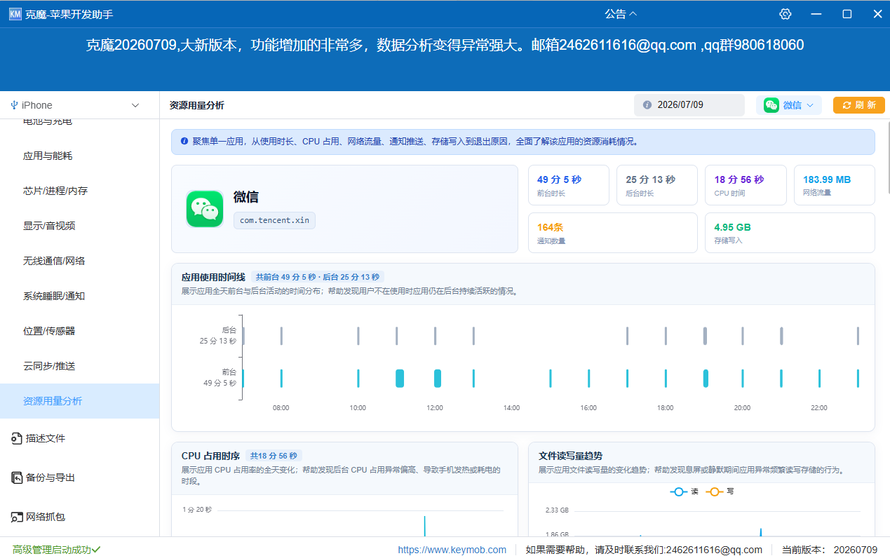
同一份数据,按应用看是"这个 App 用了啥",按硬件看是"这个硬件被谁用"——两个方向配着查,耗电来源基本跑不掉。
使用习惯:解锁、触摸、通知推送都有时序
想复盘使用习惯而不只是耗电,系统睡眠/通知这块有料:锁屏/解锁事件时序能看出你是不是短时间内频繁解锁的碎片化使用;用户触摸活跃时段分布按小时统计全天触摸次数,一天里哪几个小时手机不离手一目了然;通知推送来源按数量给 App 排名,揪出那些频繁弹通知、老点亮屏幕的应用。位置/传感器那块则能看定位活跃分时、哪个 App 在后台持续请求位置、GPS 搜星耗能等。
读图的几个前提
- 日期选择:顶部选日期,今天显示 0 点到当前,过去某天显示整天;某天设备长时间没用、没数据时会自动回退到最近一次可用数据。
- 数据空档是正常的:某段完全没数据,多半是那会儿关机、飞行模式或未采集,不是工具漏了。
- 会员遮罩:没开通时图表被毛玻璃盖住,但日期选择和刷新仍能用;刷新会弹二次确认,重新同步设备数据。
和自带工具、Xcode 对比
iOS 自带「电池」胜在随手可查,但只有占比、没有逐硬件和逐时段的历史。Xcode 的 Energy Log、Instruments 能做很细的能耗剖析,可它们面向的是你自己在调的那个 App、要连 Xcode 跑 instrument,拿来回看"整机近数月谁在耗电、某 App 用过哪些硬件"并不顺手。KeyMob 数据分析补的正是中间这段:不插桩、不改 App,连上设备就能回看整机和各 App 的历史使用记录与耗能明细。真要做深度 trace,再上 Instruments 不迟——两者不冲突。
来自 “ ITPUB博客 ” ,链接:https://blog.itpub.net/70051052/viewspace-3188930/ ,如需转载,请注明出处,否则将追究法律责任。

最新文章
- VS Code 里用 iOS 模拟器开发,KXApp 选择设备、Cmd+R 运行和断点调试
- Windows 上用 KXBuild 完成 WKWebView 混合开发,H5 打包与 JS 原生通信
- Windows 上 Unity iOS 打包方案,导出 Xcode 工程,KXBuild 真机调试打包
- TraceEagle 抓包进阶,流量改写、断点拦截、Mock 模拟接口全讲解
- iOS 隐私清单配置教程,PrivacyInfo.xcprivacy 完整配置后 KXBuild 打包校验
- iOS 推送证书(APNs)怎么制作?用 Appuploader 配好证书再发测试推送
- iOS 单元测试怎么跑?用 KXApp 在 VS Code 里跑 XCTest 和 Swift Testing
- 无需 Mac 的 iOS App 上架工具,开心上架Appuploader 负责哪些环节
- 马甲包过审卡在哪?Ipa Guard 能做的和做不到的
- iOS性能优化实战:Energy Log电量测试全解析与指南
