iOS 推送证书(APNs)怎么制作?用 Appuploader 配好证书再发测试推送
配推送这事,卡人的地方基本不在代码。Xcode 里 Push Notifications 的 capability 勾了,
didRegisterForRemoteNotificationsWithDeviceToken 也实现了,真机跑起来——没反应。查了半天,十有八九是两类问题:要么推送证书压根没做对、没跟 Bundle ID 绑上,要么证书做对了,但沙盒和生产环境搞混了。我自己头一回配的时候,就是栽在环境这一步,消息明明显示"发送成功",手机屏幕一片安静(苦笑)。
这篇就按顺序走一遍 iOS 推送证书(APNs)怎么制作、怎么跟 Bundle ID 绑定,再用 Appuploader 自带的推送平台直接发一条测试推送验证——不用你先去搭一套服务端。末了再跟几种常见的推送测试方式对比一下,省得你以为只有一条路。
第一步:签发一张 APNs 推送证书
推送证书跟你平时打包用的开发/发布证书是两码事,得单独做一张。前提是你有一个已付费(99 美元/年)的苹果开发者账号,并且登录好了。
在
Appuploader 的「证书」页面签发一张 APNs 推送证书,类型按用途选:应用只在开发测试阶段,就做开发类型;要上架,就做发布类型。签发时会让你给证书的
.p12 设一个导出密码——这个密码后面建推送通道还要用,记牢,别回头又忘了(这密码丢了没法找回,只能重做)。
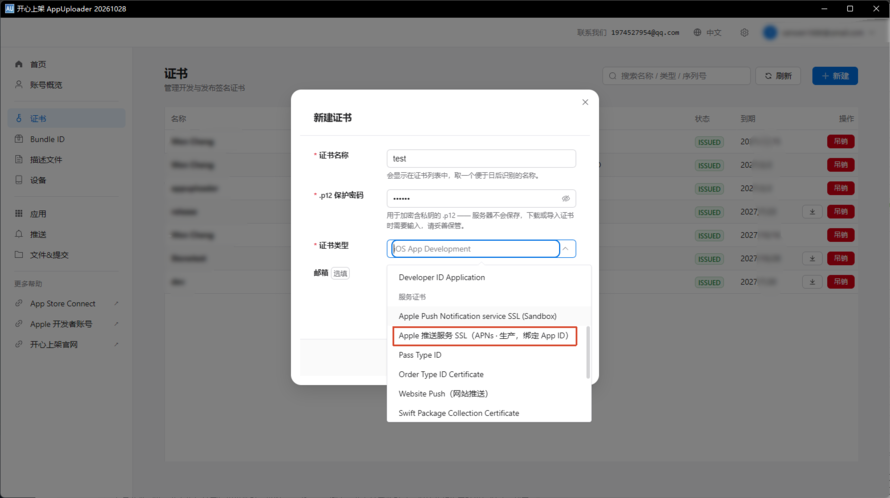
推送证书的核心是跟某个 Bundle ID 绑定的,一张证书服务一个 App,别指望拿一张到处用。
第二步:给 Bundle ID 打开推送能力
证书做完还没完,得保证描述文件证书和推送证书绑在同一个 Bundle ID 上。
在 Appuploader 的 Bundle ID 设置里,找到你的 App 对应的那个 ID,把推送(Push Notifications)这项能力打开,然后重新生成一次描述文件。这一步很容易漏——不少人证书做好了却忘了回来开能力,或者开了能力没重新生成描述文件,用的还是旧的那份,装到真机上能力其实没生效。
改动了 Bundle ID 的能力之后,一定要重新生成并重新下载描述文件。旧描述文件不带新能力,哪怕你本地看着证书齐全,真机上推送也注册不上。
第三步:建推送通道,拿 App Key
证书和描述文件备齐,接下来进 Appuploader 的推送模块。它是一套独立于 App Store Connect 的运营推送平台,分推送通道、设备库、发送、历史四个标签页。先从通道开始。
点「新建通道」,选刚才那张 APNs 推送证书(列表为空说明证书还没签发,回第一步),输入
.p12 的导出密码——证书在云端有备份的话,输密码就能取出私钥。再填个通道名字,比如"营销推送",然后选环境:生产,还是沙盒。
这个环境选择是整条链路里最容易踩的坑,单独拎出来说。
沙盒和生产是两套完全独立的推送通道,互不相通,连 device token 都不通用。 开发调试、Ad Hoc、TestFlight 装的包,走沙盒;App Store 正式下载的包,走生产。选错了不会报错,发送记录照样显示"成功",但设备就是收不到。表现跟证书失效、token 没上报特别像,很容易被误判成"推送坏了"。
通道建好,在「接入代码」里能看到给开发同学的接入说明和 App Key。App Key 就是你的 App 上报设备 token 时要带的身份标识。
第四步:App 端接入,把 device token 上报上来
这一步在你自己的工程里做。先在 Xcode 的 Signing & Capabilities 里加上 Push Notifications,然后在 AppDelegate 里把拿到 token 的回调接上。大致是这样:
1func application(_ application: UIApplication,2 didRegisterForRemoteNotificationsWithDeviceToken deviceToken: Data) {3 let token = deviceToken.map { String(format: "%02x", $0) }.joined()4 // 把 token POST 给接入说明里给出的上报接口,带上 App Key5 reportToken(token, appKey: "你的 AppKey")6}
把接入说明里给的那段上报方法放进去,App 拿到 APNs token 之后调一次上报接口,这台设备就自动进「设备库」了。测试的时候记得选手机所在的局域网地址,保证手机跟你电脑在同一个 Wi-Fi 下,不然上报请求发不过去。
设备库这一页能按备注、token、标签搜,也能手动加设备——token 带空格或者尖括号它会自己清理掉,这点还挺省事。每台设备会显示是有效还是失效、最近啥时候上报的。
设备库里一直看不到设备?先查这几处
接入代码接好、App 也跑起来了,设备库却空着——这是这一环最常见的卡点。按下面几处挨个看,基本能定位:
-
没申请通知权限:App 得先调一次
registerForRemoteNotifications(),而且用户要在系统弹窗里点了允许。还有一点容易忘:模拟器拿不到真实 APNs token,这步必须真机。 - Push 能力漏开,或描述文件还是旧的:回第二步确认 Bundle ID 的推送开了、描述文件是重新生成后重新装进去的,别用着改能力之前的那份。
- 手机和电脑不在同一个 Wi-Fi:上报接口走的是局域网地址,手机要是连了别的网、或者干脆用着蜂窝数据,请求压根到不了你本机。
-
回调根本没触发:真机上
didRegisterForRemoteNotificationsWithDeviceToken一直不进、反而走了didFailToRegisterForRemoteNotificationsWithError,那多半是证书或描述文件这一环的问题,错误信息里会给线索,顺着回第一、二步查。
我自己排这类问题的顺序是从后往前:先看回调进没进,进了再看上报请求通没通,实在排不掉才回去查证书——反过来从证书查起,容易把时间浪费在没问题的地方。
第五步:发一条测试推送,看投递报告
到这儿就能真发了。进「发送」页,选好通道,填标题、内容、提示音、角标数字;想测复杂点的结构,切「高级模式」直接写原始 JSON Payload,比如:
1{2 "aps": {3 "alert": { "title": "新工单", "body": "有一条待处理的工单" },4 "sound": "default",5 "badge": 16 }7}
发送目标可以选全部设备、按标签、或者指定某几台。系统会先告诉你这条会发往多少台有效设备,确认了再点「立即发送」。发完直接给你成功/失败的设备数。
最有用的其实是「历史」页的投递报告。 每条发送记录点进详情,能看到逐台设备的投递结果——成功、失败、已投递,失败的还给原因。某台设备没收到,是 token 失效了还是环境没对上,这里一看就清楚,不用瞎猜。想重发某条历史记录,直接点重发就行。
顺带提一句,删通道要谨慎:这个通道下的设备库和发送历史会一起删掉,App Key 立刻失效,而且撤不回来。
跟其他推送测试方式比一下
发测试推送当然不止 Appuploader 这一条路,看你手头有啥、图什么:
- Xcode + 自建服务端:最正规,但你得先写一套调 APNs 的服务端代码,光为了测一条推送,成本有点高;
- curl 直接调 APNs HTTP/2 接口:轻,适合验证证书本身通不通,但得自己拼 JWT 或者带证书,命令一长串,设备 token 还得想办法先弄到手;
- NWPusher 这类 Mac 端工具:好用,可惜是 Mac 的,Windows 上没得选;
- 极光、个推这些第三方推送平台:功能全、能做大规模运营,但要接 SDK、注册账号,为了测几条就接一套 SDK 略重。
Appuploader 的位置其实挺清楚:证书在它这儿做的,做完顺手就能建通道发测试,证书到发送是连着的,中间不用倒腾服务端;而且它是跨平台的,Windows 上也能把这套走完。真要做高并发的正式运营推送,该上专门的推送平台还是得上,这点它不抢那个活儿。
小结
iOS 推送证书(APNs)配置的坑,多半集中在证书没绑对 Bundle ID、能力开了没重新生成描述文件、沙盒生产环境选反这三处。拿 Appuploader 走的话,证书签发、Bundle ID 开能力、建通道发测试是一条线下来的,发完还能在投递报告里逐台核对结果。按这五步配一遍,下次再遇到"显示成功但收不到",你大概知道问题所在了。
来自 “ ITPUB博客 ” ,链接:https://blog.itpub.net/70051052/viewspace-3187097/ ,如需转载,请注明出处,否则将追究法律责任。

最新文章
- iOS 单元测试怎么跑?用 KXApp 在 VS Code 里跑 XCTest 和 Swift Testing
- 无需 Mac 的 iOS App 上架工具,开心上架Appuploader 负责哪些环节
- 马甲包过审卡在哪?Ipa Guard 能做的和做不到的
- iOS性能优化实战:Energy Log电量测试全解析与指南
- 弱网测试怎么做?抓包工具里的延迟、限速与 2G/3G/4G 模拟
- iOS App Store上架中AI混淆的误区和合规使用指南,推荐免费与商业混淆工具
- 苹果App Store上架指南:费用、原理与步骤详解
- SwiftGen配置文件可视化编辑:10个高效工具与插件推荐
- iOS静态库代码混淆方案详解:步骤、示例与工具推荐
- 使用Quartz Debug在Mac上监控iOS设备帧数显示的全面指南
