在 Cursor 里做 iOS 开发,装上快蝎 KXApp,AI 补全和 iPhone 真机调试一起用
之前有段时间我是这么干活的:用 Cursor 写 Swift,靠它的 AI 补全和改代码,写得挺顺;可一到要构建、要装到 iPhone 上跑、要下断点,就得切回 Xcode。一天来回切十几趟,Cursor 的 AI 和 Xcode 的编译调试像是两个各管一摊、互不说话的世界。后来在 Cursor 里装了 快蝎( KXApp),这两摊才算接上——AI 还是 Cursor 那套,构建和真机调试交给它调起本机 Xcode,不用再两头跑了。
先把前提说清楚,免得你装到一半发现路走不通: Cursor 开发 iOS 这条路,机器得是 Mac,而且本机装好 Xcode 并至少打开过一次。快蝎不是来替代 Xcode 的,它干的是"让你日常少开 Xcode",构建签名这些底层活儿还是 Xcode 在做。这点想明白了,下面就顺了。
为什么 Cursor 能跑这套
Cursor 本身是 VS Code 的一个分支,插件生态基本通用。快蝎是个 VS Code 扩展,装进 Cursor 照样能用。分工大概是这样:Cursor 负责它最擅长的 AI——Tab 补全、Chat 改代码、整段生成;快蝎负责 iOS 那一截——工程识别、Cmd+B 构建、Cmd+R 真机运行加调试,还有 Swift/Objective-C 的语义补全(走的是 SourceKit-LSP)。
这里有个容易绕晕的点:Cursor 的 AI 补全和快蝎带来的 SourceKit-LSP 补全,是两种东西。前者猜你想写什么,后者给的是编译器级别的符号、类型和跳转。俩搁一块儿不打架,反而互补——AI 帮你把大段代码铺出来,SourceKit-LSP 保证你引用的 API 真实存在、点一下能跳进定义。说白了,一个管"写得快",一个管"写得对"。
装插件和打开工程
Cursor 连的是 Open VSX 市场,在扩展面板搜
kxapp 装上就行。公司内网连不上市场的话,用离线 VSIX 也能装,命令行
code --install-extension kxapp.kxapp 这种方式照走(Cursor 对应的命令行同理)。
装完别急着找入口,先用 Cursor 打开你 iOS 项目所在的那个文件夹——注意是打开含
.xcodeproj 或
.xcworkspace 的目录,不是单开一个 .swift 文件。快蝎识别到工程后,侧边栏会列出工程、Scheme、构建配置、运行目标,还有连上的设备和模拟器。要是一个目录里既有 workspace 又有 project,它优先认 workspace,这点和 Xcode 的习惯一致。
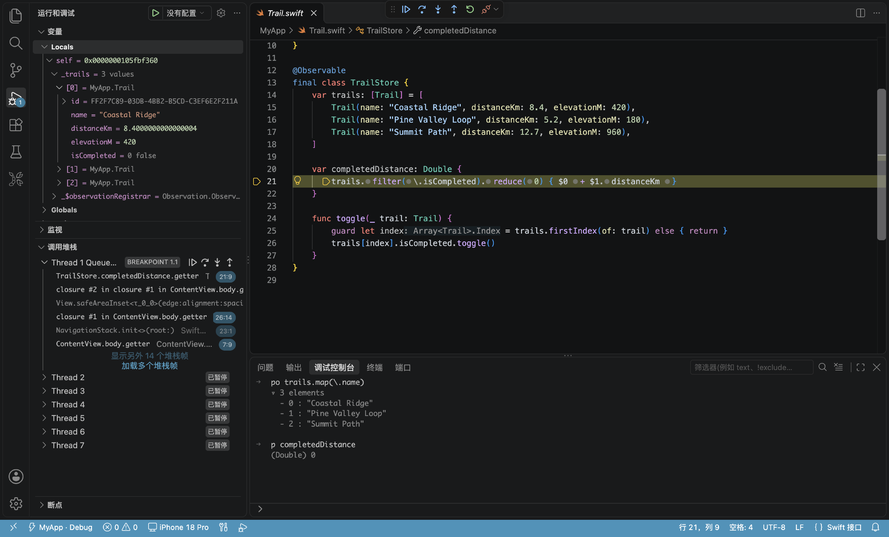
打开的还是你原来的 Xcode 工程,不转换、不生成新文件,团队里继续用 Xcode 的同事完全不受影响。
写代码、补全、然后跑真机
日常就在 Cursor 里写了。Swift、SwiftUI、Objective-C、C++ 都有补全、跳转定义、悬停文档和实时报错,第三方库和 Swift Package 也在补全范围里。第一次打开工程它会在后台做一次准备构建,等 SourceKit-LSP 索引建好,补全才完整——这几分钟急不得,可以先让 Cursor 的 AI 顶着用。
写完要跑,连上 iPhone,状态栏选好 Scheme 和目标设备,按 Cmd+R。快蝎会构建、签名、装到手机、启动 App 并把调试器附上去。断点、条件断点、变量、调用栈、lldb 控制台都在 Cursor 的调试面板里,和你调别的语言的体验一样。Cmd+B 只构建不运行,Cmd+. 停止——这几个快捷键故意做得和 Xcode 一样,不用重记。
构建报错也不用翻日志翻半天,错误会进「问题」面板,点一下跳到出错那行;完整日志在「输出 › kxapp Build」通道里留着,真要细看再去翻。
配置也能顺手改
写代码之外,改工程配置也不一定非得切回 Xcode。快蝎把 Info.plist、权限配置(entitlements)、隐私清单都做成了表格,逐行改,不用手敲 XML;App 图标那块丢一张 1024×1024 的图进去,能自动铺出全套尺寸;多语言的字符串目录和 .strings 也在同一张表里翻译。改完保存,回到 Xcode 打开,看到的和你在 Cursor 里改的一模一样。当然,真要拖界面、配一套复杂的签名描述文件,还是 Xcode 的可视化工具更趁手,这些活儿留给它就好。
几个你可能会问的
Cursor 和 VS Code 要装两个吗?
不用。快蝎在哪个就用哪个,Cursor 里装了就在 Cursor 里干活。两个都装也行,工程文件共用,不冲突。
AI 补全会把快蝎的报错顶掉吗?
不会。实时报错来自 SourceKit-LSP,是独立的一条线,AI 补全浮在上层,各显示各的。你该看到的红波浪线一个都不会少。
Windows 上的 Cursor 能这么搞吗?
不能。快蝎只在 macOS 上工作,它要调本机的 Xcode。Windows、Linux 上的 Cursor 装了也跑不起 iOS 构建这一截,这是硬门槛,别抱侥幸。
第一次连真机特别慢是出了问题吗?
多半没事。设备第一次被用上、符号还没就位时会慢一点,让它准备完就好。真卡住了,先确认这台设备在 Xcode 里被正常识别过。
和光用 Cursor、光用 Xcode 比一比
几种搭法各有各的位置,看你图什么:
- 只用 Cursor(不装快蝎):AI 是真好用,但它碰不到 iOS 的构建和真机,你写完还得去 Xcode 跑,等于只解决了一半;
- 只用 Xcode:构建、调试、Interface Builder 一应俱全,签名和设备管理也是它的主场,可 AI 辅助偏弱,大项目开着也吃内存;
- Cursor + 快蝎:Cursor 的 AI 加上快蝎接进来的构建、真机、调试、语义补全,日常写和跑都在一个窗口,Xcode 退到后台管签名和偶尔要用的可视化工具。
真要用到 Interface Builder 拖界面、或者配复杂的签名描述文件,老老实实切回 Xcode 更省心,快蝎没打算把这些全接过来。各看各的场景,不是谁取代谁。
来自 “ ITPUB博客 ” ,链接:https://blog.itpub.net/70051050/viewspace-3187100/ ,如需转载,请注明出处,否则将追究法律责任。

最新文章
- 小程序性能监控怎么做?用 KeyMob 看微信、支付宝、抖音小程序的卡顿
- KXApp 能打开哪些 iOS 项目?xcodeproj 与 CocoaPods 支持清单
- HTTP 抓包都会,裸 TCP/UDP 怎么调试?TraceEagle 实操教程
- iOS与Android平台APP耗电量测试方法Keymob与实践
- 抓包怎么修改响应?响应头、响应体、脚本注入实操教程
- 告别“套壳”嫌疑:手把手教你用代码混淆“伪装”你的iOS App(绕过机器审核)
- 苹果应用商店App Store上架费用标准及原因解析
- JetBrains 宣布 AppCode 停用:回顾十一年 iOS 开发 IDE 的兴衰
- iOS页面卡顿排查:RunLoop机制、渲染帧率监控与UI绘制优化
- 使用 VS Code 写 Swift 做 iOS 开发,插件能实现哪些功能,还有哪些短板
