之前的文章 《别再给音箱充会员了!手把手教你把小爱音箱变成“私人点唱机”》 发布之后,很受大家的喜爱,评论区一下子热闹起来了。
但我也发现一个很明显的问题👇
真正把人劝退的,不是小爱,不是音乐,而是:Docker
所以今天这篇文章, 不讲原理、不扯概念,只干一件事: 👉 把 Docker 安装 + 部署这一关,彻底讲清楚
哪怕你之前从没碰过 Docker,照着做,也能跑起来。
一、你的 NAS / 电脑已经有 Docker?先看这里
如果你用的是 飞牛 NAS、群晖、极空间 这类设备,大概率已经自带 Docker 了。
下面我以 飞牛 NAS 为例,其它 NAS 以具体操作为准。
二、NAS 有 Docker 图形界面(最省心)
✅ 方式一:直接用 Docker 界面
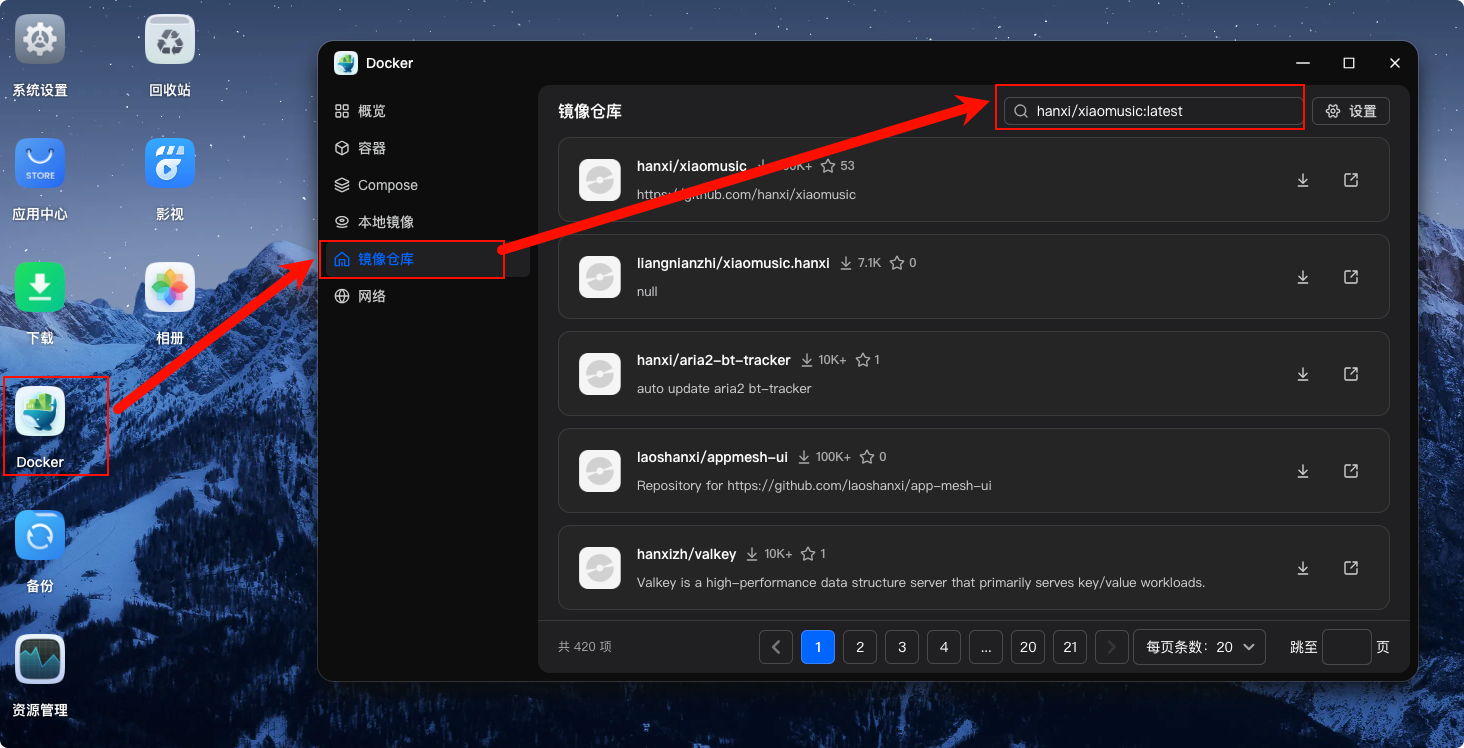
1️⃣ 先下载镜像
在 Docker 镜像搜索里,输入:
hanxi/xiaomusic
如果下载速度慢、失败,可以换成国内地址:
docker.io/hanxi/xiaomusic
📌 注意:镜像名字别打错,最好复制粘贴
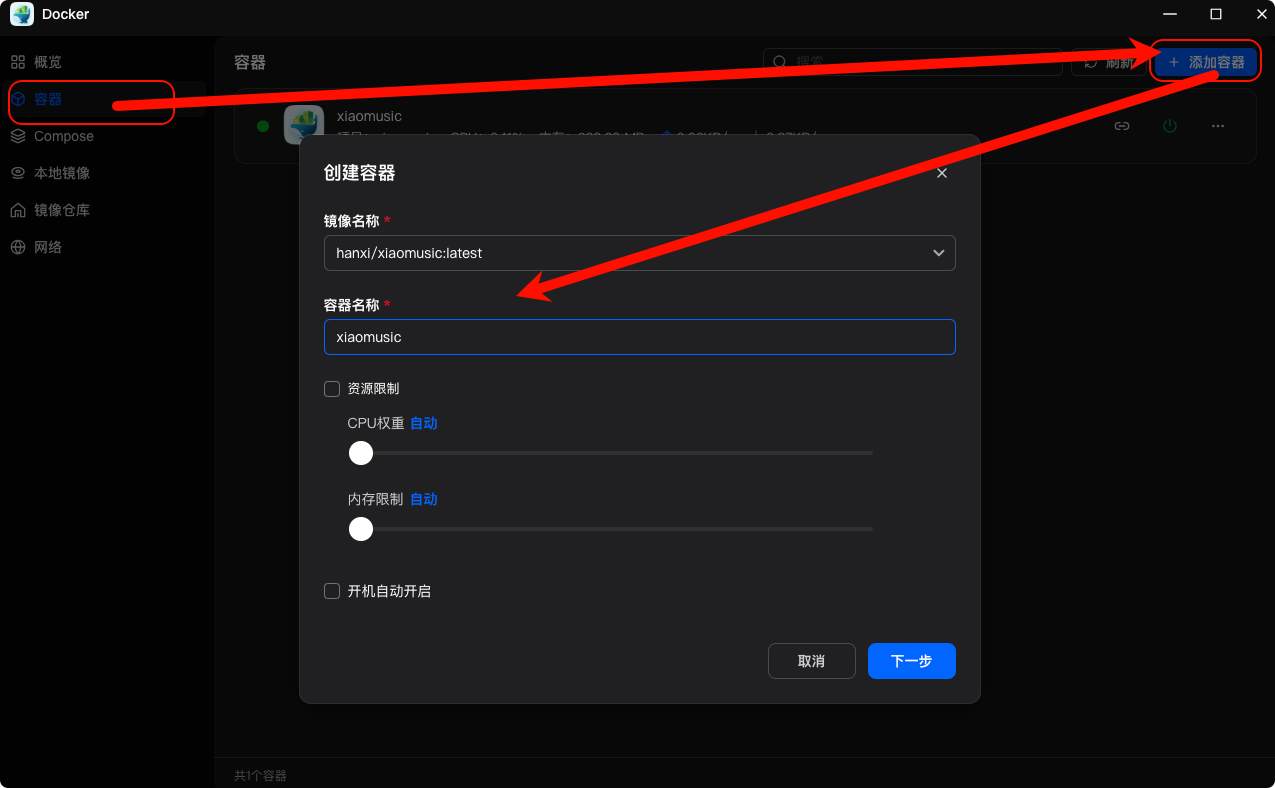
2️⃣ 创建容器
镜像下载完成后,点击 创建容器
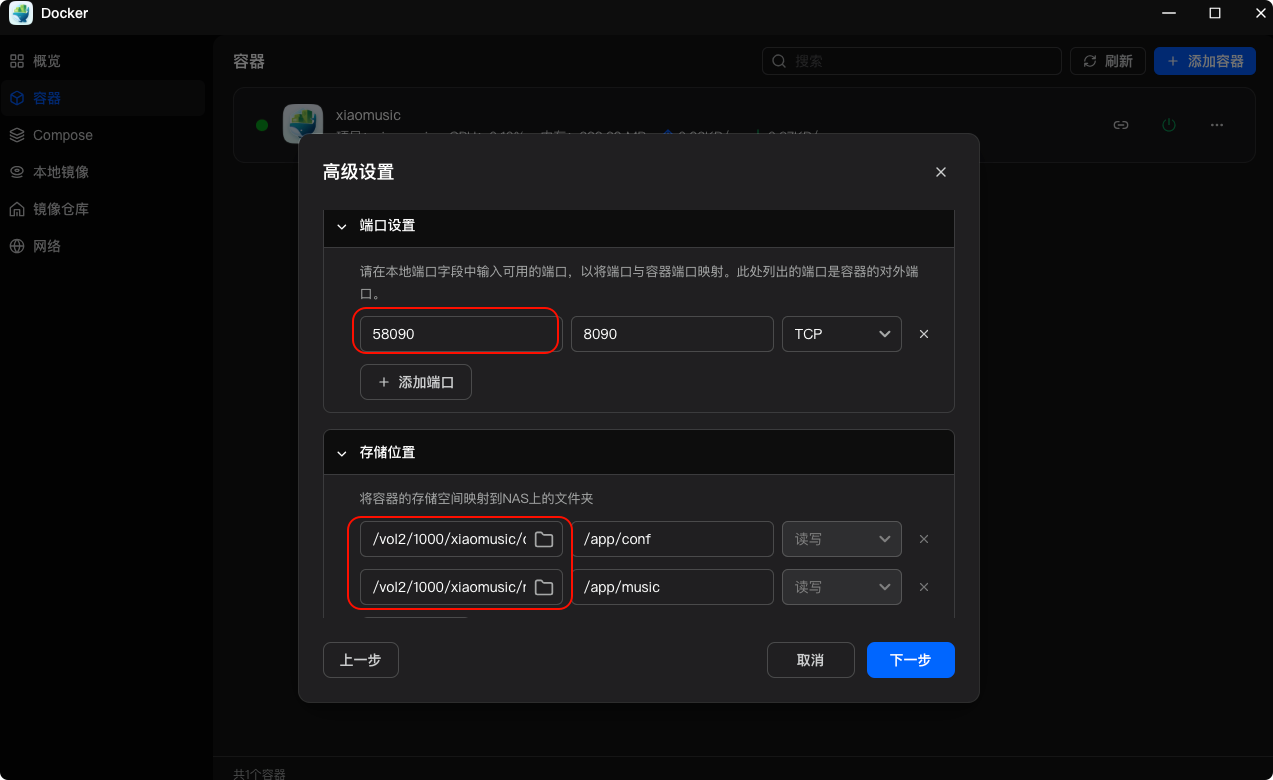
3️⃣ 配置端口、目录映射、环境变量(关键)
这一步是 最多人卡住的地方,我们慢慢来。
📦 端口说明:
-
58090:对外暴露访问的端口 -
8090:对应docker容器内部端口
📁 目录说明:
-
conf:配置文件目录 -
music:你自己的音乐存放目录
目录路径可以直接在 NAS 文件管理器里右键复制,不要手敲,避免路径错。
📌 变量说明:
-
XIAOMUSIC_PUBLIC_PORT:公开端口,对应上面映射的58090
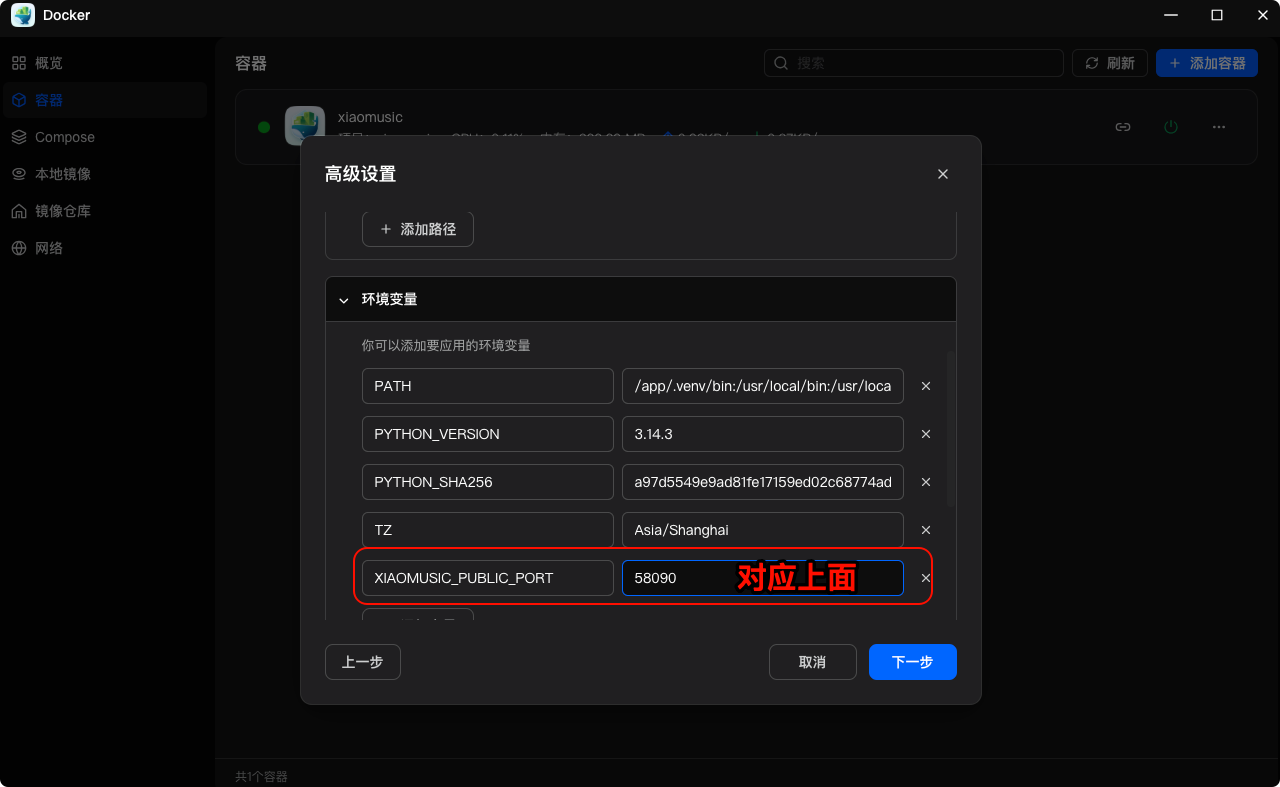
配置完成后,启动容器即可。
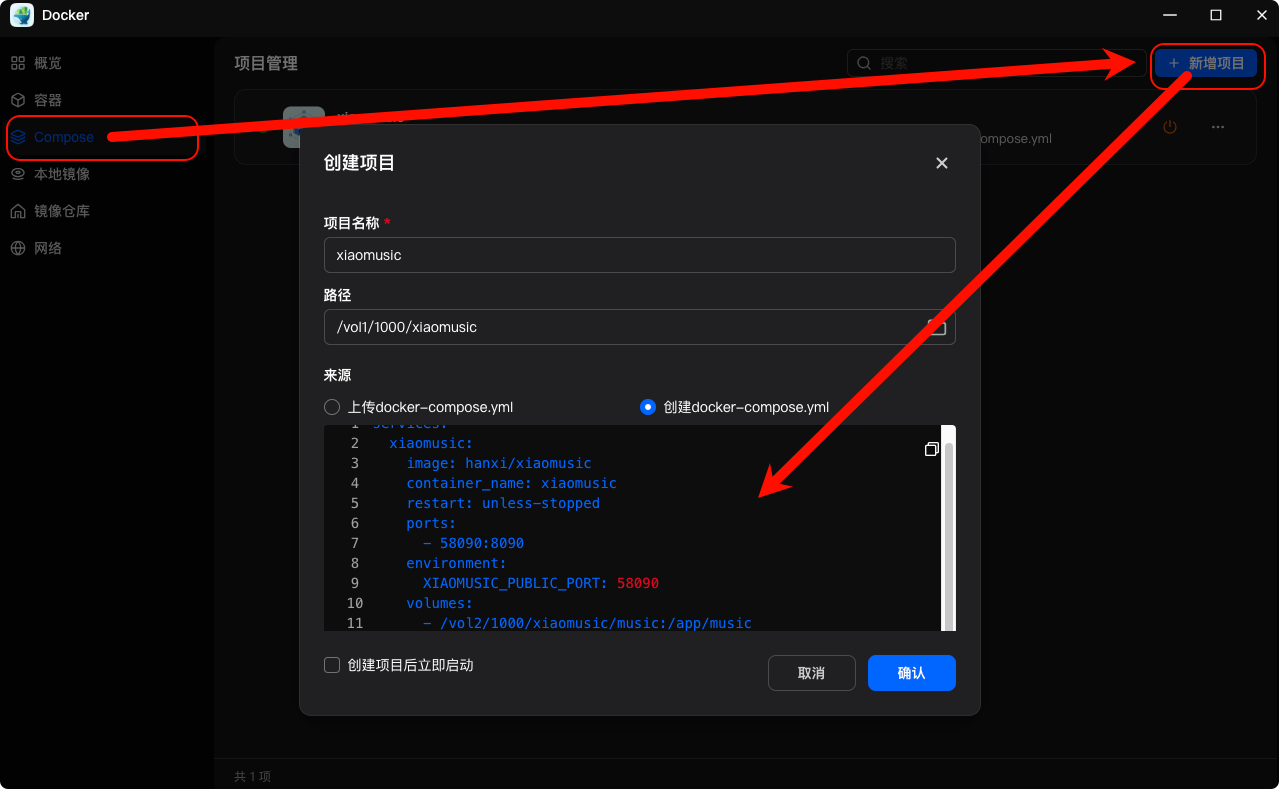
✅ 方式二:Docker Compose(强烈推荐)
如果你 不想每次都在界面里点来点去,那 compose 是最舒服的方式。
新建一个
docker-compose.yml 文件,内容如下👇
services:
  xiaomusic:
    image: hanxi/xiaomusic
    container_name: xiaomusic
    restart: unless-stopped
    ports:
      - 58090:8090
    environment:
      XIAOMUSIC_PUBLIC_PORT: 58090
    volumes:
      - /vol1/1000/xiaomusic/music:/app/music
      - /vol1/1000/xiaomusic/conf:/app/conf
📦 端口说明:
-
58090:对外暴露访问的端口 -
8090:对应docker容器内部端口
📁 目录说明:
-
conf:配置文件目录 -
music:你自己的音乐存放目录
⚠️ 重要提醒:
-
yaml对缩进极其敏感 - 只能用 空格,不能用 Tab
- 缩进对齐不对,直接起不来
三、没有 Docker 界面?那就用终端(不难)
如果你的 NAS 没有图形界面,也别慌, 用 SSH 一样能搞定。
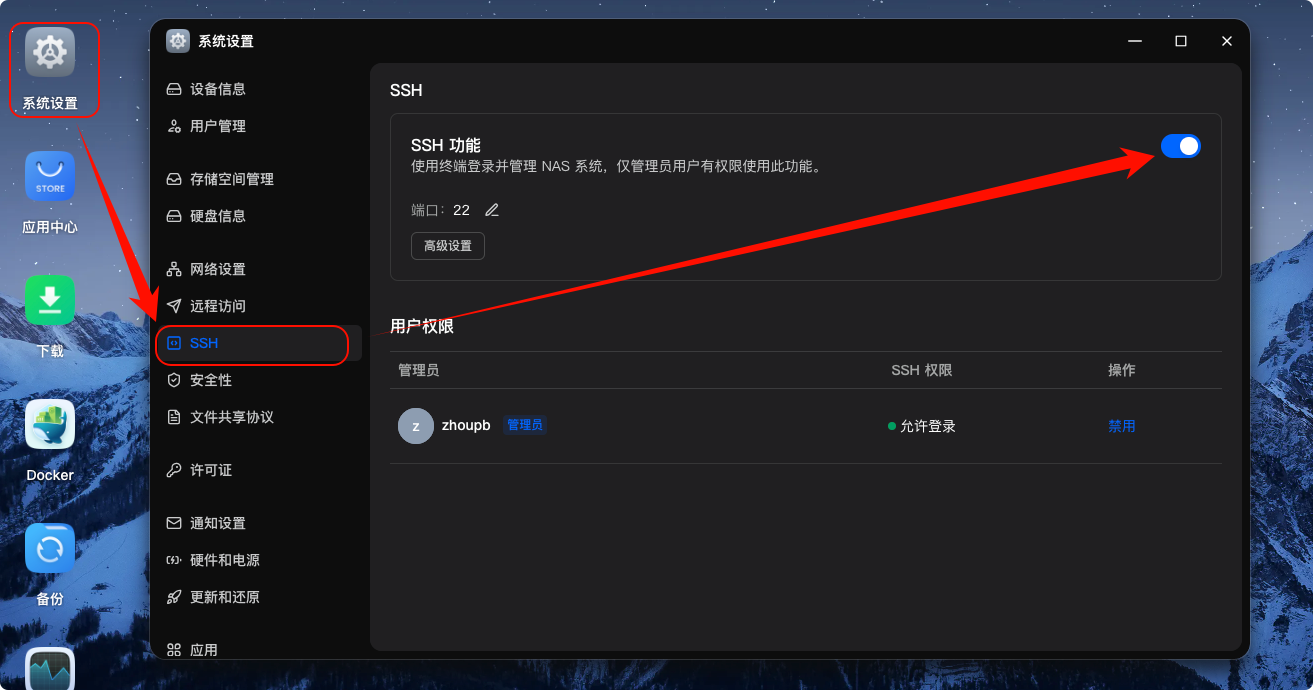
1️⃣ 开启 SSH
在 NAS 管理界面里,开启 SSH 服务。
2️⃣ 电脑连接 NAS
在你电脑终端里输入:
ssh 用户名@NAS的IP地址
例如:
ssh zhoupb@192.168.31.100
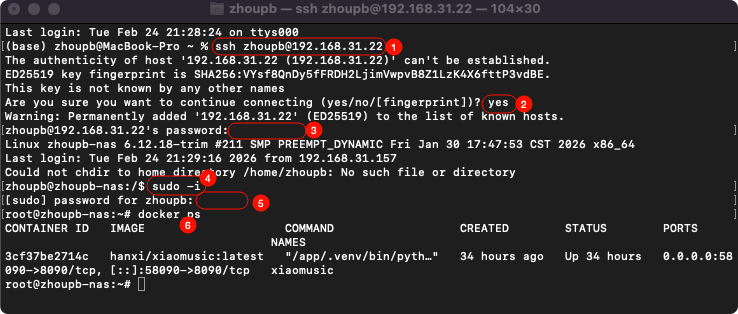
3️⃣ 切换到 root 用户
sudo -i
4️⃣ 确认 Docker 是否正常
docker ps
能正常输出,就说明 Docker 没问题。
四、命令行部署(照抄即可)
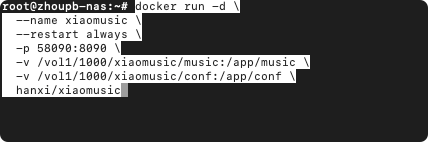
✅ 方式一:docker run
# 📦 端口说明:
#  `58090`:对外暴露访问的端口
#  `8090`:对应docker容器内部端口
# 📁 目录说明:
#  `conf`:配置文件目录
#  `music`:你自己的音乐存放目录
docker run -d \
  --name xiaomusic \
  --restart always \
  -p 58090:8090 \
  -v /vol1/1000/xiaomusic/music:/app/music \
  -v /vol1/1000/xiaomusic/conf:/app/conf \
  hanxi/xiaomusic
✅ 方式二:docker compose(依然推荐)
新创建文件
docker-compose.yml
# 📦 端口说明:
#  `58090`:对外暴露访问的端口
#  `8090`:对应docker容器内部端口
# 📁 目录说明:
#  `conf`:配置文件目录
#  `music`:你自己的音乐存放目录
# ⚠️ 重要提醒:
#  `yaml` 对缩进极其敏感
#  只能用 **空格,不能用 Tab**
#  缩进对齐不对,直接起不来
services:
  xiaomusic:
    image: hanxi/xiaomusic
    container_name: xiaomusic
    restart: unless-stopped
    ports:
      - 58090:8090
    environment:
      XIAOMUSIC_PUBLIC_PORT: 58090
    volumes:
      - /vol1/1000/xiaomusic/music:/app/music
      - /vol1/1000/xiaomusic/conf:/app/conf
确保在yaml文件当前目录下执行:
docker compose up -d
📌 注意:一定要在 yml 文件所在目录执行

五、你电脑上还没装 Docker?先装再说
Windows / macOS
直接下载官方桌面版:
一路下一步即可。
Linux 用户
- 只装引擎:
https://docs.docker.com/engine/install/
# 以Centos(9/10)为例
# 0. Uninstall old versions
sudo dnf remove docker \
  docker-client \
  docker-client-latest \
  docker-common \
  docker-latest \
  docker-latest-logrotate \
  docker-logrotate \
  docker-engine
# 1. Set up the repository
sudo dnf -y install dnf-plugins-core
sudo dnf config-manager --add-repo https://download.docker.com/linux/centos/docker-ce.repo
# 2. Install Docker Engine
sudo dnf install docker-ce docker-ce-cli containerd.io docker-buildx-plugin docker-compose-plugin
# 3. Start Docker Engine
sudo systemctl enable --now docker
- 桌面版:
https://docs.docker.com/desktop/setup/install/linux/
装好之后,再回头执行前面的
docker run 或
docker compose。
六、关于xiaomusic怎么配置
启动后,在浏览器输入: http://你的服务IP:58090,然后就可以界面化操作了。
你可以查看之前的文章《别再给音箱充会员了!手把手教你把小爱音箱变成“私人点唱机”》,里面有详细介绍。
七、补充参考(不同环境)
- 群晖 Nas:
https://xdocs.hanxi.cc/issues/101.html
- 极空间 Nas:
https://xdocs.hanxi.cc/issues/297.html
- 1Panel:
https://xdocs.hanxi.cc/issues/600.html
- Android TV 连xiaomusic:
https://xdocs.hanxi.cc/issues/767.html
- 问题集合:
https://xdocs.hanxi.cc/issues/99.html
写在最后
如果你已经看到这里,说明一句话:
你不是不会,是之前没人把 Docker 这一步讲清楚
等这一关过去了,后面不管是
- 扔音乐
- 调音质
- 绑定小爱
都只是“填内容”的事。
如果你在某一步 报错 / 起不来 / 页面打不开 👉 直接把报错截图或报错发评论区 我可以帮你分析看看。
来自 “ ITPUB博客 ” ,链接:https://blog.itpub.net/70047890/viewspace-3110911/ ,如需转载,请注明出处,否则将追究法律责任。

最新文章
- 不只是“多线程下载”:Hydra,一款真正懂得抢速度的开源下载器
- 一个命令告诉你「这个进程为什么会运行」!比 ps、lsof 更直观的神器:witr
- 告别 IDM!这款 1.5 万 Star 的开源下载神器,让下载速度直接起飞
- 一款“终端里的监控中心”:Glances 让系统状态一目了然
- Mac 上原生开发的开源免费、尽享丝滑数据库工具
- 告别 ELK 全家桶!OpenObserve:一个二进制搞定日志、指标、链路追踪
- 阿里开源的 AI 代码审查工具 open-code-review 来了
- Claude Code 原生终端仪表盘
- 你的 AI 编程 CLI 配置管理工具来了
- macOS 原生定时任务应用,简洁优雅、所见所得
