你在使用
Claude Code 编程时,有没遇到过:使用多家
AI 供应商需要来回手动修改配置文件; 如果你电脑上还有其他编程工具,例如
Codex、
OpenCode 等,它们各自拥有自己的配置文件,管理起来很繁琐; 又或者有时候你想了解下
API 调用情况。
那么,你急需要一款能管理你的编程
CLI 配置的工具。
CC Switch 是一款跨平台桌面应用,专为开发者设计打造,可统一管理
Claude Code、
Codex、
OpenClaw 等
AI 编程工具配置。
- 统一管理六大 CLI:集中管理 Claude Code、Codex、Gemini CLI、OpenCode、OpenClaw、Hermes Agent 的供应商配置
- 自动故障转移:内置熔断与健康监控,主供应商异常时自动切换备用
- 本地安全存储:所有配置与 API Key 安全存储于 SQLite,支持 Schema 迁移
- 用量与额度可视化:实时追踪请求、Token、缓存命中与成本,支持时间筛选与自定义单价
- 统一 MCP / Skills / 会话管理:集中管理 MCP、Skills、Prompts 与跨应用会话恢复
- 开源免费:MIT 协议开源,免费使用,社区驱动开发
快速开始
系统要求
- Windows 10 及以上
- x64
- macOS 12 (Monterey) 及以上
- Intel (x64)
- Apple Silicon (arm64)
- Linux
- x64
- arm64
低版本的 macOS 打开软件可能会白屏,建议使用
cc-switch-cli
获取安装包
公 众 号
BugShare 发送
cc-switch 获取
CC Switch 安装包
- Windows:MSI 安装包
- macOS:DMG 安装包
- Linux
-
Fedora / RHEL / CentOS:
sudo dnf install ./CC-Switch-*.rpm -
Ubuntu / Debian / Linux Mint:
sudo apt install ./CC-Switch-*.deb -
其他发行版:
chmod +x CC-Switch-*.AppImage && ./CC-Switch-*.AppImage
Homebrew(macOS)
brew tap farion1231/ccswitch
brew install --cask cc-switch
供应商管理
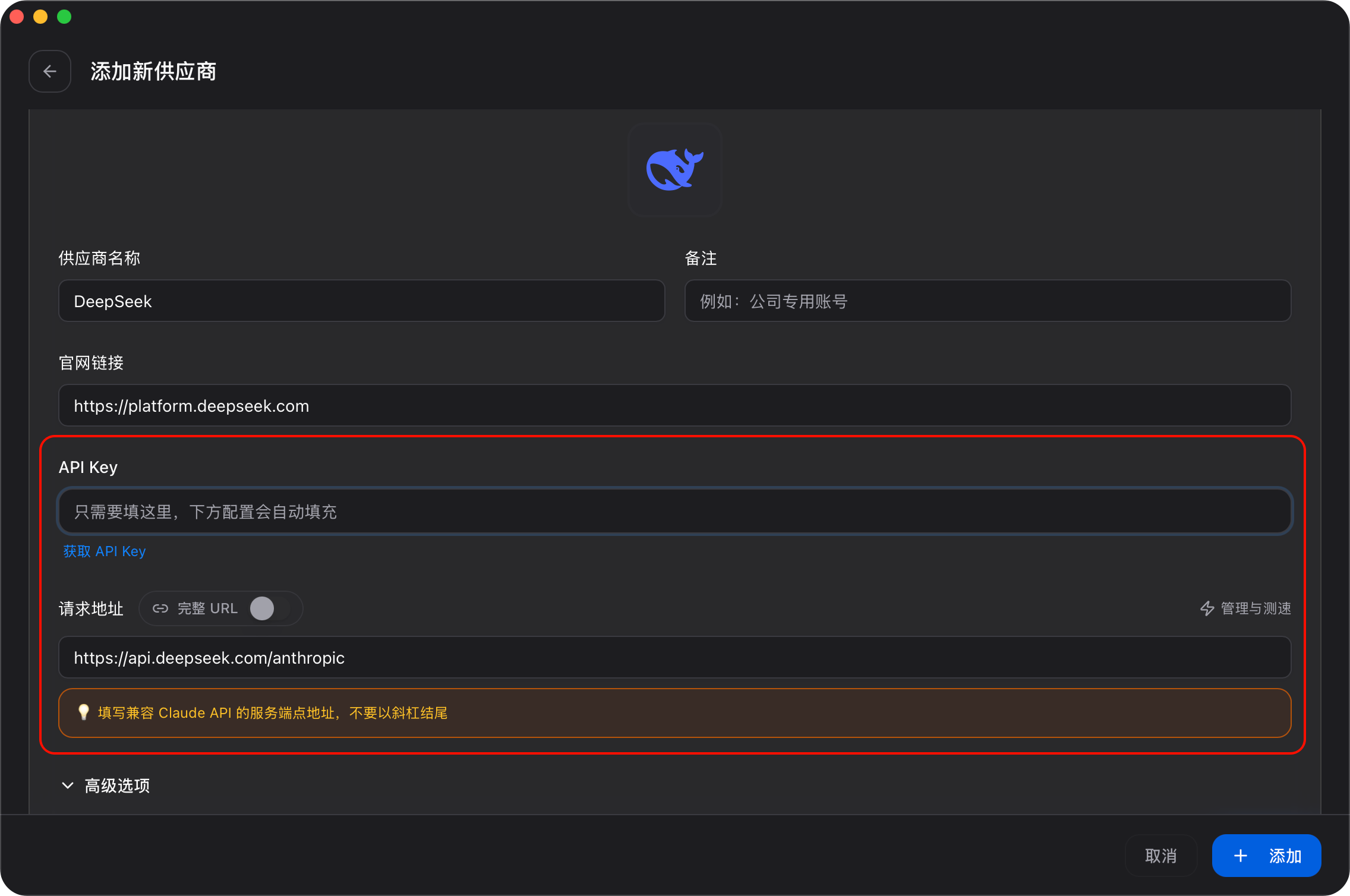
添加供应商
- 点击主界面右上角的 +
- 在「预设」下拉选择你的供应商
- 常用预设:智谱 GLM、MiniMax、DeepSeek、Kimi等
- 或选择「自定义」手动配置
- 填写 API Key
- 点击「添加」完成配置
预设会自动填充端点地址,你只需要填写 API Key
切换供应商
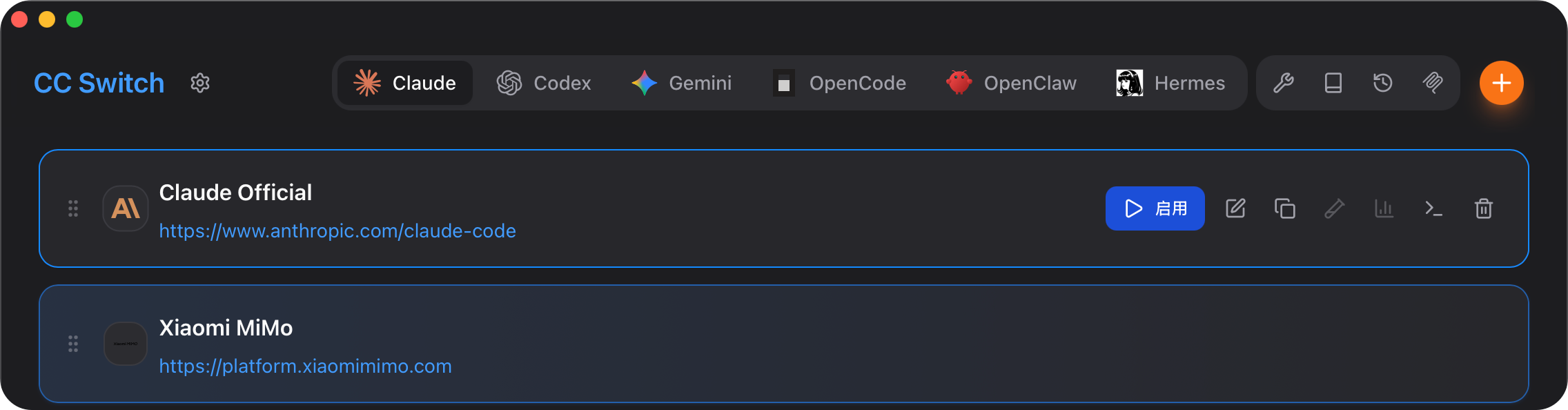
添加完成后,供应商将显示在列表中。
方式一:主界面切换
点击供应商卡片的「启用」
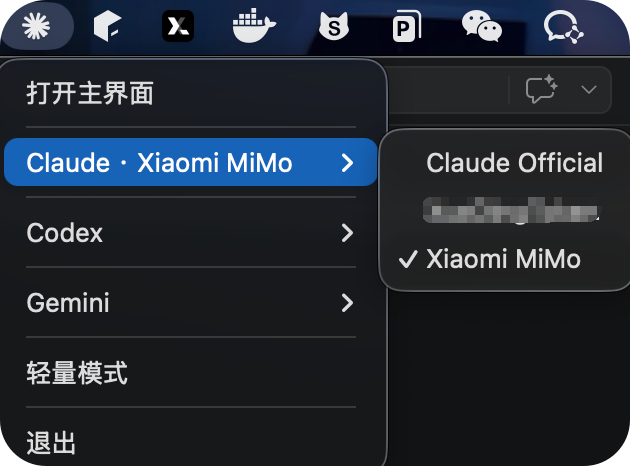
方式二:托盘切换
右键系统托盘图标,直接选择供应商名称
生效方式
切换供应商后,各 CLI 工具的生效方式不同:
- 即时生效:Claude Code、Gemini
- 关闭并重新:Codex、OpenCode、OpenClaw
Claude Code 首 次安装提示
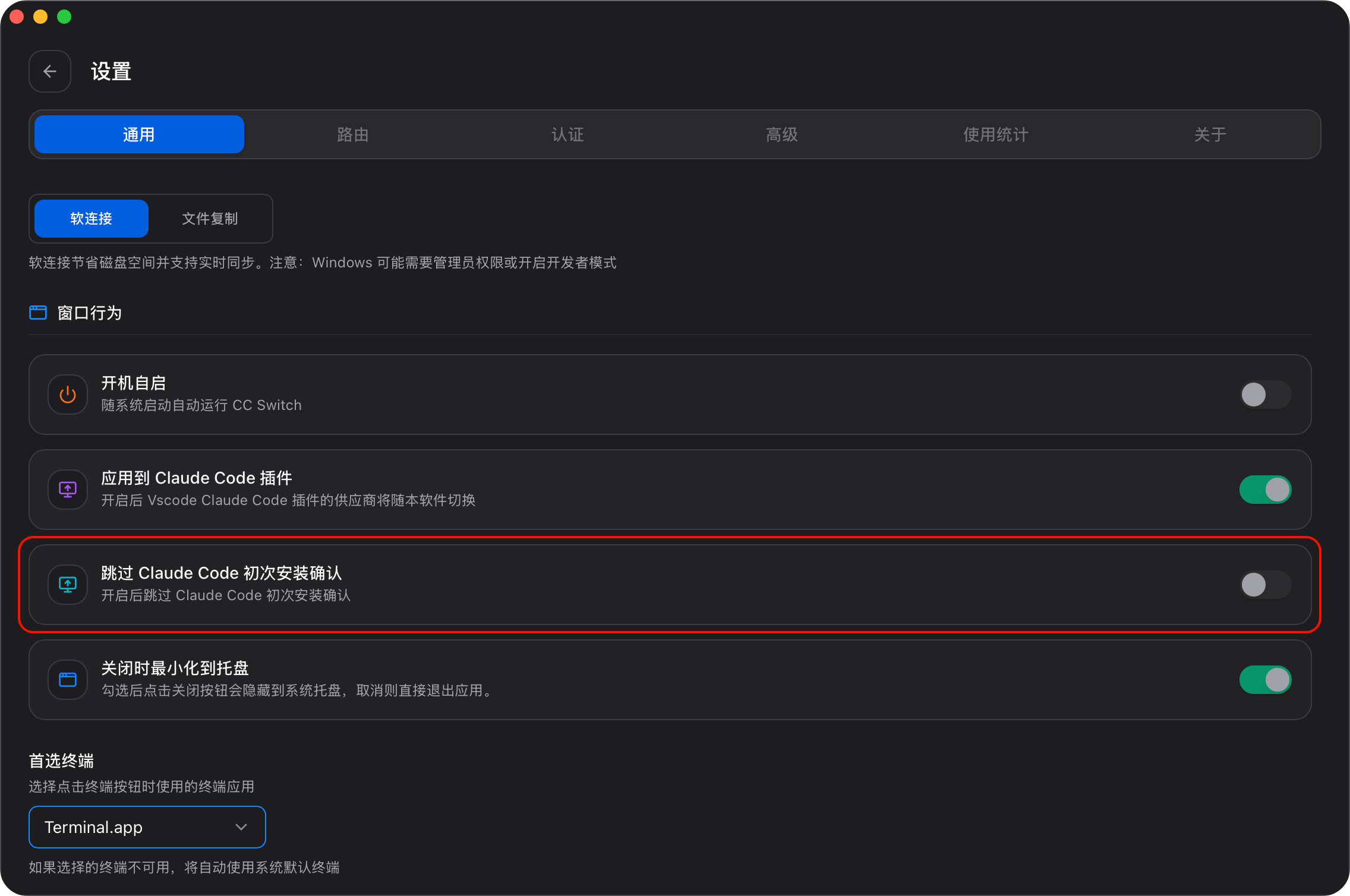
若 Claude Code 首 次启动提示登录或初始化引导,请在 CC Switch 中开启:
- 进入「设置 → 通用」
- 打开「跳过 Claude Code 初次安装确认」
- 重启 Claude Code 即可
此选项会写入
~/.claude/settings.json的skipIntroduction字段,跳过官方的新手引导流程。
本地路由
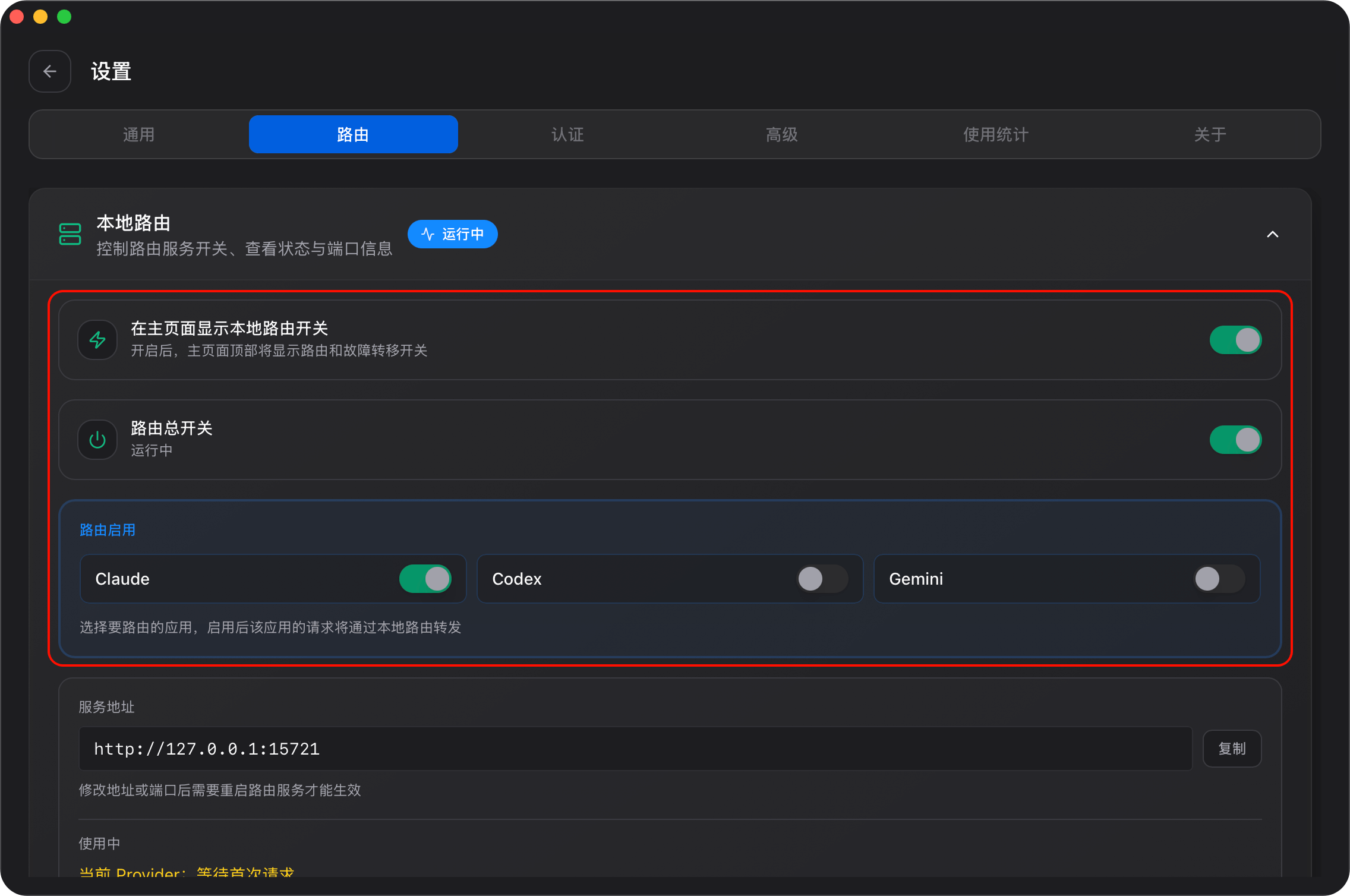
代理服务会在本地启动 HTTP 代理,所有 API 请求统一经由代理转发。
- 记录请求日志
- 统计 API 用量
- 支持故障转移
- 统一管理多应用请求
启动代理
方式一:设置页面
打开「设置 → 路由 → 本地路由」
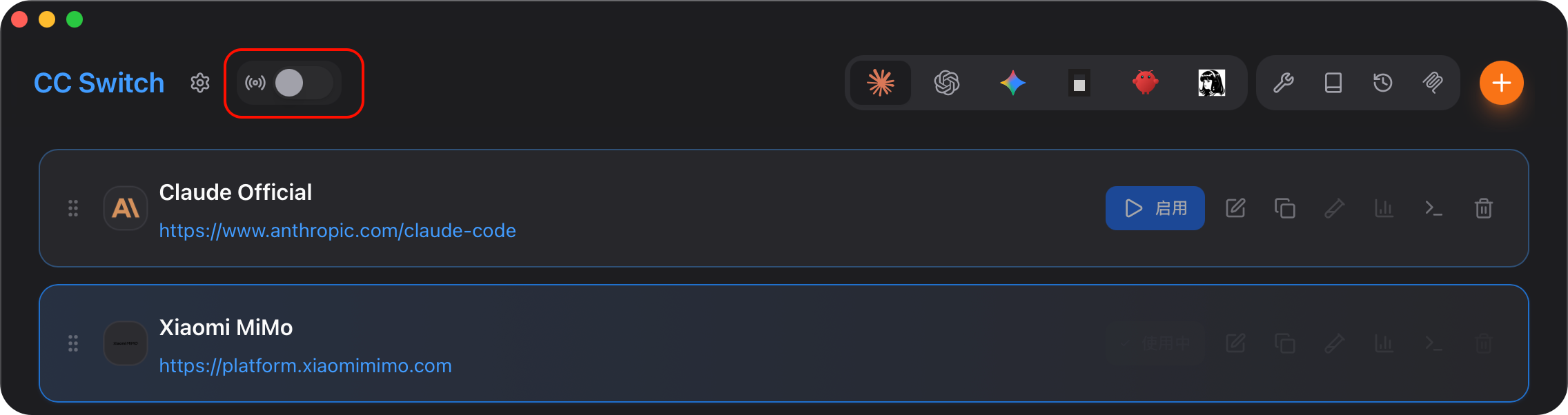
方式二:主界面开关
点击主界面顶部的
代理开关 按钮。
配置修改
启动代理并开启应用接管后,CC Switch 会修改应用配置
例如 Claude:
{
  "env": {
    "ANTHROPIC_BASE_URL": "http://127.0.0.1:15721"
  }
}
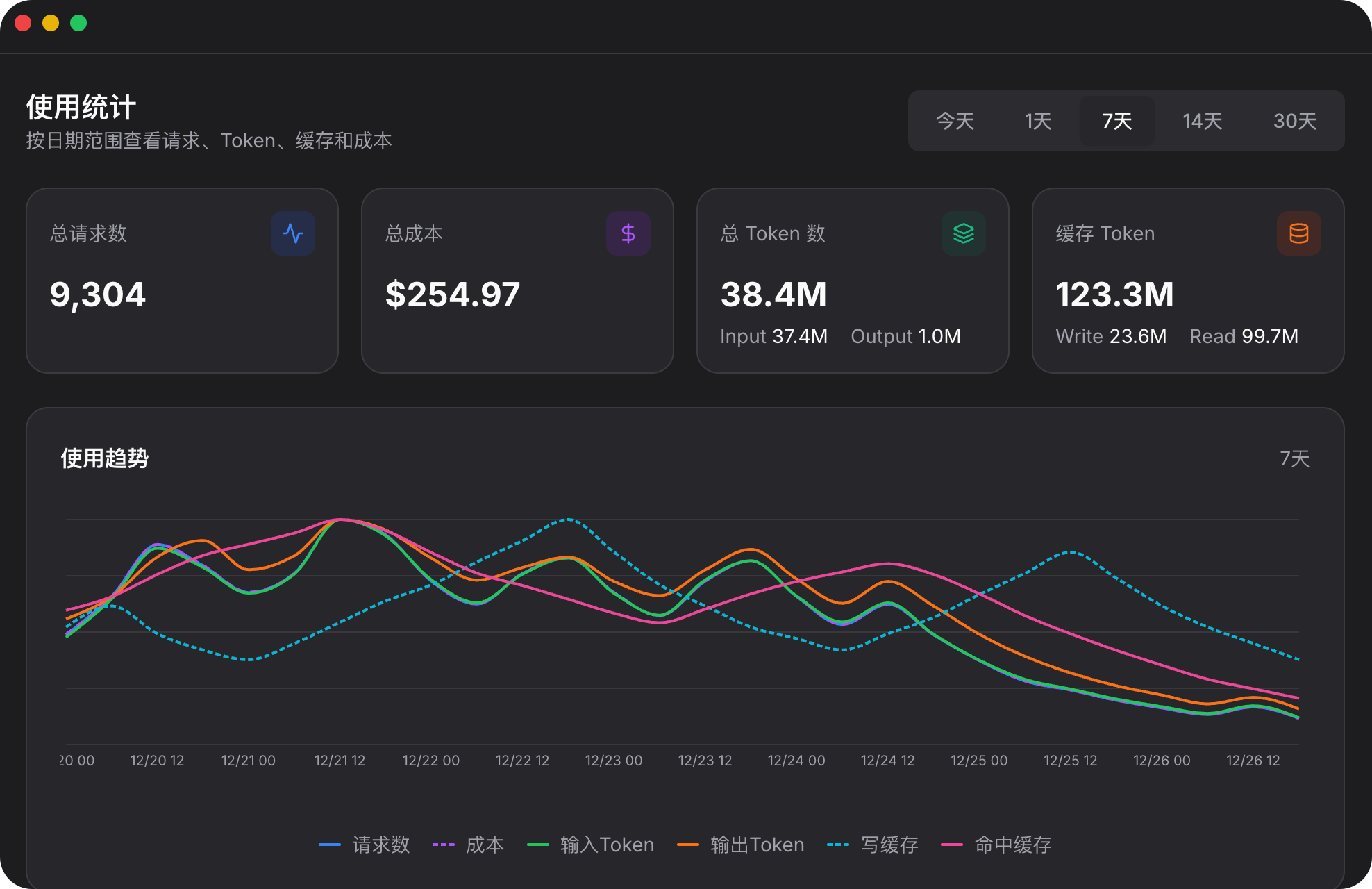
用量统计
用量统计功能用于记录并分析 API 请求数据,帮助你:
- 了解 API 使用情况
- 估算费用支出
- 分析使用模式
- 排查异常问题
个性化配置
轻量模式
「轻量模式」:仅保留托盘运行,用于降低空闲时的资源占用。
开启方式:右键托盘 → 点击「轻量模式」,主窗口将被销毁并释放内存与 UI 资源。 退出方式:托盘选择「打开主界面」,或通过深链接 / 重新启动 CC Switch,窗口会自动重建并保持状态。
如果你 CC Switch 长时间常驻后台,主要通过托盘菜单切换供应商,开启轻量模式能显著降低内存占用。
来自 “ ITPUB博客 ” ,链接:https://blog.itpub.net/70047890/viewspace-3117891/ ,如需转载,请注明出处,否则将追究法律责任。

最新文章
- 不只是“多线程下载”:Hydra,一款真正懂得抢速度的开源下载器
- 一个命令告诉你「这个进程为什么会运行」!比 ps、lsof 更直观的神器:witr
- 告别 IDM!这款 1.5 万 Star 的开源下载神器,让下载速度直接起飞
- 一款“终端里的监控中心”:Glances 让系统状态一目了然
- Mac 上原生开发的开源免费、尽享丝滑数据库工具
- 告别 ELK 全家桶!OpenObserve:一个二进制搞定日志、指标、链路追踪
- 阿里开源的 AI 代码审查工具 open-code-review 来了
- Claude Code 原生终端仪表盘
- macOS 原生定时任务应用,简洁优雅、所见所得
- 最新 Claude Code Desktop 支持配置第三方大模型了
