如果你也是 用笔记本装了飞牛 NAS(fnOS),那大概率遇到过这个问题👇
👉 合上笔记本盖子,NAS 就失联了 👉 Web 进不去、服务断连、Docker 全挂 👉 打开盖子,一切又恢复如初
原因其实很简单: 👉 合盖 = 笔记本进入休眠 👉 fnOS 跟着一起“睡死” 👉 NAS 自然访问不了
那问题来了: 怎么才能让笔记本合盖,但 NAS 不休眠?
答案:改 systemd 行为。下面一步一步来。
一、先开启 SSH
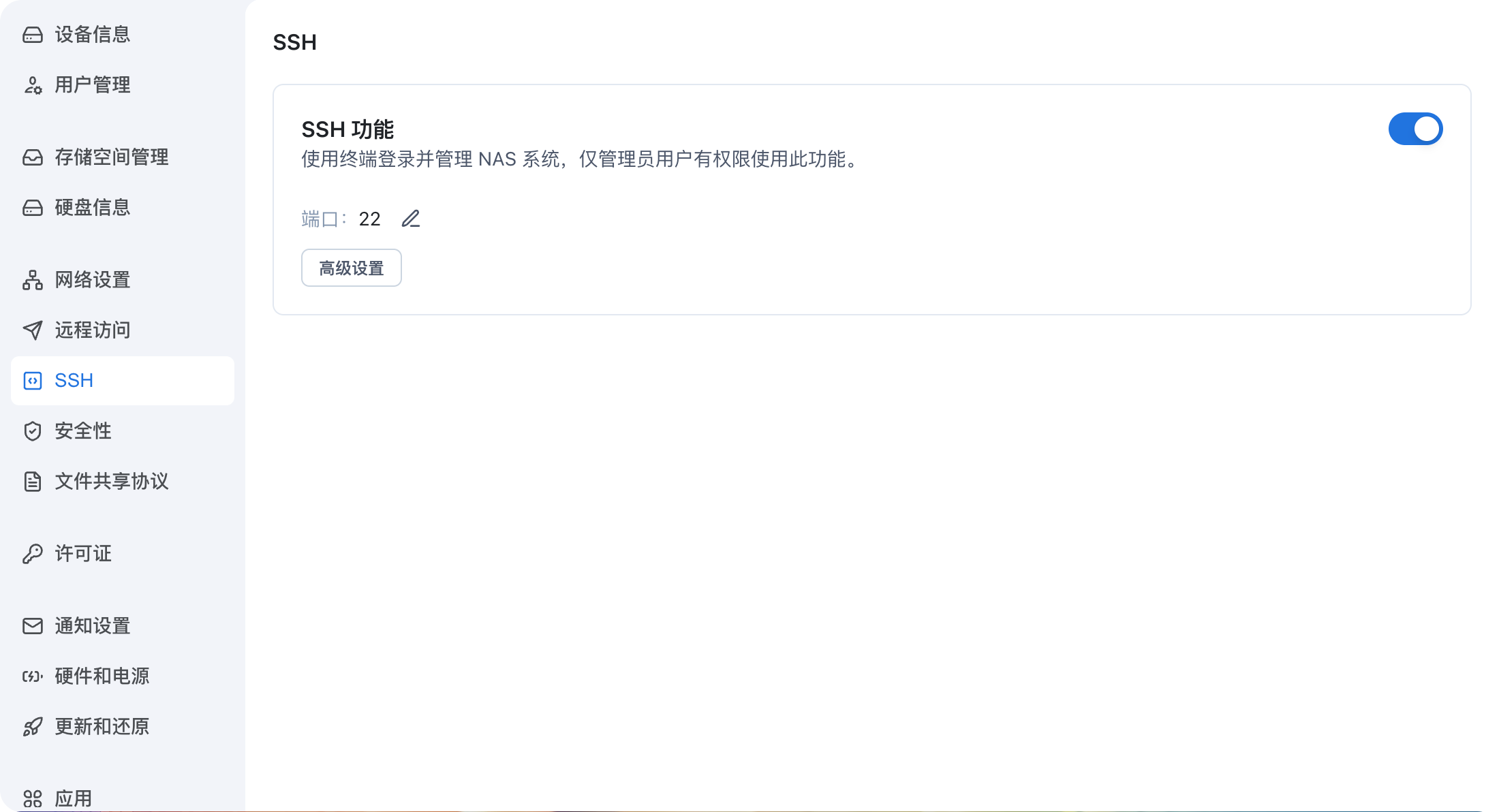
1️⃣ 开启 SSH
操作很简单:
系统设置 → SSH → 开启
⚠️ 重要提醒 SSH 是“后门”,不是常驻功能 用完一定要关,安全第一 🔐
2️⃣ 连接 SSH
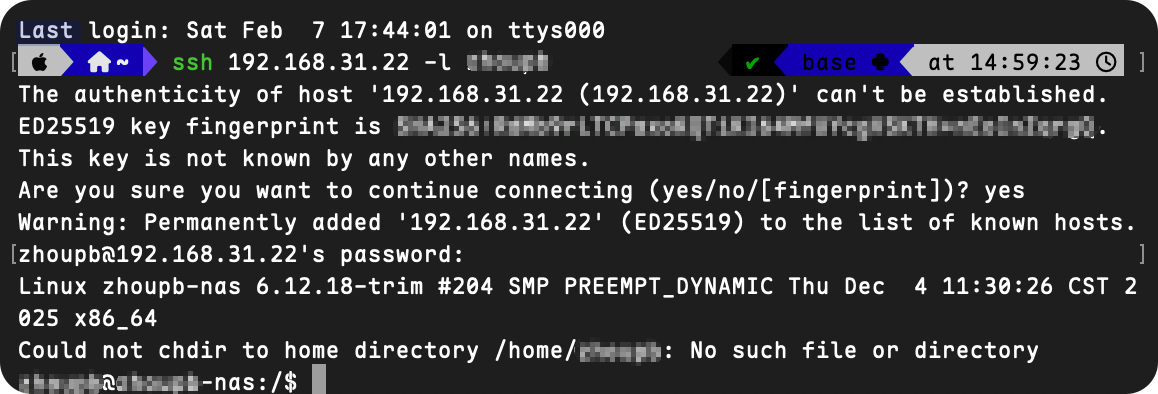
在你的电脑终端里执行:
ssh 192.168.1.100 -l 用户名
# 然后输入密码
(IP 和用户名换成你自己的)
⚠️ 如果回车后出现 WARNING: REMOTE HOST IDENTIFICATION HAS CHANGED! 提示,表示远程服务器的密钥与之前记录在 known_hosts 文件中的不一致。
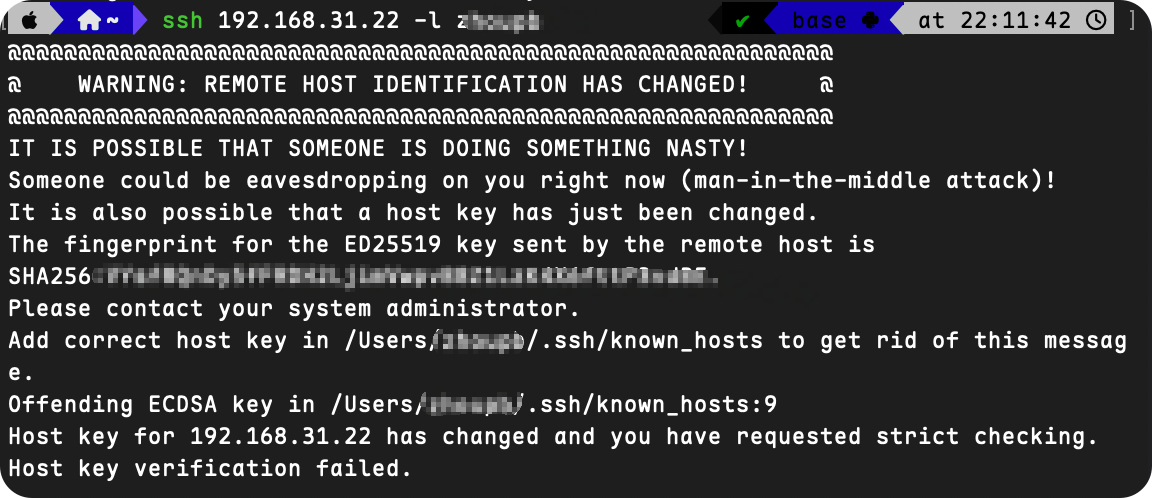
删除旧的密钥记录
# 删除该IP对应的旧密钥
ssh-keygen -R nas服务IP
3️⃣ 获取最高权限
这一步很关键,不然改不了系统文件:
sudo -i
# 输入管理员密码

二、让笔记本“合盖不休眠”
接下来就是 真正解决问题的核心操作。
1️⃣ 编辑 systemd 配置文件
vim /etc/systemd/logind.conf
这个文件,专门控制: 👉 合盖 👉 电源 👉 休眠行为
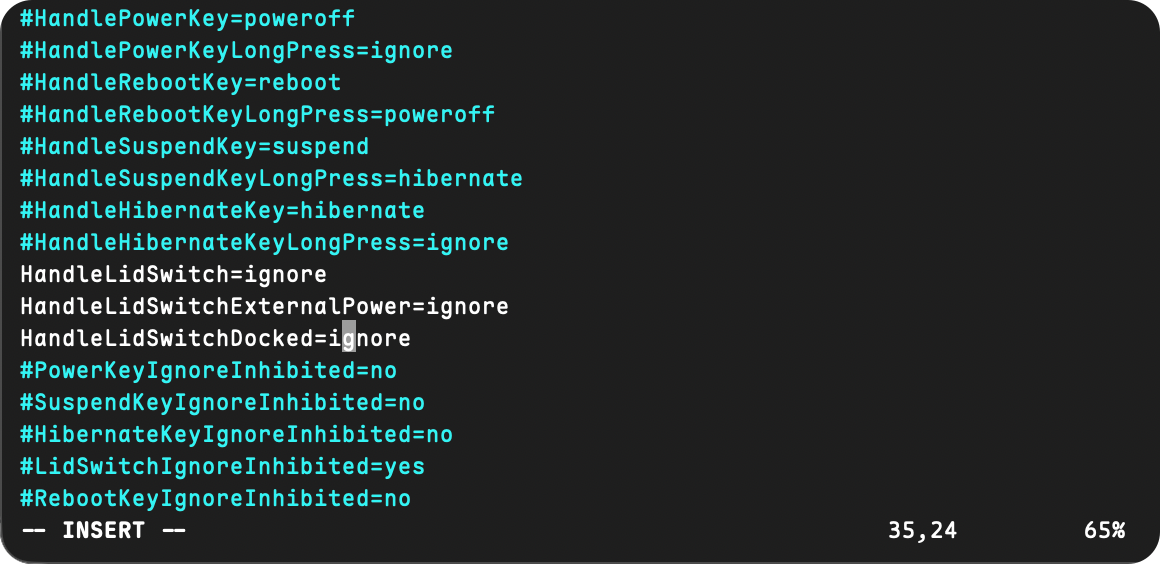
2️⃣ 修改这三行配置
找到对应位置进行编辑👇
# 电池模式下,合盖忽略休眠
HandleLidSwitch=ignore
# 外接电源时,合盖忽略休眠
HandleLidSwitchExternalPower=ignore
# 接扩展坞时,合盖忽略休眠
HandleLidSwitchDocked=ignore
意思很直白: 👉 不管你插不插电、接不接扩展坞 👉 只要合盖,都别给我休眠
3️⃣ 不会 vim?照着来就行
vim 只需要记住这几个:
i—— 进入编辑模式 方向键 —— 移动光标Esc—— 退出编辑:wq—— 保存并退出
真的不复杂,别被“vim”吓到。
4️⃣ 重启电源管理服务
最后一步,让配置生效:
systemctl restart systemd-logind
三、验证结果
现在你可以放心地:
✅ 合上笔记本盖子 ✅ fnOS 继续运行 ✅ NAS 服务不断 ✅ Docker / 下载 / 影音全正常
这一刻真的很爽。
最后多说一句
用笔记本当 NAS,本身就是一件 👉 性价比高,但不“默认友好” 的事
厂商不会替你考虑这种场景,很多坑,只能用户自己踩、自己填。
如果你也被这个问题折磨过,希望这篇能帮助到你。**
有用的话,点个赞、留个评论,让更多人知道笔记本如何“合盖不休眠”。
来自 “ ITPUB博客 ” ,链接:https://blog.itpub.net/70047890/viewspace-3110768/ ,如需转载,请注明出处,否则将追究法律责任。

最新文章
- 不只是“多线程下载”:Hydra,一款真正懂得抢速度的开源下载器
- 一个命令告诉你「这个进程为什么会运行」!比 ps、lsof 更直观的神器:witr
- 告别 IDM!这款 1.5 万 Star 的开源下载神器,让下载速度直接起飞
- 一款“终端里的监控中心”:Glances 让系统状态一目了然
- Mac 上原生开发的开源免费、尽享丝滑数据库工具
- 告别 ELK 全家桶!OpenObserve:一个二进制搞定日志、指标、链路追踪
- 阿里开源的 AI 代码审查工具 open-code-review 来了
- Claude Code 原生终端仪表盘
- 你的 AI 编程 CLI 配置管理工具来了
- macOS 原生定时任务应用,简洁优雅、所见所得
