这两年,大模型几乎成了每个技术人、内容创作者的 标配工具: 写代码、查资料、做总结、当助手,几乎无所不能。
但你有没有认真想过一件事—— 这些能力,其实完全可以跑在你自己的电脑上。
为什么我要把大模型“搬回本地”?
大多数人使用大模型的方式都很相似: 打开一个网页,或者调用一个云端 API,把自己的问题、代码,甚至业务数据发送到远端服务器,然后等待返回结果。
这种方式确实方便,但代价也同样明显:
- 对网络环境的强依赖
- 数据与隐私不可控
- 调用次数与 Token 成本
- 对第三方平台的长期依赖
如果有一天网络不稳定、接口限流、账号被封,甚至服务直接下线,你会突然意识到一件事:
你“最聪明的助手”,其实并不在你自己手里。
直到我开始尝试—— 在本地运行大模型。
Ollama:把大模型跑在你电脑上的最简单方式
借助 Ollama,现在在一台普通的 Mac 或 PC 上,就可以非常轻松地拉取并运行主流开源大模型。
更重要的是:
Ollama 提供了 标准化的本地接口, 让这些模型可以被各种 AI 助手、编辑器、自动化工具直接接入使用。
从使用体验上来说,和云端模型几乎没有区别,但 数据完全掌握在自己手里。
这一篇文章,我会从 零开始,带你完成一次完整的本地大模型实践:
- 👉 如何安装并运行 Ollama
- 👉 如何下载并管理本地模型
- 👉 如何把模型接入你熟悉的 AI 助手
- 👉 以及,本地 AI 真正适合哪些场景
当 AI 真正跑在你自己电脑上的那一刻,你会发现,很多事情都不一样了。
一、安装 Ollama
官网地址: 👉 https://ollama.com/
官方对 Ollama 的定位很简单也很直接:
Ollama 是使用开放模型实现工作自动化的最简单方法,同时还能确保你的数据安全。
方式一:直接下载安装(推荐)
进入官网,根据你的系统(macOS / Windows / Linux)下载安装即可,安装完成后会自动启动本地服务。
方式二:使用 Docker 部署
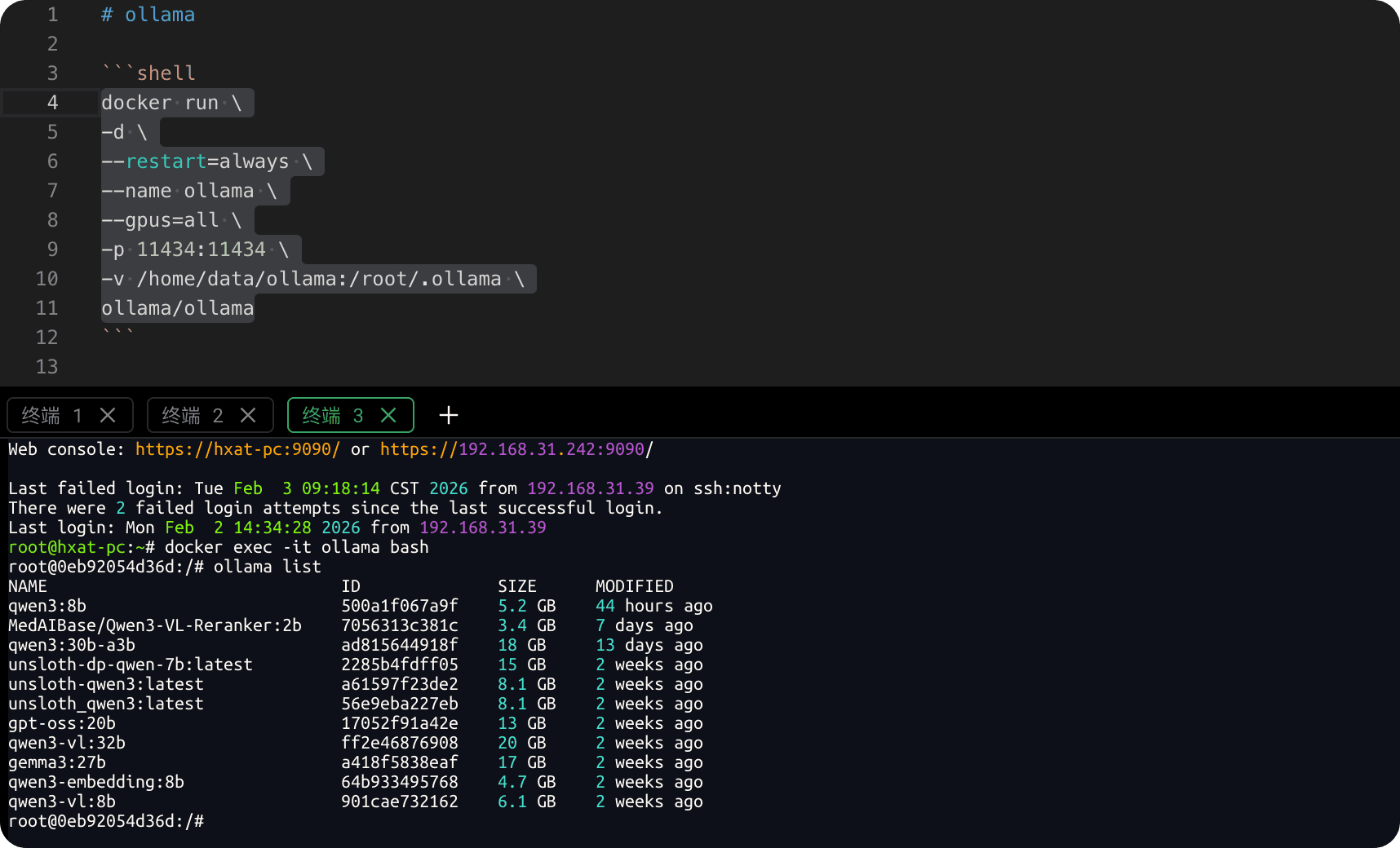
如果你更习惯容器化部署,可以直接使用官方镜像:
docker run \
-d \
--restart=always \
--name ollama \
--gpus=all \
-p 11434:11434 \
-v /home/data/ollama:/root/.ollama \
ollama/ollama
-
11434:Ollama 默认服务端口 -
/root/.ollama:模型与配置存储目录 -
--gpus=all:如果你的机器支持 GPU,可直接启用
部署完成后,本地 Ollama 服务就已经就绪了。
二、下载并运行模型
模型仓库地址: 👉 https://ollama.com/library/qwen3
这里我选择的是目前开源模型中 综合表现非常不错的 Qwen3,你可以根据自己电脑的配置选择不同参数规模的模型。
常用命令速览
# 1. 查看已安装模型
ollama list
# 2. 拉取模型
ollama pull [模型名称]
# 3. 运行模型
ollama run [模型名称]
# 4. 删除模型
ollama rm [模型名称]
# 5. 查看帮助
ollama help
模型下载完成后,你已经可以在终端中直接与本地大模型进行交互了。
三、接入 AI 助手(不写代码也能用)
如果你不想额外安装客户端应用,一个非常简单的方式是: 👉 使用浏览器扩展:Page Assist
配置 Ollama 本地链接
打开 Page Assist 的设置页面,找到模型配置,将 Ollama 的本地地址填入即可(默认是
http://localhost:11434)。
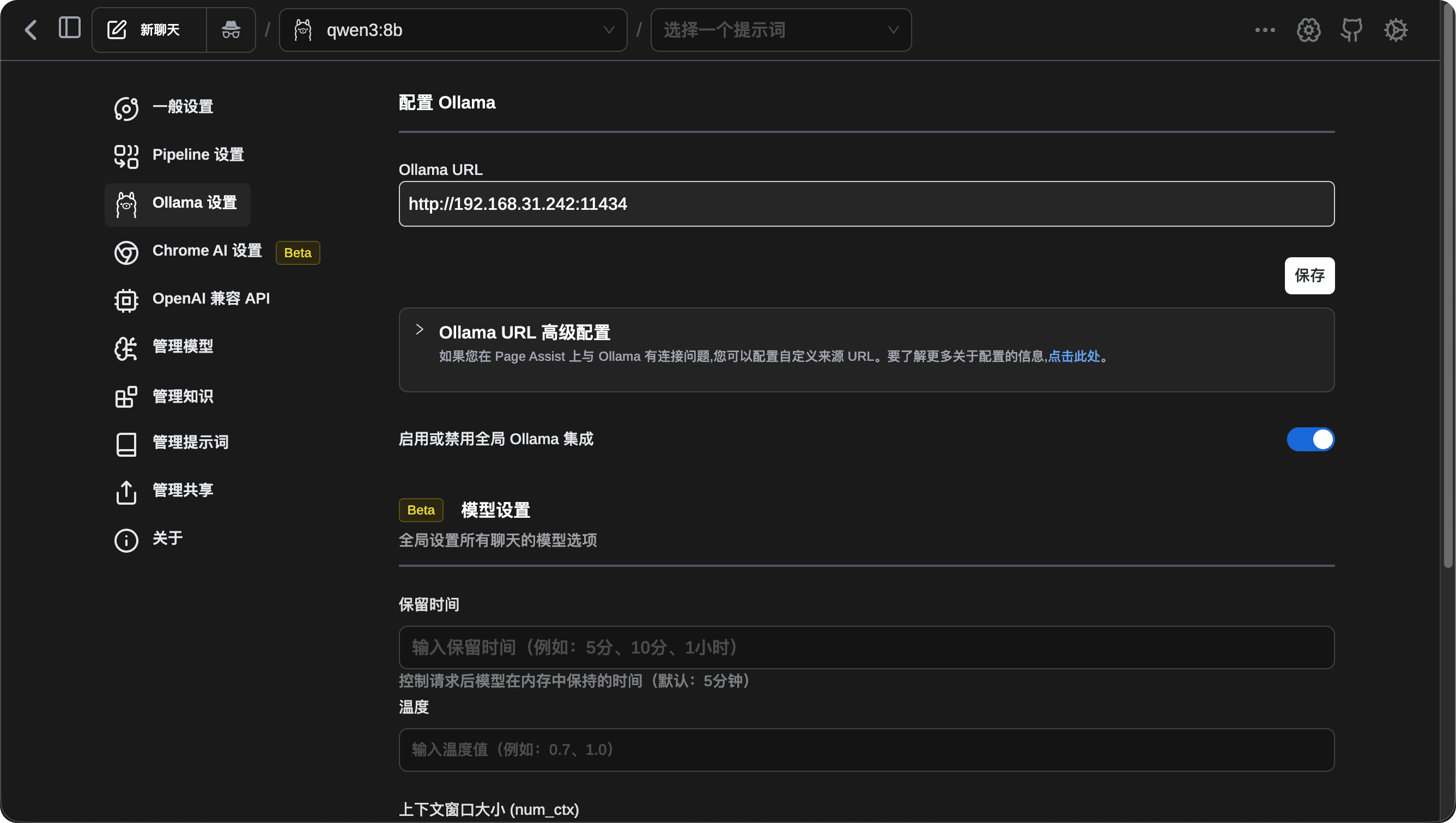
配置完成后,选择一个你已经下载好的模型,就可以直接开始对话了。
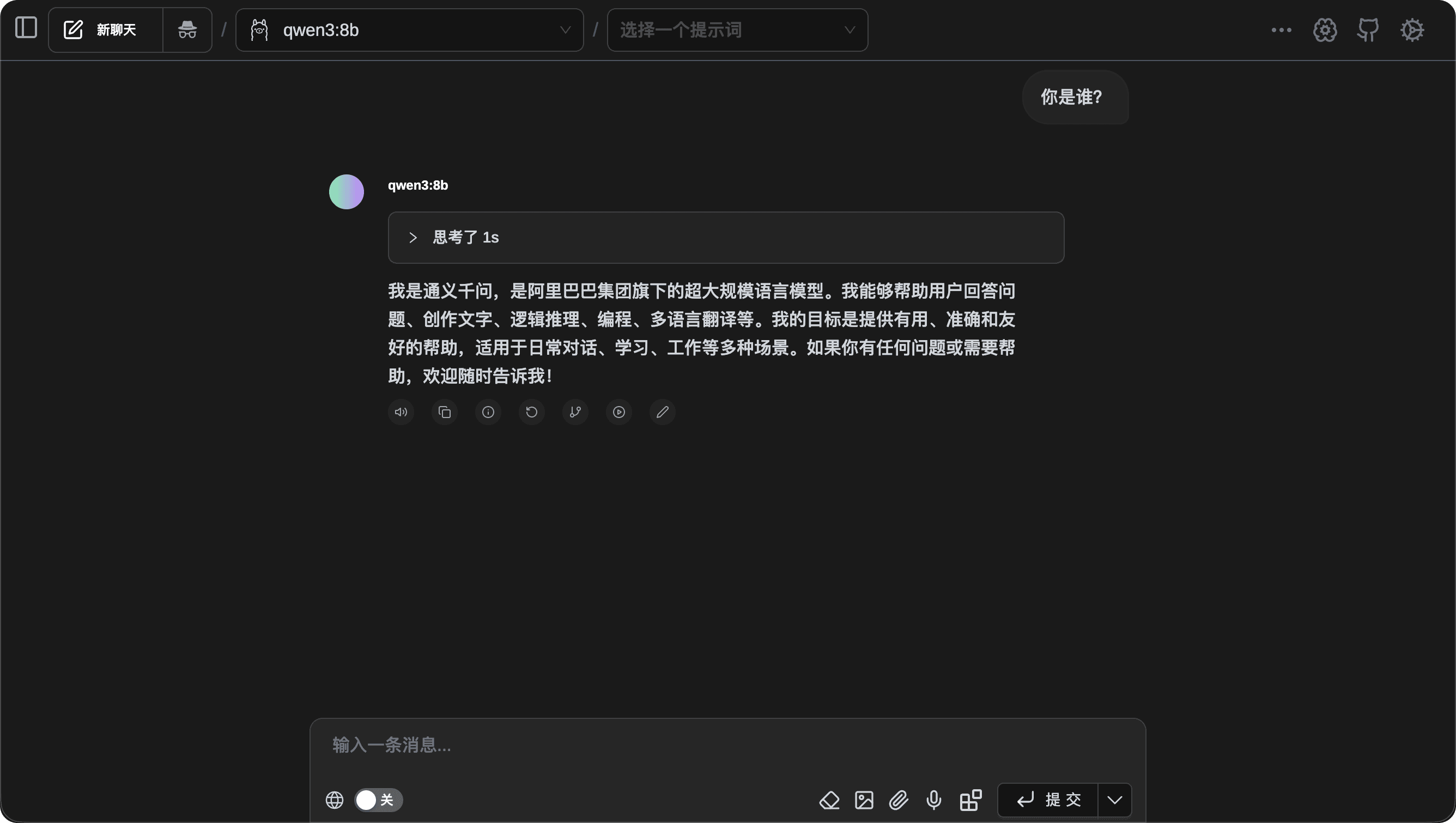
从使用体验上来看,与常见的云端 AI 助手几乎一致,但 所有请求都只在本地完成。
写在最后
实际上,不止是 Page Assist。 现在已经有 越来越多的 AI 工具、编辑器、自动化系统,都支持通过 Ollama 的本地接口接入模型。
一旦你搭建好了这层“本地大模型能力”,后续几乎可以:
- 把 AI 接入到编辑器
- 接入到自动化脚本
- 接入到个人知识库
- 甚至接入到你自己的应用中
模型在本地,能力可复用,数据不出门。
如果你之前一直在云端使用大模型,那么这次尝试一次本地部署,可能会成为你使用 AI 的一个重要转折点。
来自 “ ITPUB博客 ” ,链接:https://blog.itpub.net/70047890/viewspace-3110192/ ,如需转载,请注明出处,否则将追究法律责任。

最新文章
- 不只是“多线程下载”:Hydra,一款真正懂得抢速度的开源下载器
- 一个命令告诉你「这个进程为什么会运行」!比 ps、lsof 更直观的神器:witr
- 告别 IDM!这款 1.5 万 Star 的开源下载神器,让下载速度直接起飞
- 一款“终端里的监控中心”:Glances 让系统状态一目了然
- Mac 上原生开发的开源免费、尽享丝滑数据库工具
- 告别 ELK 全家桶!OpenObserve:一个二进制搞定日志、指标、链路追踪
- 阿里开源的 AI 代码审查工具 open-code-review 来了
- Claude Code 原生终端仪表盘
- 你的 AI 编程 CLI 配置管理工具来了
- macOS 原生定时任务应用,简洁优雅、所见所得
