HarmonyOS 应用事件打点开发指导
简介
传统的日志系统里汇聚了整个设备上所有程序运行的过程流水日志,难以识别其中的关键信息。因此,应用开发者需要一种数据打点机制,用来评估如访问数、日活、用户操作习惯以及影响用户使用的关键因素等关键信息。
HiAppEvent 是在系统层面为应用开发者提供的一种事件打点机制,用于帮助应用记录在运行过程中发生的故障信息、统计信息、安全信息、用户行为信息,以支撑开发者分析应用的运行情况。
基本概念
● 打点
记录由用户操作引起的变化,提供业务数据信息,以供开发、产品、运维分析。
事件设计规范
● 事件领域:用于标识事件的领域,建议设置为业务模块名称,以便于区分不同的业务模块。
● 事件名称:用于指定事件的名称,建议设置为具体的业务名称,以便于描述实际的业务意义。
● 事件类型:用于指定事件的类型,支持以下四种类型事件:行为事件:用于记录用户日常操作行为的事件,例如按钮点击、界面跳转等行为。
○ 故障事件:用于定位和分析应用故障的事件,例如界面卡顿、掉网掉话等异常。
○ 统计事件:用于统计和度量应用关键行为的事件,例如对使用时长、访问数等的统计。
○ 安全事件:用于记录涉及应用安全行为的事件,例如密码修改、用户授权等行为。
● 事件参数:用于指定事件的参数,每个事件可以包含一组参数,建议设置为事件属性或事件发生上下文信息,以便于描述事件的详细信息。
接口说明
应用事件打点接口由 hiAppEvent 模块提供,API 接口的具体使用说明(参数使用限制、具体取值范围等)请参考 应用事件打点API文档 。
打点接口功能介绍:
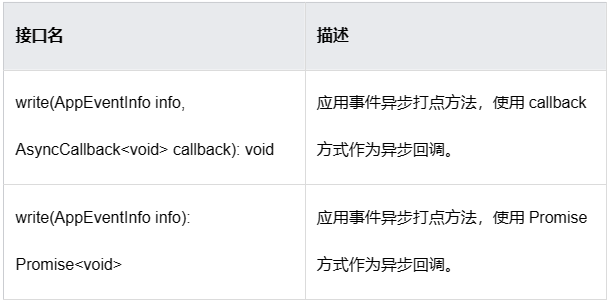
订阅接口功能介绍:

开发步骤
以实现对用户点击按钮行为的事件打点及订阅为例,说明开发步骤。
1. 新建一个 ArkTS 应用工程,编辑工程中的“entry > src > main > ets > entryability > EntryAbility.ts” 文件,在 onCreate 函数中添加对用户点击按钮事件的订阅,完整示例代码如下:
import hilog
from
'@ohos.hilog';

import
UIAbility
from
'@ohos.app.ability.UIAbility';

import
Window
from
'@ohos.window'

import hiAppEvent
from
'@ohos.hiviewdfx.hiAppEvent'


export
default
class
EntryAbility
extends
UIAbility {

onCreate(
want, launchParam) {
        hilog.
isLoggable(
0x0000,
'testTag', hilog.
LogLevel.
INFO);
        hilog.
info(
0x0000,
'testTag',
'%{public}s',
'Ability onCreate');
        hilog.
info(
0x0000,
'testTag',
'%{public}s',
'want param:' +
JSON.
stringify(want) ??
'');
        hilog.
info(
0x0000,
'testTag',
'%{public}s',
'launchParam:' +
JSON.
stringify(launchParam) ??
'');
        hiAppEvent.
addWatcher({

// 开发者可以自定义观察者名称,系统会使用名称来标识不同的观察者

name:
"watcher1",

// 开发者可以订阅感兴趣的应用事件,此处是订阅了按钮事件

appEventFilters: [{
domain:
"button" }],

// 开发者可以设置订阅回调触发的条件,此处是设置为事件打点数量满足1个

triggerCondition: {
row:
1 },

// 开发者可以自行实现订阅回调函数,以便对订阅获取到的事件打点数据进行自定义处理

onTrigger:
function (
curRow, curSize, holder) {

// 返回的holder对象为null,表示订阅过程发生异常,因此在记录错误日志后直接返回

if (holder ==
null) {
                    hilog.
error(
0x0000,
'testTag',
"HiAppEvent holder is null")

return
                }

let eventPkg =
null

// 根据设置阈值大小(默认为512KB)去获取订阅事件包,直到将订阅数据全部取出

// 返回的事件包对象为null,表示当前订阅数据已被全部取出,此次订阅回调触发结束

while ((eventPkg = holder.
takeNext()) !=
null) {

// 开发者可以对事件包中的事件打点数据进行自定义处理,此处是将事件打点数据打印在日志中
                    hilog.
info(
0x0000,
'testTag',
`HiAppEvent eventPkg.packageId=%{public}d`, eventPkg.
packageId)
                    hilog.
info(
0x0000,
'testTag',
`HiAppEvent eventPkg.row=%{public}d`, eventPkg.
row)
                    hilog.
info(
0x0000,
'testTag',
`HiAppEvent eventPkg.size=%{public}d`, eventPkg.
size)

for (
const eventInfo
of eventPkg.
data) {
                        hilog.
info(
0x0000,
'testTag',
`HiAppEvent eventPkg.info=%{public}s`, eventInfo)
                    }
                }
            }
        })
    }
}
2. 编辑工程中的“entry > src > main > ets > pages > Index.ets” 文件,添加一个按钮并在其 onClick 函数中进行事件打点,以记录按钮点击事件,完整示例代码如下:
import hiAppEvent
from
'@ohos.hiviewdfx.hiAppEvent'

import hilog
from
'@ohos.hilog'


@Entry

@Component
struct
Index {

@State
message:
string =
'Hello World'

build() {

Row() {

Column() {

Text(
this.
message)
          .
fontSize(
50)
          .
fontWeight(
FontWeight.
Bold)

Button(
"writeTest").
onClick(
()=>{

// 在按钮点击函数中进行事件打点,以记录按钮点击事件
          hiAppEvent.
write({

// 事件领域定义

domain:
"button",

// 事件名称定义

name:
"click",

// 事件类型定义

eventType: hiAppEvent.
EventType.
BEHAVIOR,

// 事件参数定义

params: {
click_time:
100 }
          }).
then(
() => {
            hilog.
info(
0x0000,
'testTag',
`HiAppEvent success to write event`)
          }).
catch(
(
err) => {
            hilog.
error(
0x0000,
'testTag',
`HiAppEvent err.code:
${err.code}, err.message:
${err.message}`)
          })
        })
      }
      .
width(
'100%')
    }
    .
height(
'100%')
  }
}
3. 点击 IDE 界面中的运行按钮,运行应用工程,然后在应用界面中点击按钮“writeTest”,触发一次按钮点击事件打点。
4. 最终,可以在 Log 窗口看到按钮点击事件打点成功的日志,以及触发订阅回调后对打点事件数据的处理日志:
HiAppEvent success to write eventHiAppEvent eventPkg.packageId=0HiAppEvent eventPkg.row=1HiAppEvent eventPkg.size=124HiAppEvent eventPkg.info={ "domain_": "button", "name_": "click", "type_":4, "time_":1670268234523, "tz_": "+0800", "pid_":3295, "tid_
来自 “ ITPUB博客 ” ,链接:https://blog.itpub.net/70047792/viewspace-3000897/ ,如需转载,请注明出处,否则将追究法律责任。

