部署规划
按照官方的要求,测试环境要求最低2C8G(实测可用内存最少10g)我准备了几台centos7.9的虚拟机,配置如下
名词解析
中控机:存储Oceanbase数据库安装包和集群配置信息的机器
目标机器:安装OceanBase数据库的机器
OBD:Oceanbase Deployer,Oceanbase 开源软件的安装部署工具,简称OBD
OBProxy:Oceanbase Database Proxy, OceanBase高性能反向代理服务器,简称OBProxy
OCP: OceanBase cloud Platform OceanBase运维管理工具,简称OCP
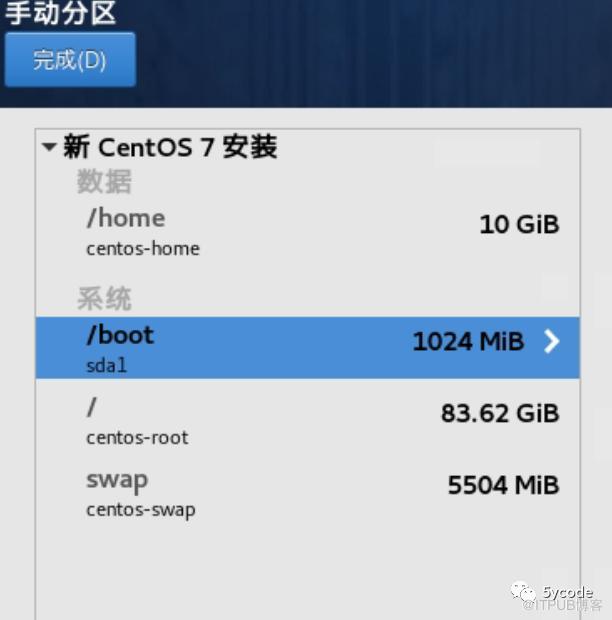
note: 1,ob数据库的安装需要至少50g的磁盘,如果你计划将ob安装到指定目录,必须保证磁盘空间大于50g,我使用虚拟机,手动分区;2,部署ob虚拟机设置内存最少12g(可用内存的10g,cache不算进去);
机器准备
说明几点:
我物理机48G内存,使用VMware虚拟机;
服务统一使用centos 7.9;
虚拟机创建时,最大磁盘填写100g,将虚拟机磁盘存储为单个文件
内存设置12g,11g内存ob在操作时只识别到5.7,最低要求可用8g内存(4.0应该是至少10G内存);
通过
echo 3 > /proc/sys/vm/drop_caches释放缓存cpu设置为2个处理器,每个处理器2核
-
网络模式为桥接模式
特别提醒:安装操作系统时磁盘要选手动设置,如果不选手动设置,自动分区,会平分,导致不够50g,手动分区如下:
统一配置
note:先在一个虚拟机里把所有的配置都配置好,等配置完成后,再复制出来3台,个性化的修改下,省的一个个的配置了。
hosts设置
[]192.168.1.153 dev3192.168.1.154 dev4192.168.1.155 dev5192.168.1.156 dev6
设置机器名和静态ip
#修改主机名,先统一为dev[root@dev ~]# vim /etc/hostname# 修改为静态ip[root@dev ~]# vim /etc/sysconfig/network-scripts/ifcfg-ens33#替换为以下内容TYPE=EthernetPROXY_METHOD=noneBROWSER_ONLY=noBOOTPROTO=staticDEFROUTE=yesIPV4_FAILURE_FATAL=noIPV6INIT=noIPV6_AUTOCONF=noIPV6_DEFROUTE=noIPV6_FAILURE_FATAL=noIPV6_ADDR_GEN_MODE=stable-privacyNAME=ens33UUID=7ab82905-739a-4a1a-8784-57f62d25ef32DEVICE=ens33ONBOOT=yesIPADDR=192.168.1.153NETMASK=255.255.255.0GATEWAY=192.168.1.1DNS1=114.114.114.114DNS2=8.8.8.8
关闭大页
关闭透明大页echo never > /sys/kernel/mm/transparent_hugepage/enabled配置信息查看
# 查看内存~]# free -gtotal used free shared buff/cache availableMem: 10 1 8 0 1 5Swap: 5 0 5#查看磁盘~]# df -h容量 已用 可用 已用% 挂载点devtmpfs 5.3G 0 5.3G 0% /devtmpfs 5.3G 0 5.3G 0% /dev/shmtmpfs 5.3G 13M 5.3G 1% /runtmpfs 5.3G 0 5.3G 0% /sys/fs/cgroup84G 4.2G 80G 5% /10G 33M 10G 1% /home1014M 185M 830M 19% /boottmpfs 1.1G 4.0K 1.1G 1% /run/user/42tmpfs 1.1G 24K 1.1G 1% /run/user/04.4G 4.4G 0 100% /run/media/root/CentOS 7 x86_64#查看网卡,网卡为ens33~]# ifconfigens33: flags=4163<UP,BROADCAST,RUNNING,MULTICAST> mtu 1500inet 192.168.1.153 netmask 255.255.255.0 broadcast 192.168.1.255
时钟源ntp配置(需要所有机器root)
先把所有虚拟机的ntp的server都设置为192.168.1.156,等到虚拟机配置调整完毕,复制出几份以后,再调整156的配置
OceanBase集群中的服务器时间必须保持一致。
不一致会导致无法启动,运行时无主
误差在50ms以下认为是同步状态
最大容忍误差不超过100ms,超过100ms会出现无主情况;
#首先在所有的机器上安装ntp服务(默认有)[root ~]# yum install ntp ntpdate -y[root ~]# vim /etc/ntp.conf#修改内容如下#默认Centos提供了4个时间同步服务器,都注释掉#server 0.centos.pool.ntp.org iburst#server 1.centos.pool.ntp.org iburst#server 2.centos.pool.ntp.org iburst#server 3.centos.pool.ntp.org iburst#以156的ntp服务,作为其他机器的ntp源,prefer优先本地主机server 192.168.1.156 prefer# 保存并退出# 重启ntp服务端[root ~]# service ntpd restart# 设置ntp开启自动启动[root ~]# chkconfig ntpd on注意:正在将请求转发到“systemctl enable ntpd.service”。Created symlink from /etc/systemd/system/multi-user.target.wants/ntpd.service to /usr/lib/systemd/system/ntpd.service.
磁盘规划
生产环境做好划分,测试环境,就自己玩了;
/data/ob为数据盘/redo/ob存放redo日志(可以不配置,不配置就和数据一起了,注意:配置的话不能放到/data/ob目录下)/app/observer存放ob数据库的二进制文件和运行日志
创建用户
个人自己玩,直接root即可,如果是生产,最好创建一个账户,并把ob相关的目录授权给该用户;
注意:我直接用root,没有创建用户
# 创建appuser账户[root@dev ~]# useradd -U appuser -d /home/appuser -s /bin/bash[root@dev ~]# mkdir -p /home/appuser[root@dev ~]# sudo chown -R appuser:appuser /home/appuser# 更改密码[root@dev ~]# passwd appuser101790# 为appuser设置sudo 权限[root@dev ~]# vim /etc/sudoers#修改为sudo 的时候不需要密码%wheel ALL=(ALL) NOPASSWD:ALL # 修改appuser ALL=(ALL) NOPASSWD:ALL #添加# 查看目录权限[root@dev ~]# ls -al /home/总用量 0drwxr-xr-x. 3 root root 21 11月 27 19:40 .dr-xr-xr-x. 19 root root 267 11月 27 19:24 ..drwx------ 5 appuser appuser 128 11月 27 19:43 appuser# 将ob的运行目录的所有权改为appuser[root@dev ~]# chown -R appuser.appuser /data /app /redo
配置limits.conf
调整最大栈空间大小、可打开的最大文件句柄数、core文件大小;(不需要压测的话,不需要调整)
[root@dev ~]# vim /etc/security/limits.conf# 添加的内容root soft nofile 655350root hard nofile 655350* soft nofile 655350* hard nofile 655350* soft stack 20480* hard stack 20480* soft nproc 655360* hard nproc 655360* soft core unlimited* hard core unlimited# 注意下limits.d 目录下的文件,这里的默认值4096,不更改,这个appuser不会生效[root@dev ~]# vim /etc/security/limits.d/20-nproc.conf# 所有用户默认为4096,我改成了10240* soft nproc 4096# 切换到appuser账户,查看下max user processes 是否已经变了[appuser@dev root]$ ulimit -a
配置sysctl.conf
优化服务器,调整服务器的sysctl.conf,以提高linux系统的性能;(不需要压测的话,开发环境不需要调整)
[]fs.aio-max-nr=1048576net.core.somaxconn = 2048net.core.netdev_max_backlog = 10000net.core.rmem_default = 16777216net.core.wmem_default = 16777216net.core.rmem_max = 16777216net.core.wmem_max = 16777216net.ipv4.ip_local_port_range = 3500 65535net.ipv4.ip_forward = 0net.ipv4.conf.default.rp_filter = 1net.ipv4.conf.default.accept_source_route = 0net.ipv4.tcp_syncookies = 0net.ipv4.tcp_rmem = 4096 87380 16777216net.ipv4.tcp_wmem = 4096 65536 16777216net.ipv4.tcp_max_syn_backlog = 16384net.ipv4.tcp_fin_timeout = 15net.ipv4.tcp_max_syn_backlog = 16384net.ipv4.tcp_tw_reuse = 1net.ipv4.tcp_tw_recycle = 1net.ipv4.tcp_slow_start_after_idle=0vm.swappiness = 0vm.min_free_kbytes = 2097152kernel.core_pattern = /data/ob/core-%e-%p-%t[]fs.aio-max-nr = 1048576net.core.somaxconn = 2048net.core.netdev_max_backlog = 10000net.core.rmem_default = 16777216net.core.wmem_default = 16777216net.core.rmem_max = 16777216net.core.wmem_max = 16777216net.ipv4.ip_local_port_range = 3500 65535net.ipv4.ip_forward = 0net.ipv4.conf.default.rp_filter = 1net.ipv4.conf.default.accept_source_route = 0net.ipv4.tcp_syncookies = 0net.ipv4.tcp_rmem = 4096 87380 16777216net.ipv4.tcp_wmem = 4096 65536 16777216net.ipv4.tcp_max_syn_backlog = 16384net.ipv4.tcp_fin_timeout = 15net.ipv4.tcp_max_syn_backlog = 16384net.ipv4.tcp_tw_reuse = 1net.ipv4.tcp_tw_recycle = 1net.ipv4.tcp_slow_start_after_idle = 0vm.swappiness = 0vm.min_free_kbytes = 209715kernel.core_pattern = /data/ob/core-%e-%p-%t
关闭防火墙
#依次执行以下命令关闭防火墙systemctl disable firewalldsystemctl stop firewalldsystemctl status firewalld[root@dev ~]# systemctl disable firewalldRemoved symlink /etc/systemd/system/multi-user.target.wants/firewalld.service.Removed symlink /etc/systemd/system/dbus-org.fedoraproject.FirewallD1.service.[root@dev ~]# systemctl stop firewalld[root@dev ~]# systemctl status firewalld● firewalld.service - firewalld - dynamic firewall daemonLoaded: loaded (/usr/lib/systemd/system/firewalld.service; disabled; vendor preset: enabled)Active: inactive (dead)Docs: man:firewalld(1)
关闭SELinux
~]# vim /etc/selinux/config将配置SELINUX=enforcingSELINUX=disabled# 保存并退出# 更改前的状态~]# sestatusSELinux status: enabledSELinuxfs mount: /sys/fs/selinuxSELinux root directory: /etc/selinuxLoaded policy name: targetedCurrent mode: enforcingMode from config file: disabledPolicy MLS status: enabledPolicy deny_unknown status: allowedMax kernel policy version: 31# 使生效(重启服务器,或执行以下命令)~]# setenforce 0# 重启~]# reboot# 重启后的状态~]# sestatus: disabled
克隆虚拟机
关闭虚拟机,将配置好的机器再克隆出来3份(注意,是完整克隆)
差异化配置
每次开启一台虚拟机(ip相同,别同时起,这样一个ssh就搞定了),调整主机名和ip地址,一次设置为
153、154、155、156
[]改为对应的dev3、dev4、dev5[]IPADDR=192.168.1.156
中控机设置无密码SSH登录目标机器
ps: 需要拥有目标机器的root用户权限。原理,就是通过
ssh-copy-id将本机的密钥复制到目标机器的authorized_keys文件中,让目标机器信任中控机;可以跳过这3步,复制下面的脚本
检查中控机上是否有密钥存在(新机器铁定没有)
ls ~/.ssh/id_rsa.pub
中控机生成SSH公钥和私钥(执行命令后后一直回车即可)
[]在中控机器上登录目标机器(需要输入密码,输入密码后,以后就不用再输密码了)
[root@dev6 ~]# ssh-copy-id root@192.168.1.153/usr/bin/ssh-copy-id: INFO: Source of key(s) to be installed: "/root/.ssh/id_rsa.pub"The authenticity of host '192.168.1.153 (192.168.1.153)' can't be established.ECDSA key fingerprint is SHA256:/3F5WaADETxAuquKv63YuXs/bAWZu50NOHetNZCKa9o.ECDSA key fingerprint is MD5:f8:c0:de:e0:e8:46:80:2f:af:56:fc:14:d7:78:29:7a.Are you sure you want to continue connecting (yes/no)? yes/usr/bin/ssh-copy-id: INFO: attempting to log in with the new key(s), to filter out any that are already installed/usr/bin/ssh-copy-id: INFO: 1 key(s) remain to be installed -- if you are prompted now it is to install the new keysroot@192.168.1.153's password:Number of key(s) added: 1Now try logging into the machine, with: "ssh 'root@192.168.1.153'"and check to make sure that only the key(s) you wanted were added.# 完成以后,就可以直接免密登录了[root@dev6 ~]# ssh root@192.168.1.153Last failed login: Sun Nov 27 10:33:46 CST 2022 from 192.168.1.156 on ssh:nottyThere was 1 failed login attempt since the last successful login.Last login: Sat Nov 26 21:27:10 2022 from 192.168.1.108#在中控机上做appuser免密登录[root@dev6 ~]# ssh-copy-id appuser@192.168.1.153[root@dev6 ~]# ssh-copy-id appuser@192.168.1.154[root@dev6 ~]# ssh-copy-id appuser@192.168.1.155[root@dev6 ~]# ssh-copy-id appuser@192.168.1.156
注意,用什么用户部署,就需要这个用户做免密登录,执行类似的ssh-copy-id appuser@192.168.1.156
以上的三步可以封装成脚本
我的root和appuser的密码都一样,shell没有进行id_rsa.pub 校验,每次执行都是重新生成
SERVERS=("root@192.168.1.153" "root@192.168.1.154" "root@192.168.1.155" "appuser@192.168.1.153" "appuser@192.168.1.154" "appuser@192.168.1.155" "appuser@192.168.1.156")PASSWORD="101790"keygen() {yum -y install expectexpect -c "spawn ssh-keygen -t rsaexpect {*(/root/.ssh/id_rsa):* { send -- \r;exp_continue}*(y/n)* { send -- y\r;exp_continue}*Enter* { send -- \r;exp_continue}*(y/n)* { send -- y\r;exp_continue}*Enter* { send -- \r;exp_continue}eof {exit 0}}expect eof"}copy(){expect -c "set timeout -1spawn ssh-copy-id $1expect {*(yes/no)* { send -- yes\r; exp_continue }*password:* { send -- $PASSWORD\r; exp_continue}eof {exit 0}}expect eof"}ssh_copy_id_to_all(){keygen ;for host in ${SERVERS[@]}docopy $hostdone}ssh_copy_id_to_all
时钟源ntp配置(需要所有机器root)
修改中控的ntp源
[root@dev6 ~]# vim /etc/ntp.conf#将下面一行server 192.168.1.156# 修改为 阿里云的ntp服务,作为中控机的ntp源server ntp.aliyun.com# 保存并退出# 重启ntp服务端[root@dev6 ~]# service ntpd restart# 查看ntp是否启动成功[root@dev6 ~]# netstat -anp | grep ntpdudp 0 0 192.168.122.1:123 0.0.0.0:* 12498/ntpdudp 0 0 192.168.1.156:123 0.0.0.0:* 12498/ntpdudp 0 0 127.0.0.1:123 0.0.0.0:* 12498/ntpdudp 0 0 0.0.0.0:123 0.0.0.0:* 12498/ntpdudp6 0 0 fe80::20c:29ff:fea2:123 :::* 12498/ntpdudp6 0 0 ::1:123 :::* 12498/ntpdudp6 0 0 :::123 :::* 12498/ntpdunix 2 [ ] DGRAM 140639 12498/ntpd#我们看下ntp.aliyun.com的ip地址是什么[root@dev6 ~]# ping ntp.aliyun.comPING ntp.aliyun.com (203.107.6.88) 56(84) bytes of data.64 bytes from 203.107.6.88 (203.107.6.88): icmp_seq=1 ttl=53 time=17.1 ms#我们看下ntp 服务的源也是203.107.6.88 ,说明配置成功[root@dev6 ~]# ntpq -premote refid st t when poll reach delay offset jitter==============================================================================203.107.6.88 100.107.25.114 2 u 3 64 3 20.746 -145.90 0.787#刚配置完,并没有同步[root@dev6 ~]# ntpstatunsynchronisedtime server re-startingpolling server every 8 s#同步成功以后[root@dev6 ~]# ntpstatsynchronised to NTP server (203.107.6.88) at stratum 3time correct to within 26 mspolling server every 64 s
在目标机器开启NTP客户端服务
ps: NTP 服务端服务启动后,您需要等待 5 分钟再开启 NTP 客户端服务。否则系统会提示
no server suitable for synchronization found。
使用ntpdate手动立即同步
# 修改客户端时间[root@dev3 ~]# date -s "2022-10-30 10:27:16"2022年 10月 30日 星期日 10:27:16 CST# 查看修改后的时间[root@dev3 ~]# date2022年 10月 30日 星期日 10:27:32 CST#使用ntpdate立即同步ntp服务器时间[root@dev3 ~]# ntpdate 192.168.1.15627 Nov 15:51:50 ntpdate[14021]: step time server 192.168.1.156 offset 2438624.076604 sec# 同步后的时间[root@dev3 ~]# date2022年 11月 27日 星期日 15:52:25 CST
注意:以上只是同步一次时间,可以设置为定时任务,每天进行同步
[root@dev3 ~]# crontab -e0 12 * * * /usr/sbin/ntpdate 192.168.1.156
自动同步(以ntp作为客户端)
[root@dev3 ~]# vim /etc/ntp.conf#修改内容如下server 192.168.1.156 prefer# 保存并退出# 启动ntpd服务#[root@dev3 ~]# service ntpd restart# 查看ntp的状态,可以看到已经指向了192.168.1.156[root@dev3 ~]# ntpstatsynchronised to NTP server (192.168.1.156) at stratum 4time correct to within 37 mspolling server every 128 s
部署
从4.0开始,ob提供了统一的安装包all-in-one package。我们可以通过这个包一次性完成OBD、OceanBase数据库、OBProxy、obagent等的安装。
下载&解压
在dev6上下载
[][][]
安装OBD
[root@dev6 app]# cd oceanbase-all-in-one/bin/[root@dev6 bin]# lsenv.sh install.sh uninstall.sh#安装[root@dev6 bin]# ./install.sh# 检验obd[root@dev6 bin]# which obd/root/.oceanbase-all-in-one/obd/usr/bin/obd[root@dev6 bin]# which obclient/root/.oceanbase-all-in-one/obclient/u01/obclient/bin/obclient
安装数据库
安装成功以后,在~/.oceanbase-all-in-one/conf/autodeploy目录下会有相关的配置文件,我们重点看下autodeploy目录下的配置文件。
single-example.yaml单机版部署配置文件default-example.yaml集群版部署配置文件
我部署的是集群版
autodeploy]# cd ~/.oceanbase-all-in-one/conf/autodeployautodeploy]# vim default-example.yaml# 说明## 如果使用root部署,就不需要再改user这里了,我用appuser部署,就改了(root之前已经做了免密登录)user:username: appuserpassword: 101790## 修改部署的服务器和相关目录:servers:name: server1 # 起的名字,在后面可以根据名字配置不同的配置,后面只配置了zone# Please don't use hostname, only IP can be supportedip: 192.168.1.153name: server2ip: 192.168.1.154name: server3ip: 192.168.1.155global:# ob 部署的目录home_path: /app/observer# 数据目录,数据目录一定要是空的,存储的是sstable的文件data_dir: /data/ob# ob的 clog, ilog, and slog. 不配置在data目录,测试就放一起了#redo_dir: /redo/ob# 前面找的网卡名称,跟servers里指定的ip对应的网卡,如果网卡不同,可以参考zone那里,每个server填写devname: ens33#进程observer对应的链接端口,默认2181#mysql_port: 2881#observer跟其他进程之间的rpc通信端口,默认2182#rpc_port: 2882#ob设置的最大内存,最小不少于8G#memory_limit: 8G# OB留给集群内部用的保留内存,会占用memory_limit#system_memory: 4G#运行日志的级别,默认日志级别是INFO,支持 DEBUG, TRACE, INFO, WARN, USER_ERR, ERROR 六种级别#syslog_level: WARN# 日志是否覆盖,最多保留max_syslog_file_count 数量的日志文件#enable_syslog_recycle: TRUE#日志文件数量,这里默认保留最多 10 个历史运行日志文件#max_syslog_file_count: 10#OB集群的超级管理员root@sys的密码,默认为空#root_password: 密码#OBProxy连接OB集群使用的账户名(proxyro)的密码,默认为空#proxyro_password: 密码server1:zone: zone1 # 逻辑机房的概念server2:zone: zone2server3:zone: zone3:depends:oceanbase-ceservers:192.168.1.156global:# The working directory for obproxy. Obproxy is started under this directory. This is a required field.home_path: /app/obproxyskip_proxy_sys_private_check: trueenable_strict_kernel_release: falseobagent:depends:#依赖的配置,会自动复用集群的`proxyro`密码、集群名等oceanbase-ceservers:name: server1# Please don't use hostname, only IP is supported.ip: 192.168.1.153name: server2ip: 192.168.1.154name: server3ip: 192.168.1.155global:# The working directory for obagent. obagent is started under this directory. This is a required field.home_path: /app/obagent#prometheus:# servers:# - 192.168.1.156# global:# home_path: /app/prometheus#grafana:# servers:# - 192.168.1.156# depends:# - prometheus# global:# home_path: /app/grafana# login_password: oceanbase
部署
[]$ obd cluster autodeploy obtest -c default-example.yaml
友情提示:deploy name 使用
_命名不要用-命名,否则在ocp中无法显示,ob的命名规范是_
# 如果部署过程中失败,[ERROR] Deploy "obdev" is deployed. You could not deploy an deployed cluster.# 通过obd cluster list 查看部署的集群,然后,删除对应的配置[root@dev6 autodeploy]# obd cluster list+------------------------------------------------------+| Cluster List |+--------+---------------------------+-----------------+| Name | Configuration Path | Status (Cached) |+--------+---------------------------+-----------------+| obtest | /root/.obd/cluster/obtest | deployed || obdev | /root/.obd/cluster/obdev | deployed |+--------+---------------------------+-----------------+#删除[root@dev6 autodeploy]# rm -rf ~/.obd/cluster/obtest
部署成功后,default-example.yaml会复制到/root/.obd/cluster/obtest 目录下,并改名,以后集群读取的就是这个文件了
我们看下obd的语法
#我们可以一层层的使用 -help获取对应命令的帮助文档[root@dev6 autodeploy]# obd cluster autodeploy -helpUsage: obd cluster autodeploy <deploy name> [options]- deploy name 为集群名称,友情提示下,如果Options:-c CONFIG, --config=CONFIG # 指定配置文件Path to the configuration file.-f, --force Force autodeploy, overwrite the home_path.-C, --clean Clean the home path if the directory belong to you.-U, --unuselibrepo, --ulpDisable OBD from installing the libs mirrorautomatically.-A, --auto-create-tenant, --actAutomatically create a tenant named `test` by usingall the available resource of the cluster.--force-delete Force delete, delete the registered cluster.-s, --strict-check Throw errors instead of warnings when check fails.-h, --help Show help and exit.-v, --verbose Activate verbose output.
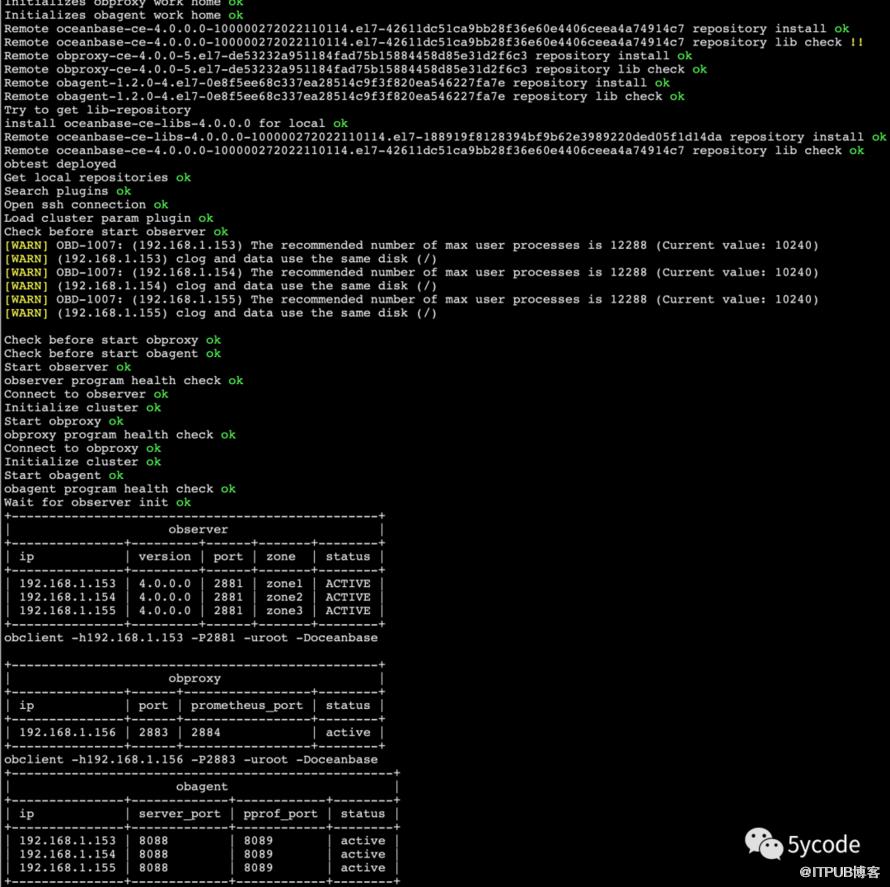
到此,安装完成;
安装完毕在observer中
[appuser@dev3 root]$ tree /app/observer//app/observer/├── admin│ ├── dbms_application_body_mysql.sql -> /home/appuser/.obd/repository/oceanbase-ce/4.0.0.0/42611dc51ca9bb28f36e60e4406ceea4a74914c7/admin/./dbms_application_body_mysql.sql│ ├── dbms_application_mysql.sql -> /home/appuser/.obd/repository/oceanbase-ce/4.0.0.0/42611dc51ca9bb28f36e60e4406ceea4a74914c7/admin/./dbms_application_mysql.sql│ ├── dbms_monitor_body_mysql.sql -> /home/appuser/.obd/repository/oceanbase-ce/4.0.0.0/42611dc51ca9bb28f36e60e4406ceea4a74914c7/admin/./dbms_monitor_body_mysql.sql│ ├── dbms_monitor_mysql.sql -> /home/appuser/.obd/repository/oceanbase-ce/4.0.0.0/42611dc51ca9bb28f36e60e4406ceea4a74914c7/admin/./dbms_monitor_mysql.sql│ ├── dbms_scheduler_mysql_body.sql -> /home/appuser/.obd/repository/oceanbase-ce/4.0.0.0/42611dc51ca9bb28f36e60e4406ceea4a74914c7/admin/./dbms_scheduler_mysql_body.sql│ ├── dbms_scheduler_mysql.sql -> /home/appuser/.obd/repository/oceanbase-ce/4.0.0.0/42611dc51ca9bb28f36e60e4406ceea4a74914c7/admin/./dbms_scheduler_mysql.sql│ ├── dbms_session_body_mysql.sql -> /home/appuser/.obd/repository/oceanbase-ce/4.0.0.0/42611dc51ca9bb28f36e60e4406ceea4a74914c7/admin/./dbms_session_body_mysql.sql│ ├── dbms_session_mysql.sql -> /home/appuser/.obd/repository/oceanbase-ce/4.0.0.0/42611dc51ca9bb28f36e60e4406ceea4a74914c7/admin/./dbms_session_mysql.sql│ ├── dbms_stats_body_mysql.sql -> /home/appuser/.obd/repository/oceanbase-ce/4.0.0.0/42611dc51ca9bb28f36e60e4406ceea4a74914c7/admin/./dbms_stats_body_mysql.sql│ ├── dbms_stats_mysql.sql -> /home/appuser/.obd/repository/oceanbase-ce/4.0.0.0/42611dc51ca9bb28f36e60e4406ceea4a74914c7/admin/./dbms_stats_mysql.sql│ ├── __dbms_upgrade_body_mysql.sql -> /home/appuser/.obd/repository/oceanbase-ce/4.0.0.0/42611dc51ca9bb28f36e60e4406ceea4a74914c7/admin/./__dbms_upgrade_body_mysql.sql│ └── __dbms_upgrade_mysql.sql -> /home/appuser/.obd/repository/oceanbase-ce/4.0.0.0/42611dc51ca9bb28f36e60e4406ceea4a74914c7/admin/./__dbms_upgrade_mysql.sql├── audit│ └── observer_6888_20221202163057106846170.aud├── bin│ ├── import_time_zone_info.py -> /home/appuser/.obd/repository/oceanbase-ce/4.0.0.0/42611dc51ca9bb28f36e60e4406ceea4a74914c7/bin/./import_time_zone_info.py│ └── observer -> /home/appuser/.obd/repository/oceanbase-ce/4.0.0.0/42611dc51ca9bb28f36e60e4406ceea4a74914c7/bin/./observer├── etc│ ├── fill_help_tables-ob.sql│ ├── mysql_to_ora_priv.py│ ├── observer.config.bin│ ├── observer.config.bin.history│ ├── priv_checker.py│ ├── timezone_V1.log│ ├── upgrade_checker.py│ ├── upgrade_cluster_health_checker.py│ ├── upgrade_post_checker.py│ ├── upgrade_post.py│ ├── upgrade_pre.py│ ├── upgrade_rolling_post.py│ └── upgrade_rolling_pre.py├── etc2│ ├── observer.conf.bin│ └── observer.conf.bin.history├── etc3│ ├── observer.conf.bin│ └── observer.conf.bin.history├── lib│ ├── libaio.so -> /home/appuser/.obd/repository/oceanbase-ce-libs/4.0.0.0/188919f8128394bf9b62e3989220ded05f1d14da/libaio.so│ ├── libaio.so.1 -> /home/appuser/.obd/repository/oceanbase-ce-libs/4.0.0.0/188919f8128394bf9b62e3989220ded05f1d14da/libaio.so.1│ ├── libaio.so.1.0.1 -> /home/appuser/.obd/repository/oceanbase-ce-libs/4.0.0.0/188919f8128394bf9b62e3989220ded05f1d14da/libaio.so.1.0.1│ ├── libmariadb.so -> /home/appuser/.obd/repository/oceanbase-ce-libs/4.0.0.0/188919f8128394bf9b62e3989220ded05f1d14da/libmariadb.so│ └── libmariadb.so.3 -> /home/appuser/.obd/repository/oceanbase-ce-libs/4.0.0.0/188919f8128394bf9b62e3989220ded05f1d14da/libmariadb.so.3├── log│ ├── election.log│ ├── election.log.wf│ ├── observer.log│ ├── observer.log.20221203133323515│ ├── observer.log.20221203150336649│ ├── observer.log.20221203163403613│ ├── observer.log.20221203180408998│ ├── observer.log.wf│ ├── observer.log.wf.20221203133323515│ ├── observer.log.wf.20221203150336649│ ├── observer.log.wf.20221203163403613│ ├── observer.log.wf.20221203180408998│ ├── rootservice.log│ ├── rootservice.log.20221203033815206│ ├── rootservice.log.20221203072725586│ ├── rootservice.log.20221203111625926│ ├── rootservice.log.20221203150526647│ ├── rootservice.log.wf│ ├── rootservice.log.wf.20221203033815206│ ├── rootservice.log.wf.20221203072725586│ ├── rootservice.log.wf.20221203111625926│ ├── rootservice.log.wf.20221203150526647│ ├── trace.log│ ├── trace.log.20221202213749679│ ├── trace.log.20221203030453184│ ├── trace.log.20221203082749178│ ├── trace.log.20221203135455886│ ├── trace.log.wf│ ├── trace.log.wf.20221203030453184│ ├── trace.log.wf.20221203082749178│ └── trace.log.wf.20221203135455886├── run│ ├── lua.sock│ ├── mysql.sock│ └── observer.pid└── store -> /data/ob
常用操作
查看集群状态
# 查看有哪些集群,以及集群在obd缓存的状态[root@dev6 autodeploy]# obd cluster list+------------------------------------------------------+| Cluster List |+--------+---------------------------+-----------------+| Name | Configuration Path | Status (Cached) |+--------+---------------------------+-----------------+| obtest | /root/.obd/cluster/obtest | running |+--------+---------------------------+-----------------+# 通过集群名称,查看集群相关组件的状态[root@dev6 autodeploy]# obd cluster display obtestGet local repositories and plugins okOpen ssh connection okCluster status check okConnect to observer okWait for observer init ok+-------------------------------------------------+| observer |+---------------+---------+------+-------+--------+| ip | version | port | zone | status |+---------------+---------+------+-------+--------+| 192.168.1.153 | 4.0.0.0 | 2881 | zone1 | ACTIVE || 192.168.1.154 | 4.0.0.0 | 2881 | zone2 | ACTIVE || 192.168.1.155 | 4.0.0.0 | 2881 | zone3 | ACTIVE |+---------------+---------+------+-------+--------+obclient -h192.168.1.153 -P2881 -uroot -DoceanbaseConnect to obproxy ok+-------------------------------------------------+| obproxy |+---------------+------+-----------------+--------+| ip | port | prometheus_port | status |+---------------+------+-----------------+--------+| 192.168.1.156 | 2883 | 2884 | active |+---------------+------+-----------------+--------+obclient -h192.168.1.156 -P2883 -uroot -Doceanbase+---------------------------------------------------+| obagent |+---------------+-------------+------------+--------+| ip | server_port | pprof_port | status |+---------------+-------------+------------+--------+| 192.168.1.153 | 8088 | 8089 | active || 192.168.1.154 | 8088 | 8089 | active || 192.168.1.155 | 8088 | 8089 | active |+---------------+-------------+------------+--------+
集群操作
我们先来看下集群操作的命令
autodeploy]# obd cluster -hUsage: obd cluster <command> [options]Available commands:# 自动部署集群,我们用的就是这种方式,指定了配置文件autodeploy Deploy a cluster automatically by using a simple configuration file.check4ocp Check Whether OCP Can Take Over Configurations in Usechst Change Deployment Configuration Styledeploy Deploy a cluster by using the current deploy configuration or a deploy yaml file.#销毁集群destroy Destroy a deployed cluster.# 显示集群信息display Display the information for a cluster.Edit the configuration file for a specific deployment.#查看集群状态list List all the deployments.redeploy Redeploy a started cluster.reinstall Reinstall a deployed component#重新加载集群reload Reload a started cluster.#重启集群,后面跟集群名称restart Restart a started cluster.#启动集群,后面跟集群名称,第一次运行start会对集群进行初始化,再使用start只会启动集群命令节点start Start a deployed cluster.# 停止集群stop Stop a started cluster.#租户操作tenant Create or drop a tenant.# 集群升级upgrade Upgrade a cluster.
查看集群状态
# 查看集群状态obd cluster display obtest;# 重启集群对应的obagentobd cluster restart obtest -c obagent;
手动重启OB节点(OBD是整个集群都重启了)
#以appuser用户登录dev3#获取当前observer的进程id[appuser@dev3 app]$ ps -ef | grep observer | grep -v grepappuser 6889 1 74 12月02 ? 20:07:20 /app/observer/bin/observer -r 192.168.1.153:2882:2881;192.168.1.154:2882:2881;192.168.1.155:2882:2881 -p 2881 -P 2882 -z zone1 -n obcluster -c 1 -d /data/ob -i ens33 -l INFO -o __min_full_resource_pool_memory=2147483648,enable_syslog_recycle=True,enable_syslog_wf=True,max_syslog_file_count=4,memory_limit=6G,system_memory=1G,cpu_count=16,datafile_size=44G,log_disk_size=20G# kill 进程,集群会转移,如果直接kill -9 ,测试环境无所谓,生产就呵呵了[appuser@dev3 app]$ kill 6889# 等待 60s,等进程完全退出sleep 60# 反复确认进程完全退出ps -ef | grep observer# 配置 LIBRARY PATH(部署目录的lib下)export LD_LIBRARY_PATH=$LD_LIBRARY_PATH:/app/observer/lib/# 进入部署目录,启动进程cd /app/observer && bin/observer# 等待 10s 进程启动sleep 10# 反复确认进程启动时没有退出ps -ef | grep observer | grep -v grep# 等待 60s,等进程完全启动并恢复完毕sleep 60# 查看进程监听成功(默认监听 2881 和 2882 端口)netstat -ntlp|grep 288*
连接
MySQL 5.5/5.6/5.7可以直接链接OB的社区版;也可以用obclient连接;安装后的Ob 端口是2881,用户名是root@sys,不设置密码默认为空,安装完obd以后自动安装上了obclient;
#注意,obclient的帮助命令是obclient -help# -h 指定host,我在156上部署了obproxy# -P 大写P,断口# -p 小写p,密码# -u 用户名# -D 使用哪个库[root@dev6 autodeploy]# obclient -h192.168.1.156 -P2883 -uroot@sysWelcome to the OceanBase. Commands end with ; or \g.Your OceanBase connection id is 3Server version: OceanBase_CE 4.0.0.0obclient [(none)]> show databases;+--------------------+| Database |+--------------------+| information_schema || LBACSYS || mysql || oceanbase || ORAAUDITOR || SYS || test |+--------------------+7 rows in set (0.027 sec)
查看和修改集群参数
通过
show parameters like ‘%参数名特征%’查看OB集群参数,不带like 会查看所有;可通过命令
alter system set 参数名='参数值' [ server = '节点IP:节点RPC端口' ] ;进行修改。不指定server子句表示参数修改应用于所有 OceanBase 集群节点。
# 查看所有obclient [oceanbase]> show parameters;# 查看系统日志级别obclient [oceanbase]> show parameters like 'syslog_level'\G;1. row ***************************zone: zone1svr_type: observersvr_ip: 192.168.1.153svr_port: 2882name: syslog_leveldata_type: NULLvalue: INFOinfo: specifies the current level of logging. There are DEBUG, TRACE, INFO, WARN, USER_ERR, ERROR, six different log levels.section: OBSERVERscope: CLUSTERsource: DEFAULTedit_level: DYNAMIC_EFFECTIVE2. row ***************************zone: zone2svr_type: observersvr_ip: 192.168.1.154svr_port: 2882name: syslog_leveldata_type: NULLvalue: INFOinfo: specifies the current level of logging. There are DEBUG, TRACE, INFO, WARN, USER_ERR, ERROR, six different log levels.section: OBSERVERscope: CLUSTERsource: DEFAULTedit_level: DYNAMIC_EFFECTIVE3. row ***************************zone: zone3svr_type: observersvr_ip: 192.168.1.155svr_port: 2882name: syslog_leveldata_type: NULLvalue: INFOinfo: specifies the current level of logging. There are DEBUG, TRACE, INFO, WARN, USER_ERR, ERROR, six different log levels.section: OBSERVERscope: CLUSTERsource: DEFAULTedit_level: DYNAMIC_EFFECTIVE3 rows in set (0.212 sec)ERROR:No query specified# 修改日志级别为DEBUGobclient [oceanbase]> alter system set syslog_level = 'DEBUG' server='192.168.1.153:2882' ;Query OK, 0 rows affected (0.131 sec)#查看,发现已经生效obclient [oceanbase]> show parameters like 'syslog_level'\G;1. row ***************************zone: zone2svr_type: observersvr_ip: 192.168.1.154svr_port: 2882name: syslog_leveldata_type: NULLvalue: INFOinfo: specifies the current level of logging. There are DEBUG, TRACE, INFO, WARN, USER_ERR, ERROR, six different log levels.section: OBSERVERscope: CLUSTERsource: DEFAULTedit_level: DYNAMIC_EFFECTIVE2. row ***************************zone: zone3svr_type: observersvr_ip: 192.168.1.155svr_port: 2882name: syslog_leveldata_type: NULLvalue: INFOinfo: specifies the current level of logging. There are DEBUG, TRACE, INFO, WARN, USER_ERR, ERROR, six different log levels.section: OBSERVERscope: CLUSTERsource: DEFAULTedit_level: DYNAMIC_EFFECTIVE3. row ***************************zone: zone1svr_type: observersvr_ip: 192.168.1.153svr_port: 2882name: syslog_leveldata_type: NULLvalue: DEBUGinfo: specifies the current level of logging. There are DEBUG, TRACE, INFO, WARN, USER_ERR, ERROR, six different log levels.section: OBSERVERscope: CLUSTERsource: DEFAULTedit_level: DYNAMIC_EFFECTIVE3 rows in set (0.019 sec)
原文作者:5ycode;如有侵权,请联系管理员删除。

最新文章
- DeepSeek+ragflow构建企业知识库之工作流,突然觉的dify又香了
- dify1.0.0版本升级及新功能预览
- DeepSeek+ragflow构建企业知识库:突然觉的dify不香了(1)
- DeepSeek官方充值终于开放了,相关工具推荐
- 聊聊dify权限验证的三种方案及实现
- DeepSeek+dify 工作流应用,自然语言查询数据库信息并展示
- DeepSeek+dify知识库,查询数据库的两种方式(api+直连)
- DeepSeek+dify 本地知识库:高级应用Agent+工作流
- 腾讯有Dify团队吗?difySandbox成了腾讯Dify团队开源的
- Deepseek+Dify本地知识库相关问题汇总
