轻松搞定!hyper-v 干净卸载全流程

企业战略实施的过程中,批量管理如同战略落地的坚实基石,确保战略目标的逐步实现。今天小编要带来hyper-v虚拟机如何实现多操作系统共存。
在Hyper-V中实现多操作系统共存可以通过以下步骤:
一、创建多个虚拟机(VM)
1.准备工作
确保Hyper-V功能已在主机上正确安装并启用。同时,要保证主机有足够的硬件资源(如内存、磁盘空间、处理器核心数等)来支持多个虚拟机的运行。
2.创建虚拟机
打开Hyper-V管理器,在操作菜单中选择“新建”-“虚拟机”。
在“新建虚拟机向导”中:
为第一个虚拟机命名,例如“WindowsVM”,并选择虚拟机的存储位置。
根据需求分配内存大小,一般建议至少2GB(对于Windows系统),如果主机内存充足可适当增加。
选择网络连接类型,如外部虚拟交换机、内部虚拟交换机或专用虚拟交换机。
创建或选择虚拟硬盘,设置其大小(如50GB),并选择存储格式(如VHDX)。
在“安装操作系统”步骤中,选择“从可启动的CD/DVD-ROM安装操作系统”,并指定ISO镜像文件的路径(如果是安装Windows系统,可下载对应的WindowsISO镜像;如果是Linux系统,如Ubuntu,可从其官方网站下载ISO镜像)。
按照向导完成第一个虚拟机的创建。然后重复上述步骤创建其他虚拟机,每个虚拟机对应一个不同的操作系统,在创建过程中选择不同的ISO镜像文件。
二、安装操作系统
1.启动虚拟机安装
在Hyper-V管理器中,右键单击要安装操作系统的虚拟机,选择“启动”。
虚拟机将从指定的ISO镜像启动,进入操作系统的安装界面。
2.按照安装向导操作
对于Windows系统,在安装向导中选择安装类型(如自定义安装)、分区等设置,然后等待安装过程完成。
对于Linux系统,如Ubuntu,根据安装向导提示进行分区(可以选择自动分区或手动分区)、设置用户名和密码等操作,直至安装成功。
三、配置与管理多操作系统共存
1.网络配置
如果虚拟机使用的是内部虚拟交换机或专用虚拟交换机,可能需要进一步配置网络参数,如在Linux虚拟机中使用“ifconfig”或“ipaddrshow”命令查看网络接口并设置IP地址(如果未自动获取)。
确保不同虚拟机之间的网络连接正常,可以根据需求调整虚拟交换机的设置或者防火墙规则。
2.资源共享与隔离
根据实际需求,合理分配主机资源(如内存、CPU核心数)给不同的虚拟机。
利用Hyper-V的安全功能,如虚拟机的隔离性,确保不同操作系统之间的数据和操作安全。
3.互操作性(如果需要)
如果要在不同操作系统之间进行文件共享或交互操作:
在Windows虚拟机中,可以通过设置共享文件夹,然后在Linux虚拟机中使用“mount”命令挂载共享文件夹(需要安装相关软件包,如“cifs-utils”)。
或者使用网络共享协议(如SMB或NFS)来实现不同操作系统之间的文件共享。
“hyper-v批量管理工具”可对大量hyper-v主机和虚拟机进行集中管理,能同时部署多个虚拟机,提高部署效率。并且能全面管理Hyper-v集群的计算、存储和网络资源,实现资源的动态分配和优化。接下来我来教大家使用“hyper-v批量管理工具”。
1.工具安装:
首先从官方渠道找到“hyper-v批量管理工具”,进行安装,按照向导提示完成安装。安装完后,打开工具。
2.批量操作执行:
然后在工具界面中,可以选中多个虚拟机,实现对虚拟机的批量开机、关机、重启等功能,如图所示:
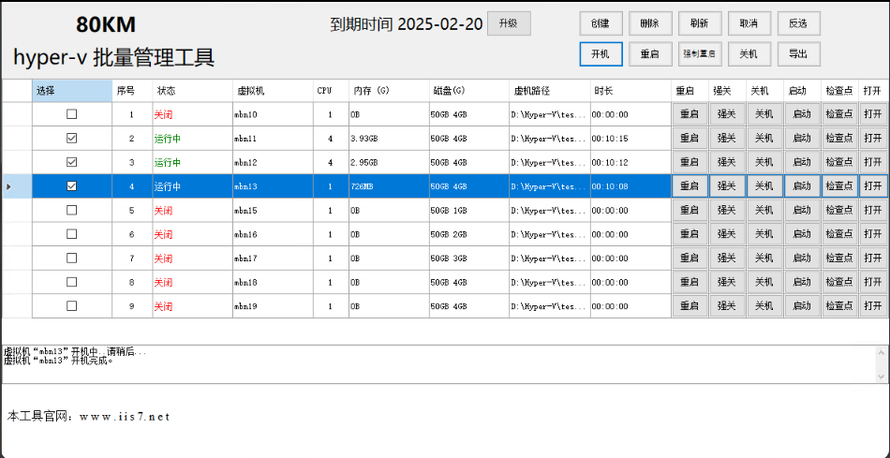
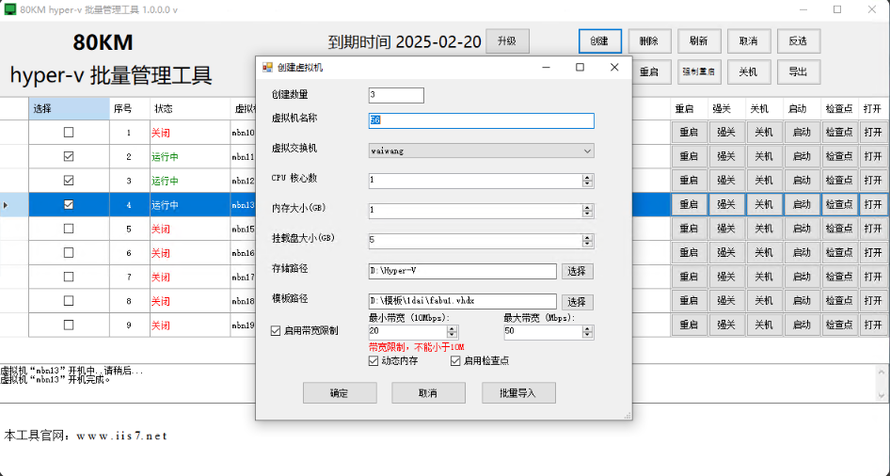
注意:如果要创建多个虚拟机,只需点击创建,然后设置创建数量、虚拟机名称、CPU数、存储路径、模板路径等,设置好之后,点击创建即可。可以做到批量导入,导出,十分方便。
如下图所示:
可以说,批量管理是企业打造核心竞争力的关键要素。通过优化批量管理,企业能够在资源利用、流程优化等方面形成独特优势,提升市场竞争力。
来自 “ ITPUB博客 ” ,链接:https://blog.itpub.net/70043337/viewspace-3072571/ ,如需转载,请注明出处,否则将追究法律责任。

