hyper-v 安装 Ubuntu:解锁更多系统应用场景

办公环境中,批量管理如同高效办公的催化剂,极大提升办公效率与协同效果。今天小编将带来hyper-v安装难吗?如何安装。
Hyper-V的安装过程相对简单,尤其是对于已经熟悉Windows操作系统的用户来说。以下是详细的安装步骤和一些注意事项,帮助你顺利完成Hyper-V的安装。
安装Hyper-V的步骤
1.检查系统要求:
操作系统:确保你的计算机运行的是Windows10Pro、Enterprise、Education或WindowsServer2016/2019。家庭版不支持Hyper-V。
处理器:你的CPU需要支持硬件虚拟化技术(IntelVT-x或AMD-V)。大多数现代处理器都支持,但你可以通过任务管理器检查“虚拟化”是否已启用。
BIOS设置:确保在BIOS或UEFI设置中启用了虚拟化技术。进入BIOS的方法通常是在开机时按下F2、Delete、Esc或F10键。
2.启用Hyper-V功能:
打开“控制面板”->“程序”->“启用或关闭Windows功能”。
勾选“Hyper-V”并确保“Hyper-V管理工具”也被选中。
点击“确定”,系统会开始安装Hyper-V所需的组件,这可能需要几分钟。
安装完成后,系统会提示你重新启动电脑,点击“是”进行重启。

3.配置Hyper-V:
重启完成后,打开“Hyper-V管理器”。你可以在开始菜单中搜索并打开“Hyper-V管理器”。
现在你可以开始创建和管理虚拟机了。
安装Hyper-V的注意事项:
家庭版限制:Windows10/11家庭版不支持Hyper-V,需要使用专业版或企业版。
安全启动:在某些情况下,安全启动选项可能会阻止虚拟机的启动。你可以尝试在BIOS中禁用安全启动。
性能优化:为了提高虚拟机的性能,可以考虑调整虚拟机的内存分配、优化存储配置以及调整网络设置等。
“hyper-v批量管理工具”可对大量hyper-v主机和虚拟机进行集中管理,能同时部署多个虚拟机,提高部署效率。并且能全面管理Hyper-v集群的计算、存储和网络资源,实现资源的动态分配和优化。接下来我来教大家使用“hyper-v批量管理工具”。
1.工具安装:
首先从官方渠道找到“hyper-v批量管理工具”,进行安装,按照向导提示完成安装。安装完后,打开工具。
2.批量操作执行:
然后在工具界面中,可以选中多个虚拟机,实现对虚拟机的批量开机、关机、重启等功能,如图所示:
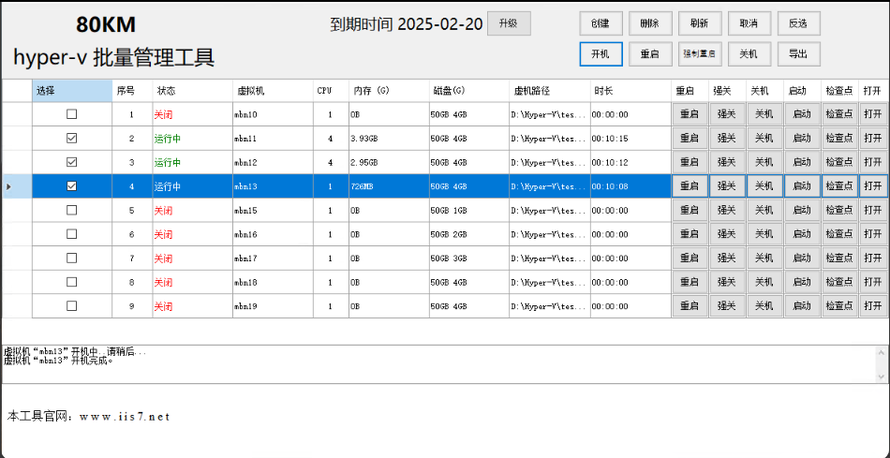
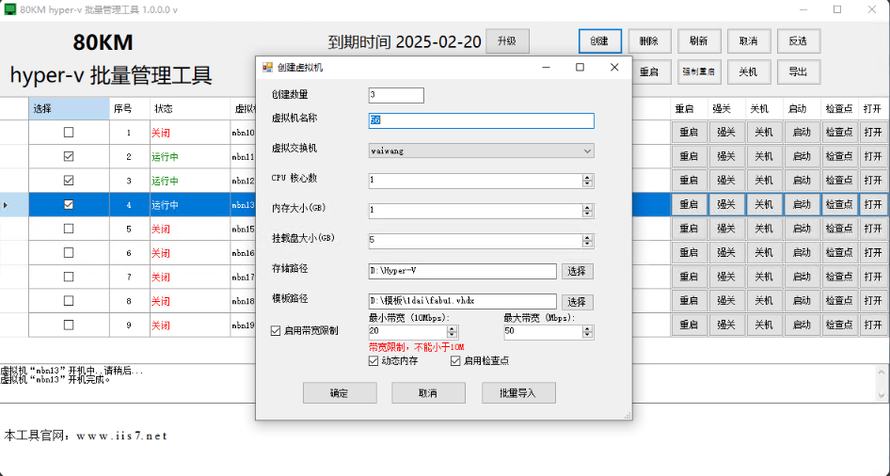
注意:如果要创建多个虚拟机,只需点击创建,然后设置创建数量、虚拟机名称、CPU数、存储路径、模板路径等,设置好之后,点击创建即可。可以做到批量导入,导出,十分方便。
如下图所示:
总之,批量管理如同企业运营的精密仪表盘,实时反映企业各项业务的运行状况,为企业决策提供精准依据。重视并运用好这一仪表盘,企业将在决策中更加从容自信。
来自 “ ITPUB博客 ” ,链接:https://blog.itpub.net/70043337/viewspace-3072023/ ,如需转载,请注明出处,否则将追究法律责任。

