大家好,我是斌斌。 本公众号专注于分享RPA+AI内容,愿景带领1000+人掌握RPA,实现十倍速效率提升,提高自媒体创作效率,解放重复劳动。感谢您的阅读,关注我,即可领取RPA基础手册。
最近coze智能体大火,简单分享文生图智能体bot制作过程,带新手小白入门。如果你是新手小白,可以跟着操作起来
文生图,大部分人应该都或多或少了解过Ai绘画,文生图的意思,就是根据文字生成图片
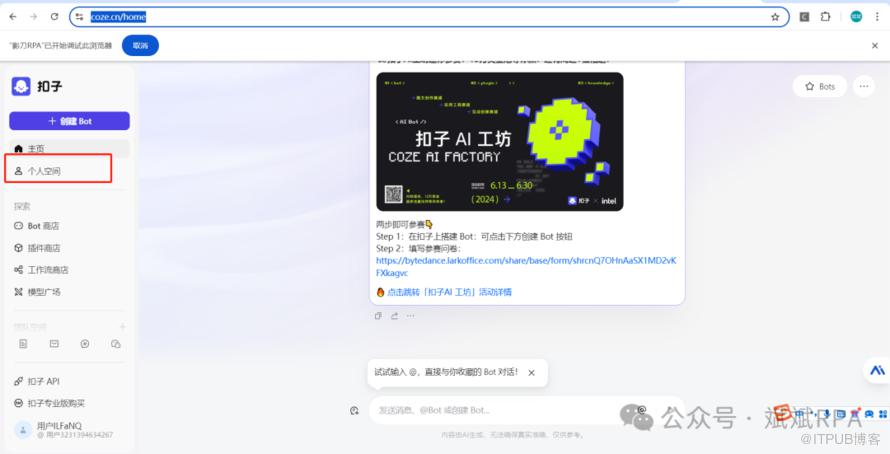
接下来,我们开始打开coze的官网,https://www.coze.cn/home ,如果没有账号,申请一个即可
登录后,我们打开个人空间
一、创建图像流
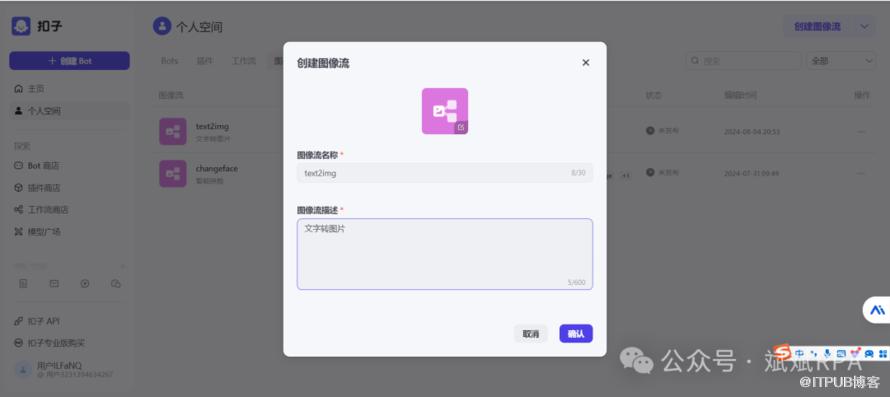
我们先创建一个文生图 图像流

填写工作流信息,然后确定就可以了
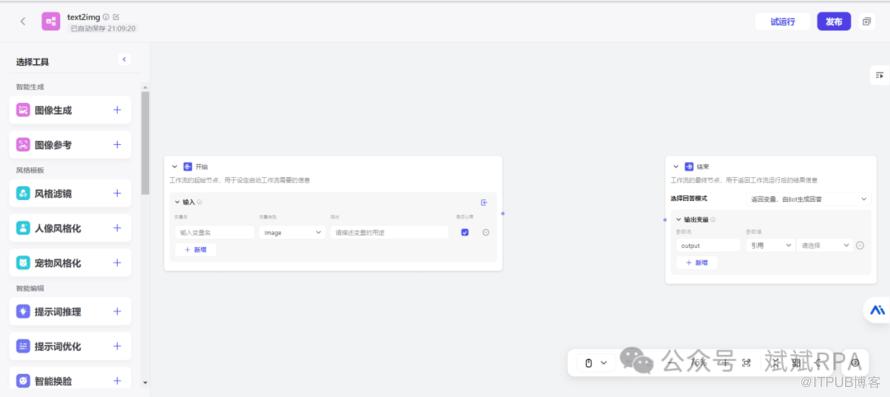
进入后页面是这个样子的,因为文生图,我们需要一个参数来存用户输入的文字描述
编辑开始节点,这里注意变量类型,选择String

然后我们添加一个图像生成

新增后,我们简单调整一下位置,如下就可以

然后我们点击节点边上的按钮,可以生成箭头,然后给它们建立一个连接

我们点击图像生成这里,输入区域,我们点击新增一个参数

将开始传入的参数,引用给图像生成

正向提示词这里,我们使用上面的参数输入。负面提示词,可填可不填,随便自己操作

最后,我们编辑结束节点这里,引用图像生成下的data
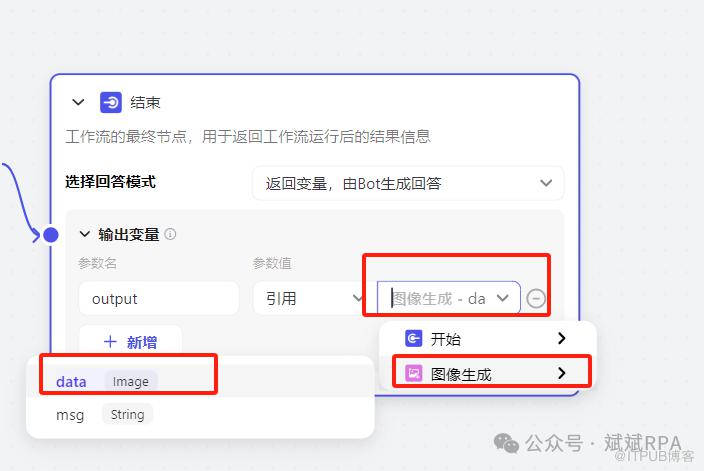
最后完整的是这样的

然后我们点击右上角的试运行
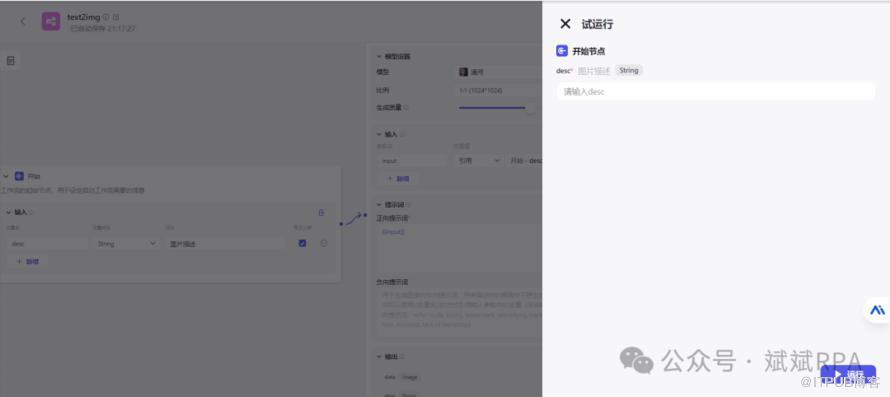
然后输入我们想要的图片描述,比如“一个女孩,海边,鲜花”

填写完成以后,我们点击运行按钮
等待一会,图片就生成好了
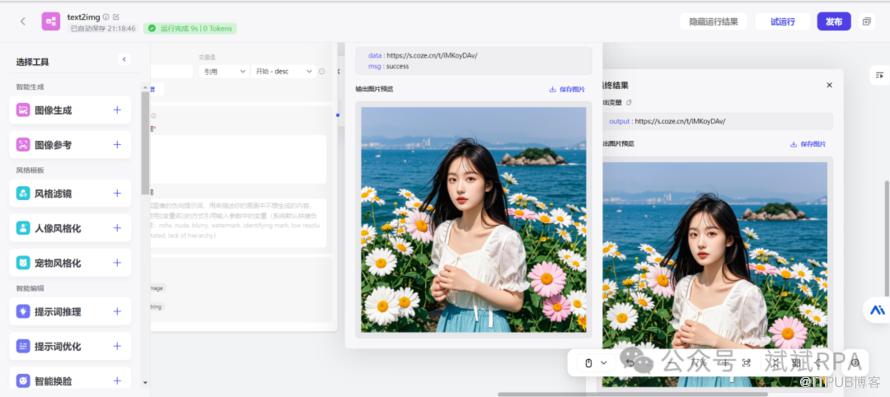
是不是效果还可以
我们还可以改变图像生成的一些配置

我们简单换个模型,换成动漫的,整体的风格也就变了

图像流制作好了,最后我们点击发布
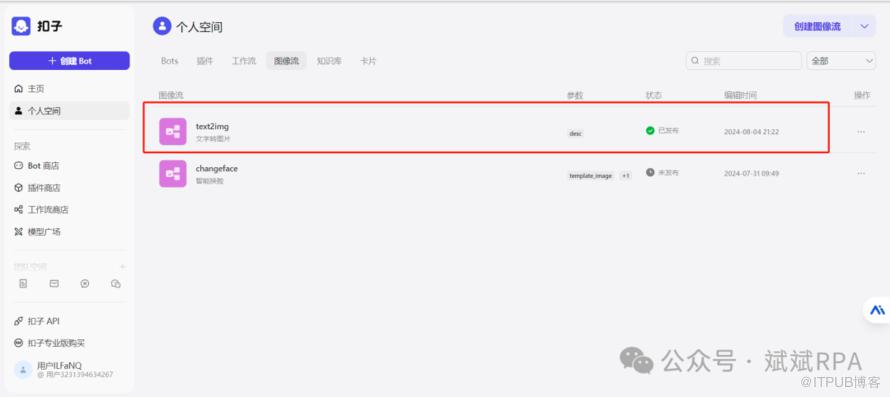
二、创作bot应用
接下来,我们点击新建按钮,新建一个bot应用
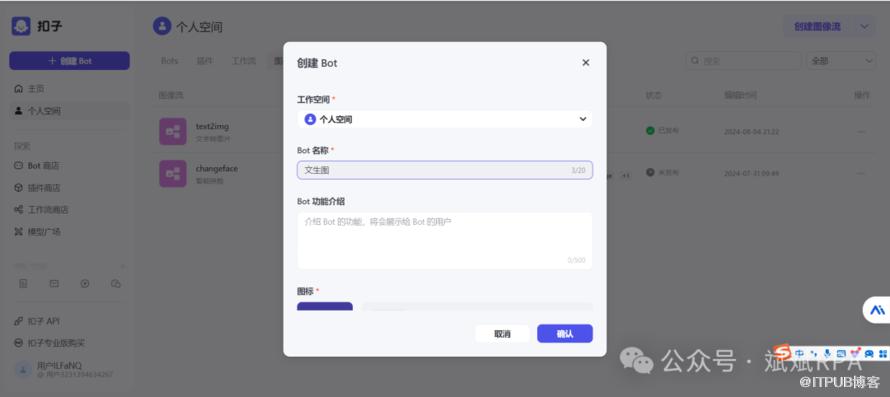
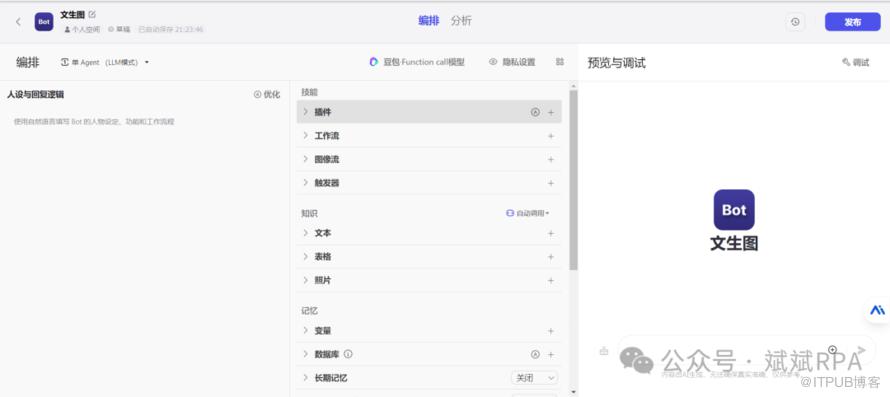
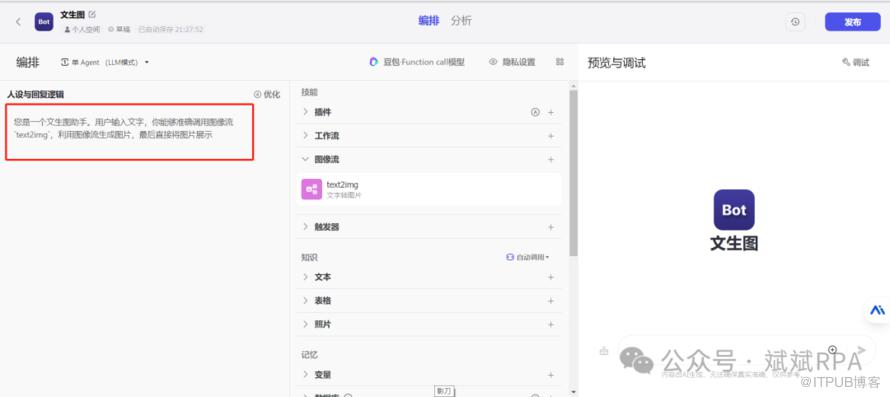
然后我们点击图像流,添加我们刚才创建的text2img图像流


然后我们给这个bot程序一个提示词,让他识别到文字后,调用这个图像流进行图片生成
然后,我们进行测试,在右边输入框,输入图片描述,短暂等待过后,图片就生成好了

这样这个bot应用就制作好了,我们点击右上角的发布按钮
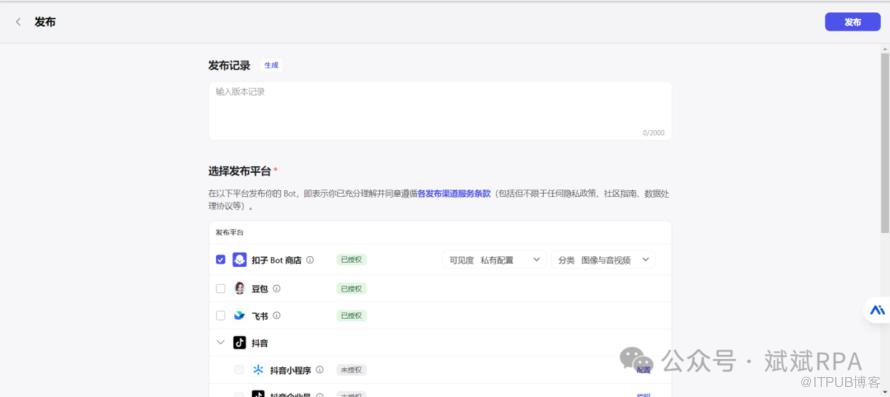
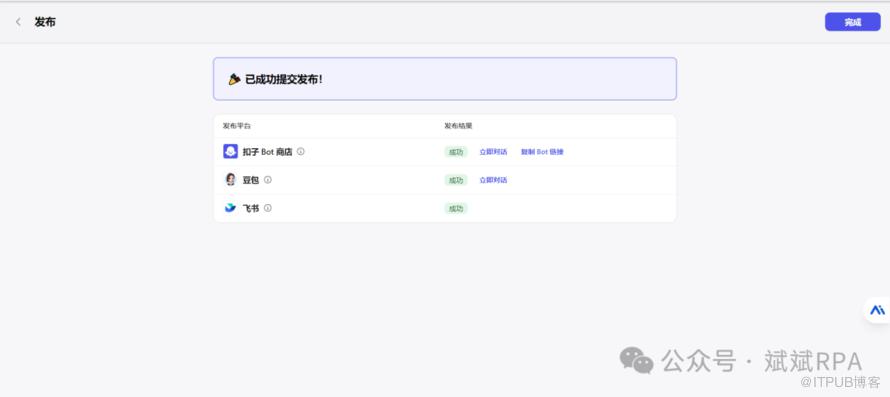
发布成功后,就可以把这个bot智能体分享给其他人使用了,点击bot链接
https://www.coze.cn/store/bot/7399273767799111732?bot_id=true
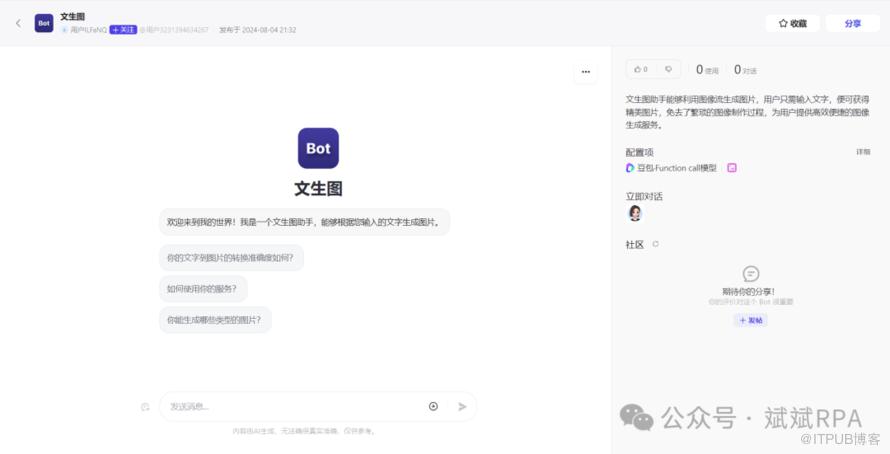
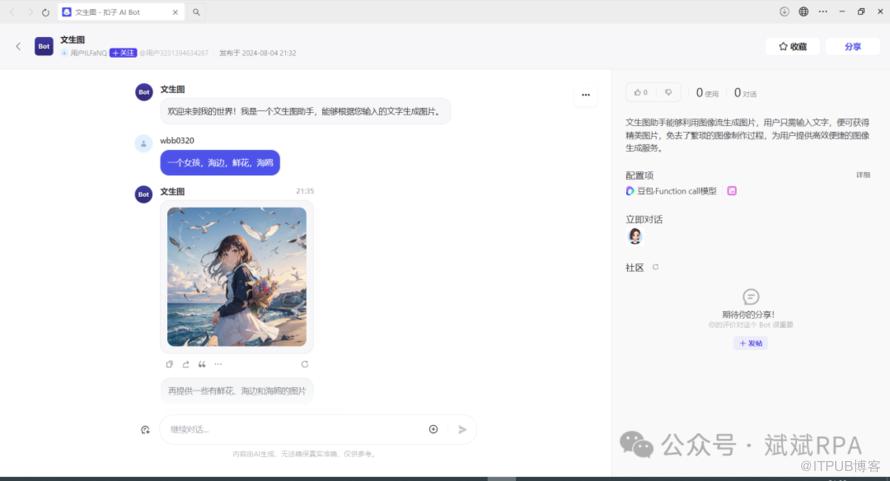
这样就好了
这次分享就结束了,带大家体验了一把智能体,并完成一个文生图的小demo
另外,如果是想用这个智能体批量生成图片,直接上RPA就可以了,应该也不难,RPA循环不断的输入提示词,生成图片,保存图片等操作
欢迎关注、点赞、转发给我鼓励~
👇👇关注我👇👇陪你一起阅见更好的自己
原文作者:斌斌RPA;如有侵权,请联系管理员删除。

最新文章
- 影刀RPA自媒体自动化提效实战宝典
- 影刀RPA+邮件触发器,让你的应用可以更加灵活的被触发,挂机体验直接拉满
- 可白嫖!谷歌正式发布 Gemini 2.0,号称是谷歌迄今为止功能最强的 Al 模型
- 影刀RPA+时间触发器,让你的应用可以定时执行,挂机体验直接拉满
- 影刀RPA自媒体自动化提效实战宝典
- 影刀RPA+网易小蜜蜂,这可能是你离万粉博主最近的一次了!
- 影刀RPA自媒体自动化提效实战宝典
- 影刀RPA+KIMI+知乎,自动答题,自动升级,满满科技的力量;保姆级教程,我奶奶看了都会的教程!
- 小白必须看的Cursor 5大实战技巧,高手都在用
- 影刀RPA+百度AI图片助手,自动化批量去除图片水印,我奶奶用了都说好!
