
点击上方 蓝字关注我们

大家好,我是斌斌。 本公众号专注于分享RPA+AI内容,愿景带领2000+人掌握RPA,实现十倍速效率提升,提高自媒体创作效率,解放重复劳动。感谢您的阅读,关注我,即可领取RPA基础手册。

做自媒体的朋友,有时候需要参考一下网上其他人的作品,但是这个作品图片带水印,这个时候又需要对图片进行去水印,手动一个个通过软件去水印,十分不方便
本篇文章通过影刀RPA+百度AI图片助手,来教大家自动化批量去除图片水印


一、百度AI图片助手


地址:https://image.baidu.com/
点击AI去水印就可以

进来后,我们直接上传图片,然后看看效果
|
|
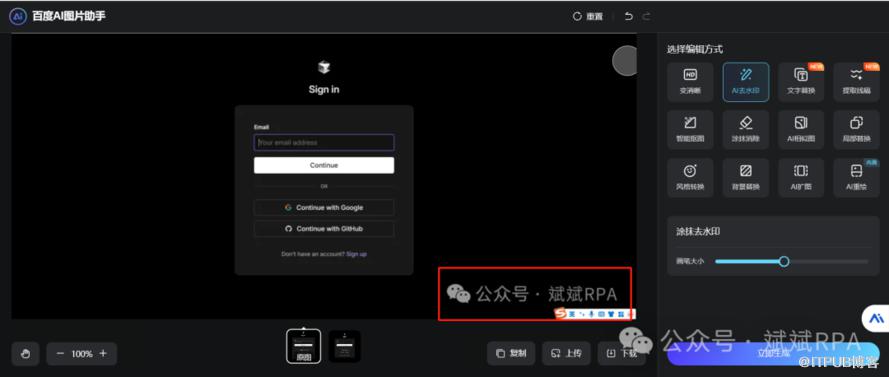
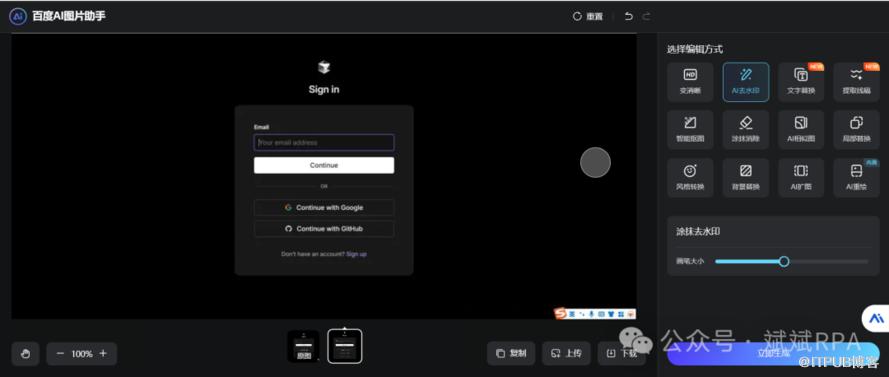
AI去水印效果还是可以的

二、影刀RPA批量去水印


提供一个简单的思路:批量获取文件夹下的图片,然后将图片一个个上传到百度AI图片助手,然后一个个去水印后,再下载去水印后的图片
完整指令:
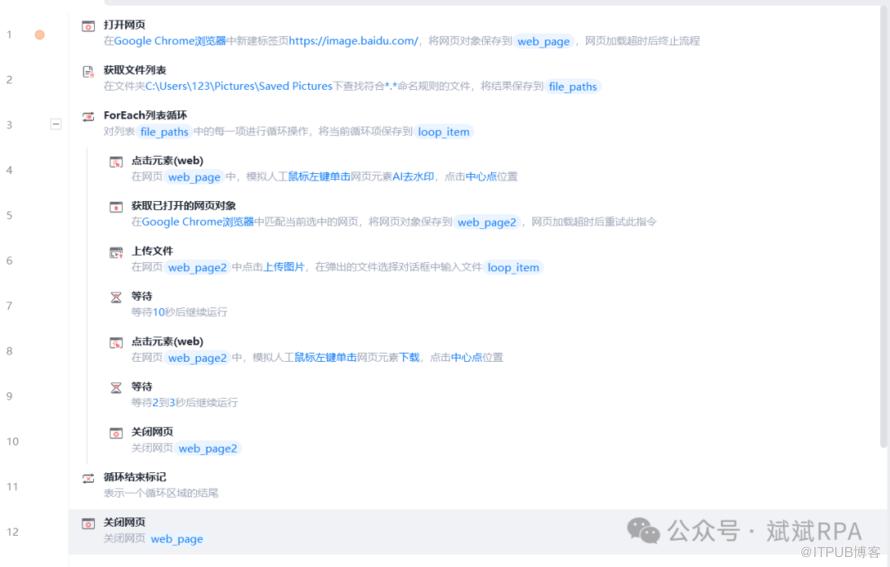
指令拆解:
1.打开百度图库
2.获取文件夹下的所有图片,循环图片路径
3.一次次点击AI水水印,图片上传到百度AI图片助手,然后去水印后再下载图片,然后关闭网页
4.关闭百度图库网页

一)、打开百度图库

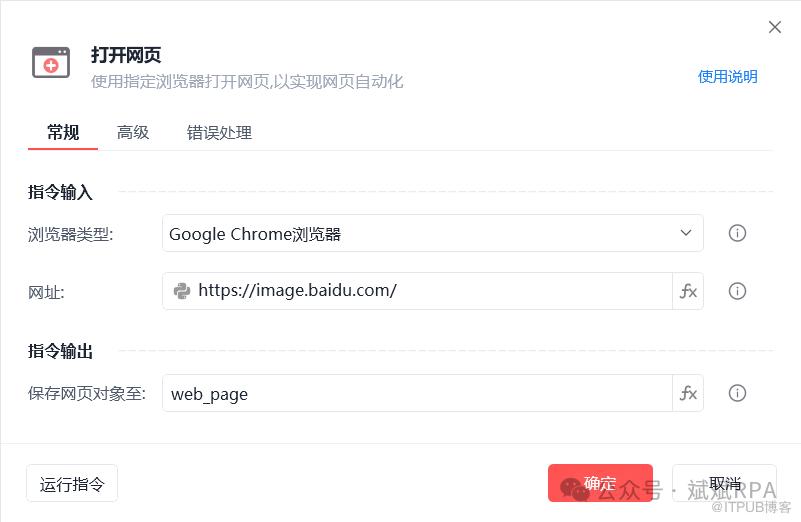

二)、获取文件夹下图片

我这里简单写死了路径,你也可以通过自定义对话框获取这个图片路径
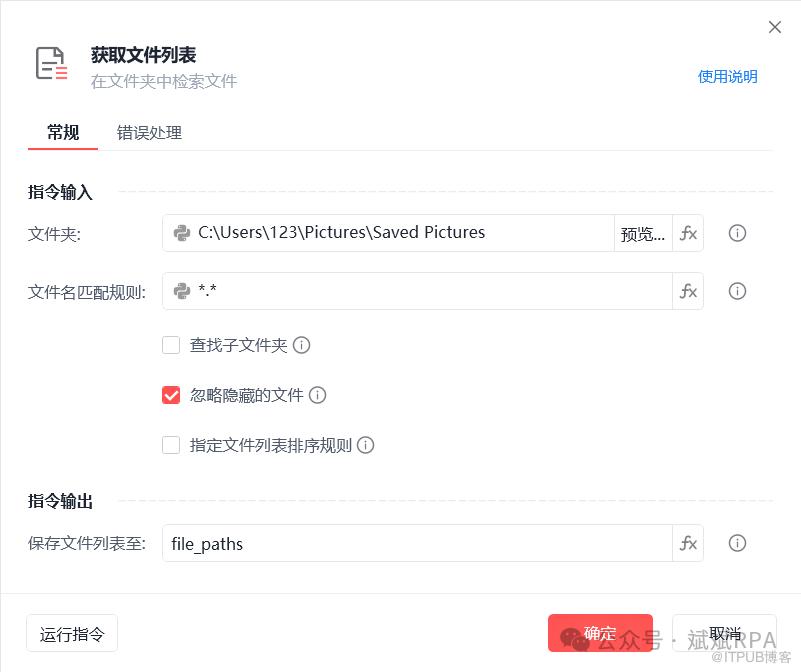
然后使用ForEach列表循环


三)、循环去图片水印

首先先点击AI去水印,进入去水印页面
|
|

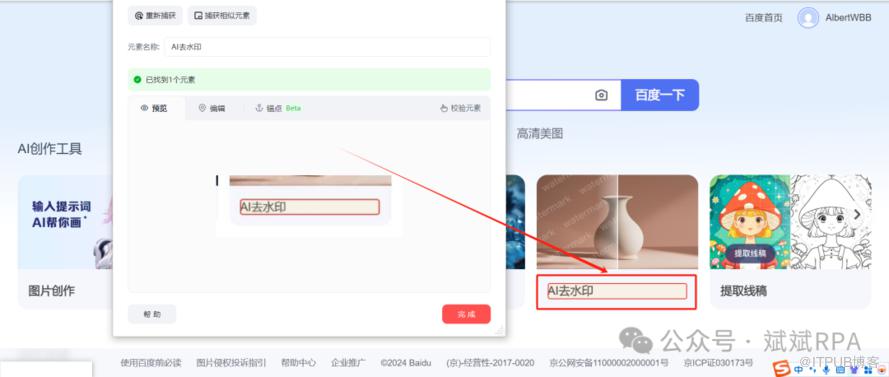
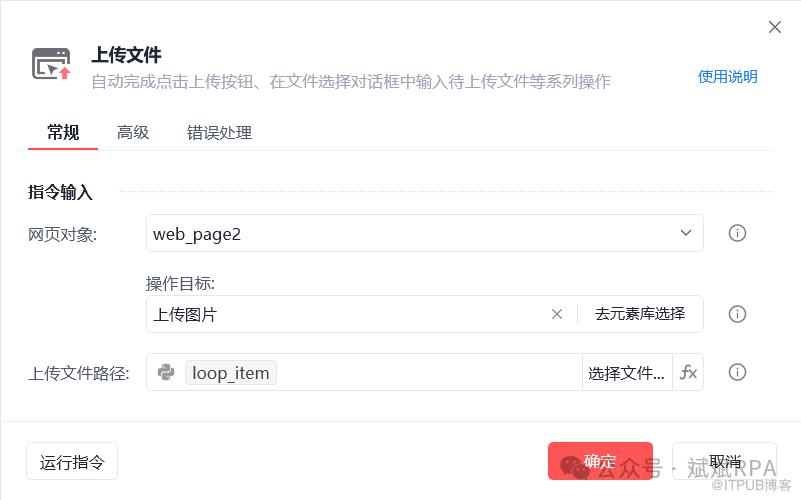
进入后,我们直接使用上传文件指令,然后捕获上传图片按钮,然后上传文件路径为循环的图片路径
|
|
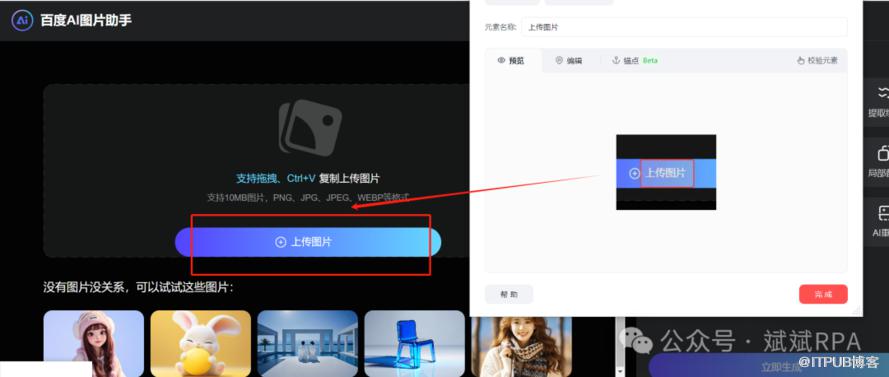
上传后,我们等待一会,等图片去除完水印,然后再点击下载就可以了
|
|
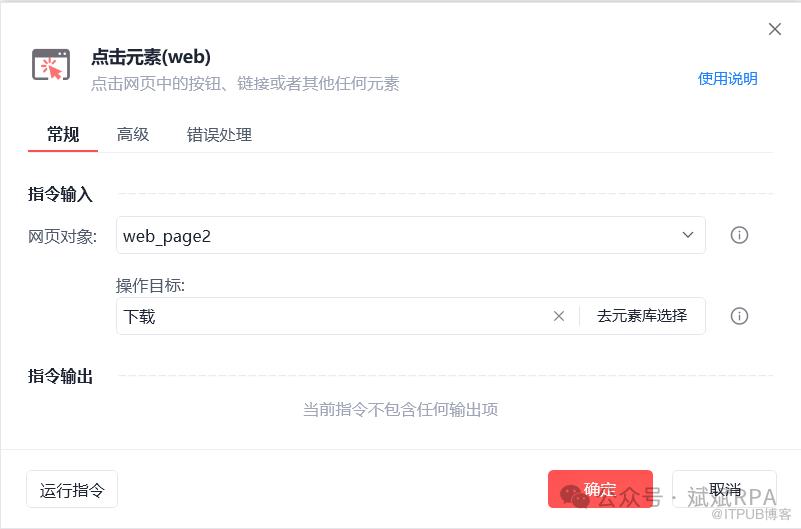
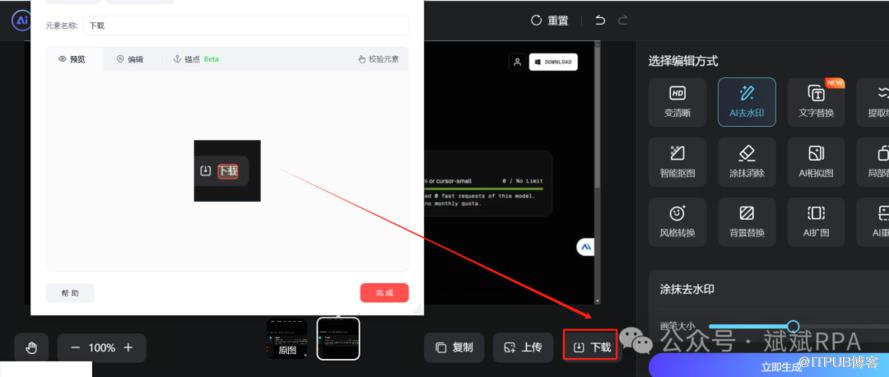
经过简单的指令搭建,我们的小程序就做好了,你学会了吗? 
欢迎关注、点赞、转发给我鼓励~
👇👇关注我👇👇陪你一起阅见更好的自己
关住后+我w~x(AlbertWubinbin),即可领取RPA相关资料

往期推荐


影刀RPA | 推送通知消息到飞书群 ,老奶奶都看的懂的保姆级教程
影刀RPA 小tips | 影刀虚拟桌面运行,你必须掌握的技巧
影刀RPA自动化小白教程-小红书自动发布机器人(一),手把手小白教程,老奶奶都能学会
影刀RPA自动化小白教程-小红书养号自动化程序,手把手小白教程,老奶奶都能学会
影刀RPA+KIMI大模型,自动化生成内容,生成文案、文章等等

点个在看你最好看
原文作者:斌斌RPA;如有侵权,请联系管理员删除。

最新文章
- 影刀RPA自媒体自动化提效实战宝典
- 影刀RPA+邮件触发器,让你的应用可以更加灵活的被触发,挂机体验直接拉满
- 可白嫖!谷歌正式发布 Gemini 2.0,号称是谷歌迄今为止功能最强的 Al 模型
- 影刀RPA+时间触发器,让你的应用可以定时执行,挂机体验直接拉满
- 影刀RPA自媒体自动化提效实战宝典
- 影刀RPA+网易小蜜蜂,这可能是你离万粉博主最近的一次了!
- 影刀RPA自媒体自动化提效实战宝典
- 影刀RPA+KIMI+知乎,自动答题,自动升级,满满科技的力量;保姆级教程,我奶奶看了都会的教程!
- 小白必须看的Cursor 5大实战技巧,高手都在用
- Cursor 搭配神级Prompt(Thinking Claude),无敌编程利器。小白保姆级教程,我奶奶都看得懂的教程!
