电脑上云存储怎么看,简要介绍如何在电脑上查看云存储文件
在数字化时代,云存储服务已经成为我们生活中不可或缺的一部分。它不仅为我们提供了一个安全的数据存储空间,还允许我们随时随地访问这些数据。对于许多用户来说,了解如何在电脑上查看和管理云存储中的内容是一个基本需求。本文将简要介绍如何在电脑上查看云存储文件,让您的数据管理更加高效。

电脑上查看云存储的便捷之道
查看电脑上的云存储文件,首先需要选择一个合适的云存储服务提供商,如GoogleDrive、Dropbox、OneDrive或iCloud等。这些服务都提供了用户友好的界面和便捷的同步功能。
创建账户并安装客户端:在选择云服务后,您需要创建一个账户,并在电脑上安装相应的客户端软件。这些软件通常可以在服务提供商的官方网站上免费下载。
同步文件:安装完成后,您可以将电脑上的文件拖放到云存储文件夹中,或者直接在云存储客户端中上传文件。这些文件将自动同步到云端。
访问云存储:要查看云存储中的文件,只需打开客户端软件,您就能看到所有已同步的文件和文件夹。从这里,您可以进行文件的查看、编辑、删除等操作。
远程访问:如果您需要在其他设备上访问云存储,只需登录相同的账户,您的文件就会显示出来,实现跨设备的无缝访问。
以上就是如何在电脑上查看云存储文件的介绍,正是基于这样的技术背景,"个人云电脑工具"应运而生,它将云计算的便捷性和个人电脑的私密性完美结合,为用户提供了一个安全、高效的数字化工作环境,下面带大家了解一下我们的“个人云电脑工具”
“个人云电脑工具”是依托云计算的创新产物。它将强大运算、存储资源放于云端,用户凭借手机、平板等接入,突破设备性能局限。无论是处理复杂文档、运行专业软件,还是畅玩3A游戏,随时随地开启,如同私人专属的云端高性能电脑,便捷又高效。
那我们怎么使用这个工具呢?
首先我们的远程电脑安装“个人云电脑工具”之后,它会自动生成一个远程地址,如下图所示:

下面将教大家两种远程连接操作方法。
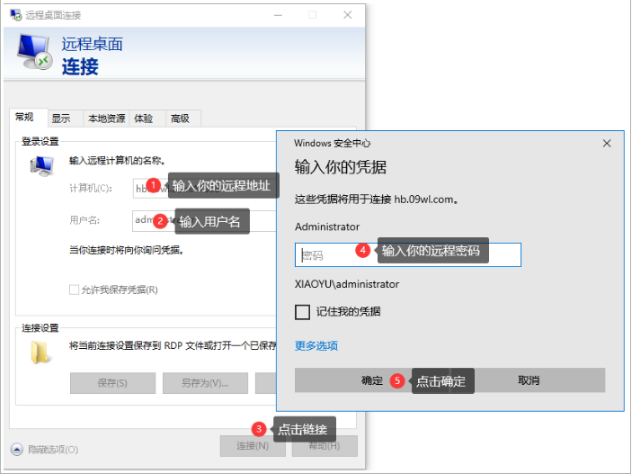
1.可以直接使用本地电脑自带的mstsc工具进行远程。电脑左下角,点击搜索,输入“mstsc”回车即可找到远程桌面连接,点击打开,接下来按提示输入远程电脑中“个人云电脑工具”提供的远程地址,以及远程电脑的用户名,电脑的密码进行远程连接。如下图所示:
2.还可以利用第三方远程工具远程。
下载安装IIS7服务器管理工具。
打开IIS7服务器管理工具,选择windows,点击右上角的添加,添加界面上显示的信息如图所示:

远程后如图:

通过上述步骤,您可以轻松地在电脑上查看和管理云存储中的文件。这种便捷的方式不仅提高了数据的可访问性,还增强了数据的安全性。选择合适的云存储服务,享受数字化时代带来的便利和自由。
来自 “ ITPUB博客 ” ,链接:https://blog.itpub.net/70042706/viewspace-3058817/ ,如需转载,请注明出处,否则将追究法律责任。

