
云电脑工具已成为我们工作、学习和生活中不可或缺的一部分。它们不仅提高了效率,还增强了数据安全和远程协作的能力。今天小编给大家带来台式电脑硬盘如何搭建私有云。
将台式电脑硬盘搭建为私有云是一个相对复杂的过程,但通过正确的步骤和注意事项,你可以轻松实现这一目标。以下是详细的步骤和建议:
选择合适的操作系统:
Windows:如果熟悉Windows环境,也可以选择WindowsServer。
安装云存储软件:
Nextcloud:开源且功能丰富,支持文件同步和共享。
OwnCloud:同样开源,提供类似的功能。
Seafile:适合大文件存储和团队协作。
配置网络设置:
确保网络连接稳定:使用有线连接或稳定的Wi-Fi。
设置端口转发:如果需要从外部访问,配置路由器进行端口转发。
设置用户管理和权限:
创建用户账户:为每个用户分配不同的存储空间和访问权限。
配置共享文件夹:允许特定用户访问共享文件夹。
数据备份和安全性:
定期备份数据:使用云存储软件的备份功能或第三方备份工具。
启用加密:确保数据在传输和存储过程中加密。
学习了台式电脑硬盘如何搭建私有云,但您知道云电脑工具可以做什么吗?小编就列举几个告诉您,使用“个人云电脑工具”您就可以知道,该电脑的远程连接地址,并且可以设置、修改密码,保护电脑和个人的隐私。知道远程地址之后,您就可以远程连接云电脑,在云电脑中进行日常的文件管理、编辑、娱乐、游戏等需求;您可以更新云电脑内的组件,查看云电脑的基础信息、配置信息等。接下来我来给大家介绍“个人云电脑工具”如何使用。
为了便于区分两台电脑,我们就称为电脑A和电脑B。
A:需要被远程的电脑。
B:需要用这台电脑去远程电脑A。
1.首先我们需要用电脑A先下载“个人云电脑工具”,得到远程地址,如图所示:

2.电脑B上找到mstsc(电脑左下角,点击搜索,输入“mstsc”即可调出此页面),输入电脑A上得到的远程地址和用户名,点击连接。连接后,输入电脑A的密码,点击确认,如图所示:

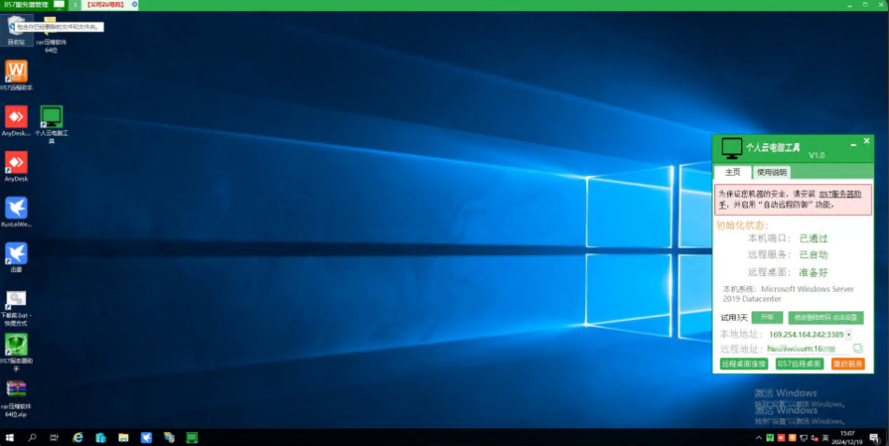
3.连接成功后如图所示:
以上便是小编为您精心准备的全部内容,如果您还希望了解更多相关信息,欢迎随时在评论区留言或私信联系我们哦!
来自 “ ITPUB博客 ” ,链接:https://blog.itpub.net/70042666/viewspace-3058853/ ,如需转载,请注明出处,否则将追究法律责任。

