
服务器远程连接是一项非常实用的技术,它能够让用户无需亲临现场就能操作另一台计算机,这对于远程办公、技术支持、学习辅导等场景来说非常重要。今天小编给大家讲解PuTTY命令有些什么。
PuTTY是一个流行的SSH和Telnet终端模拟器,主要用于Windows系统。以下是一些常用的PuTTY命令及其功能:
常用命令如下:
1.ssh[user@]hostname:连接指定的远程服务器。
2.ssh-pport[user@]hostname:连接指定端口的远程服务器。
3.ssh-keygen:生成SSH密钥对。
4.ssh-copy-id[user@]hostname:将本地的公钥复制到远程服务器。
5.scp[-r]source_file[user@]host:destination_file:通过SCP协议在本地和远程之间传输文件。
6.ssh-add:将SSH私钥添加到ssh-agent中。
7.ssh-agent:启动ssh-agent服务。
8.ssh-keyscanhostname:获取指定远程服务器的公钥。
9.sshfs[user@]host:remote_dirmount_point:挂载远程服务器上的目录到本地文件系统。
这些命令记住太难了,小编还有没有简单的办法呢?当然有,小编使用的IIS7服务器管理工具没那么复杂的命令,操作简单、页面清晰。IIS7服务器管理工具支持批量导入、导出、添加服务器信息;支持批量打开linux服务器;服务器连接选项显示,方便管理;可一键下载常用命令;支持可视化sftp批量上传下载。
下面为大家详细介绍IIS7服务器管理工具连接Linux的使用教程。
1.获取目标服务器的登录IP地址,端口号,账号和密码。
2.安装IIS7服务器管理工具,按照提示完成安装。
3.添加服务器信息,打开IIS7服务器管理工具——Linux界面。
(1)单个添加步骤:在工具界面中找到“添加”,依次输入服务器的登录IP、端口号、用户名和密码后添加。
(2)批量导入操作步骤:根据IIS7服务器管理工具提供的导入格式文件,在文件中,按照指定的格式填写每个服务器的IP地址,账号和密码等信息。打开导入界面导入文件,打开IIS7服务器管理工具,在工具界面中找到“导入”选项,点击“导入”选中之前准备好的导入文件。
添加完成如图所示:

4.选择需要远程连接的服务器。
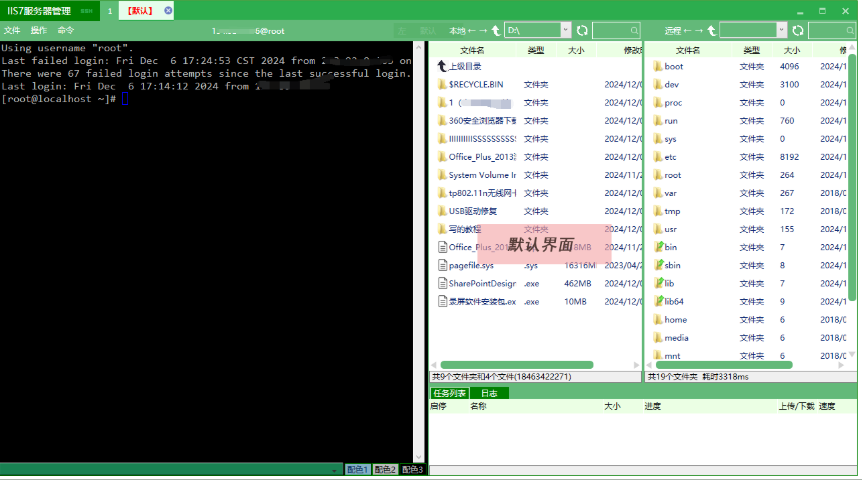
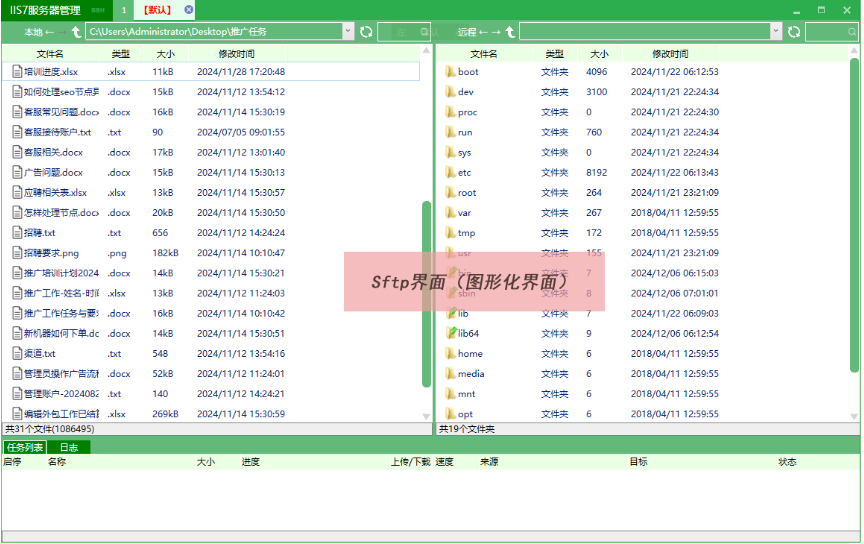
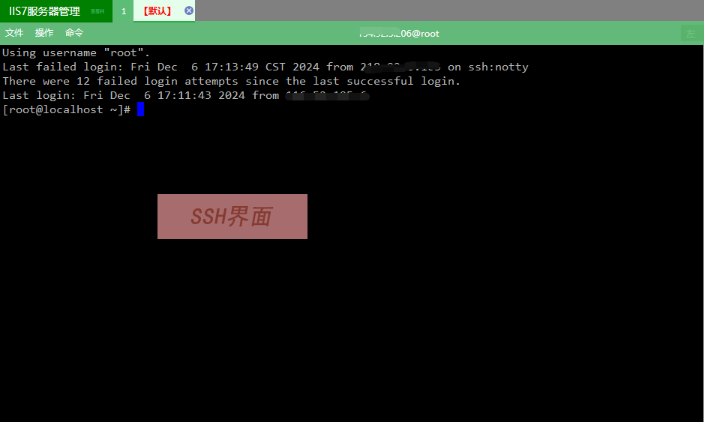
5.点击“打开”,进入远程连接即可远程控制。后续的操作就和本地电脑的操作基本一致了。Linux系统远程桌面操控成功后默认界面与SFTP界面,SSH界面如下:
小编今天的分享到此结束了,希望对你有所帮助。
来自 “ ITPUB博客 ” ,链接:https://blog.itpub.net/70042666/viewspace-3056630/ ,如需转载,请注明出处,否则将追究法律责任。

