
远程办公已成为热门的新型办公方式,得益于信息技术和互联网的普及,它摆脱了地理和硬件限制,可自由安排工作时间和地点。随着人们对工作生活平衡和环境可持续性的重视,远程办公未来定会受到更多青睐。今天小编就给大家讲讲如何解决PuTTY乱码。
PuTTY乱码问题通常是由于字符编码不匹配或终端类型设置不正确导致的。以下是一些解决PuTTY乱码问题的方法:
1.修改字符编码
(1)打开PuTTY,点击左上角的“Session”标签。
(2)选择会话,点击右侧的“ChangeSettings”按钮。
(3)进入设置界面,找到“Window”部分。
(4)修改字符编码:在“Translation”选项卡中,选择“Remotecharacterset”为“UTF-8”或与远程服务器匹配的字符编码。
2.修改终端类型
(1)进入设置界面,找到“Connection”部分。
(2)修改终端类型:在“Terminal-typestring”字段中,选择与远程服务器匹配的终端类型,如“xterm”或“linux”。
3.修改远程服务器的字符编码
如果上述方法无效,可以尝试修改远程服务器的字符编码设置。
4.修改注册表(适用于Windows系统)
如果PuTTY乱码问题依然存在,可以尝试修改Windows注册表:
(1)打开注册表编辑器(regedit)。
(2)导航到HKEY_CURRENT_USER\Console。
(3)找到或创建与PuTTY相关的注册表项。
(4)修改CodePage的值为65001(UTF-8编码)。
5.重启PuTTY
在进行上述修改后,重启PuTTY并重新连接到远程服务器,查看乱码问题是否解决。
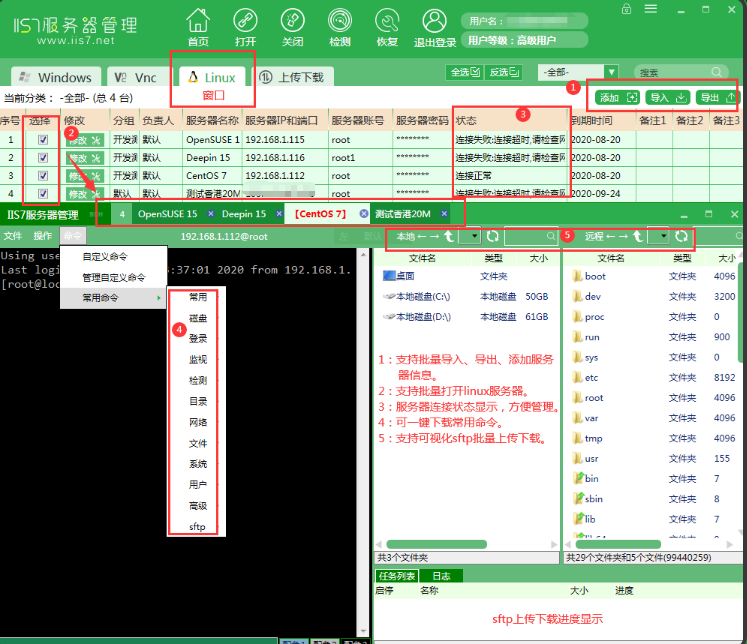
虽然问题一时间是解决了,但是说不好什么时候又出现了,又要这样麻烦的解决。小编给大家推荐一个一劳永逸的办法,就是使用IIS7服务器管理工具。IIS7服务器管理工具支持批量导入、导出、添加服务器信息;支持批量打开linux服务器;服务器连接选项显示,方便管理;可一键下载常用命令;支持可视化sftp批量上传下载。
下面为大家详细介绍IIS7服务器管理工具连接Linux的使用教程。
1.获取目标服务器的登录IP地址,端口号,账号和密码。
2.安装IIS7服务器管理工具,按照提示完成安装。
3.添加服务器信息,打开IIS7服务器管理工具——Linux界面。
(1)单个添加步骤:在工具界面中找到“添加”,依次输入服务器的登录IP、端口号、用户名和密码后添加。
(2)批量导入操作步骤:根据IIS7服务器管理工具提供的导入格式文件,在文件中,按照指定的格式填写每个服务器的IP地址,账号和密码等信息。打开导入界面导入文件,打开IIS7服务器管理工具,在工具界面中找到“导入”选项,点击“导入”选中之前准备好的导入文件。
添加完成如图所示:
4.选择需要远程连接的服务器。
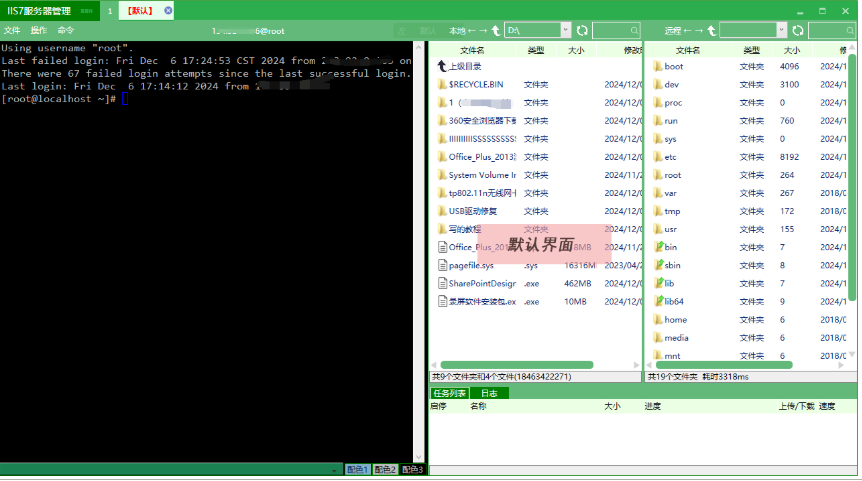
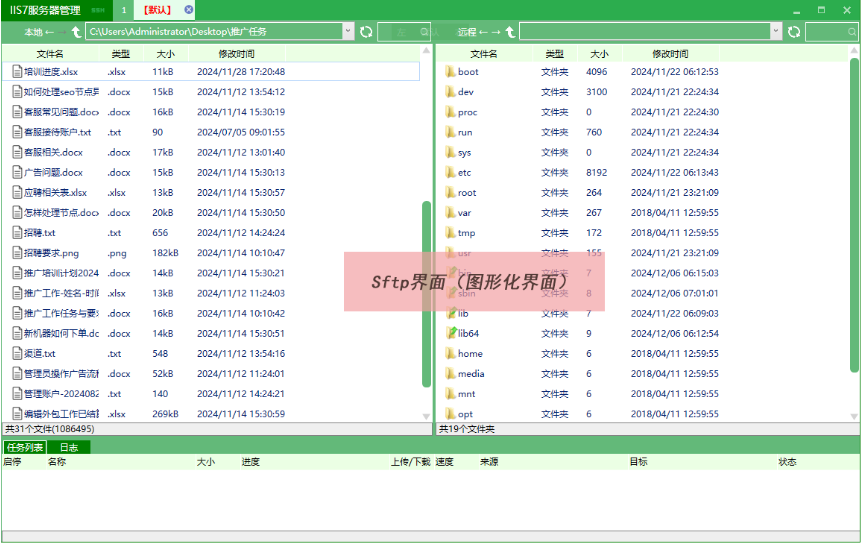
5.点击“打开”,进入远程连接即可远程控制。后续的操作就和本地电脑的操作基本一致了。Linux系统远程桌面操控成功后默认界面与SFTP界面,SSH界面如下:

最后,让我们共同期待远程桌面连接技术的未来发展,相信它将为我们带来更多的惊喜与可能。再次感谢您的阅读,愿远程连接成为您连接世界、拓展视野的得力助手!
来自 “ ITPUB博客 ” ,链接:https://blog.itpub.net/70042666/viewspace-3056628/ ,如需转载,请注明出处,否则将追究法律责任。

