
心理咨询线上普及,咨询记录服务器严守隐私。咨询师与来访者远程视频交流,档案安全存储。心理疏导跨越空间,温暖陪伴触达人心,远程为心灵困境点亮明灯,呵护心理健康。本文将和大家一起探索termius使用是什么以及linux服务器远程连接的实用教程。
(一).termius使用是什么:
安装与启动:在设备应用商店搜索Termius并下载安装,完成后打开软件。运行,若有欢迎界面,可快速浏览基本介绍后进入主界面。
新建连接:点击主界面“+”号,选择连接类型,如SSH、Telnet等。在对应字段分别填入目标主机地址、端口(SSH通常为22)、用户名,可按需勾选保存密码等便捷登录选项,填好后点击“保存”或“连接”按钮。
交互操作:连接成功后,终端界面会呈现远程设备命令行,像输入ls查看文件、cd切换目录等常规命令进行设备管理。操作中,利用手势,如左右滑动切换不同会话窗口,方便多任务并行。
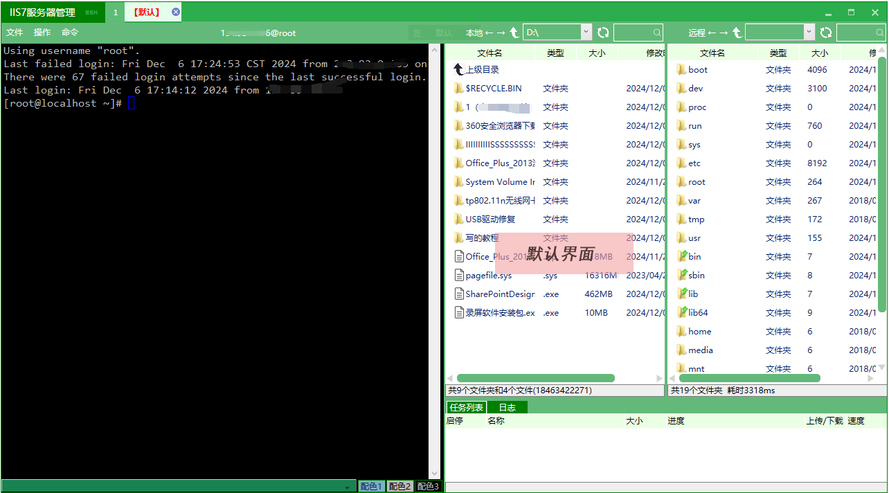
文件传输:若需文件传输,点击会话窗口的SFTP图标进入文件管理,找到本地或远程文件,直接拖放实现上传下载,注意大文件传输留意网络稳定。
Termius 可以通过安装中文语言包或设置中文界面来实现中文显示。然而,IIS7服务器管理工具本身就支持中文界面,无需额外设置。在远程服务器管理领域,IIS7服务器管理工具以其出色的开源特性而广受好评。该工具拥有精致友好的用户界面,并提供了高效的SFTP功能。开发者持续对其进行更新和改进,确保了其卓越的性能和不断增长的发展前景。对于专业人士和爱好者而言,IIS7服务器管理工具是远程管理服务器的上佳选择,它也已成为我日常工作中不可或缺的助手。"
(二).Linux服务器远程连接的实用教程:
下面为大家详细介绍IIS7服务器管理工具连接Linux的使用教程。
1.准备信息
获取目标服务器的登录IP地址,端口号,账号和密码。
2.安装工具
从官方网站安装IIS7服务器管理工具,按照提示完成安装。
3.添加服务器信息
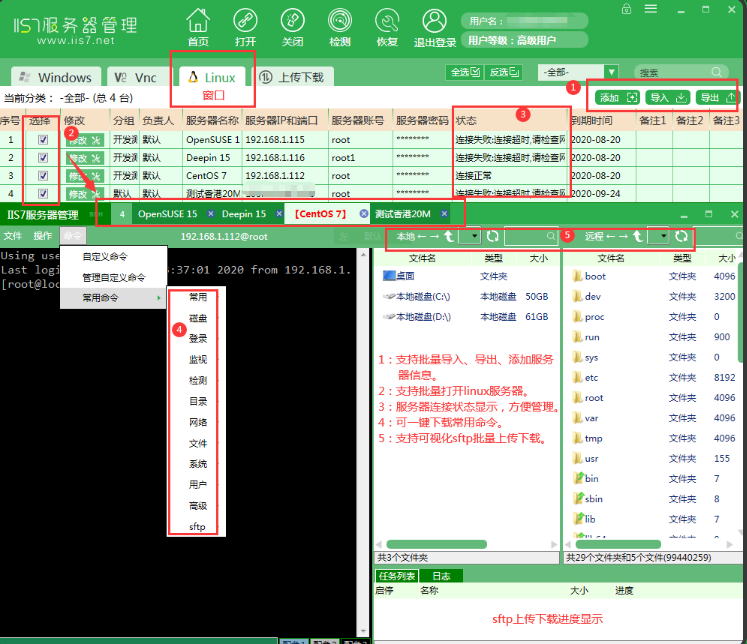
打开IIS7服务器管理工具,Linux界面。
点击添加(ip、端口、用户名、密码为必填项,其他的服务器名称,负责人等都可以选填),
也可以批量导入服务器,点击导入找到表格(.xlsx)格式在导入表格里输入好需要添加的服务器ip,端口,用户名,密码,其他的选填,填写完成后点击导入确定即可完成批量导入服务器。
4.添加完成如图所示:
5.选择需要远程连接的服务器
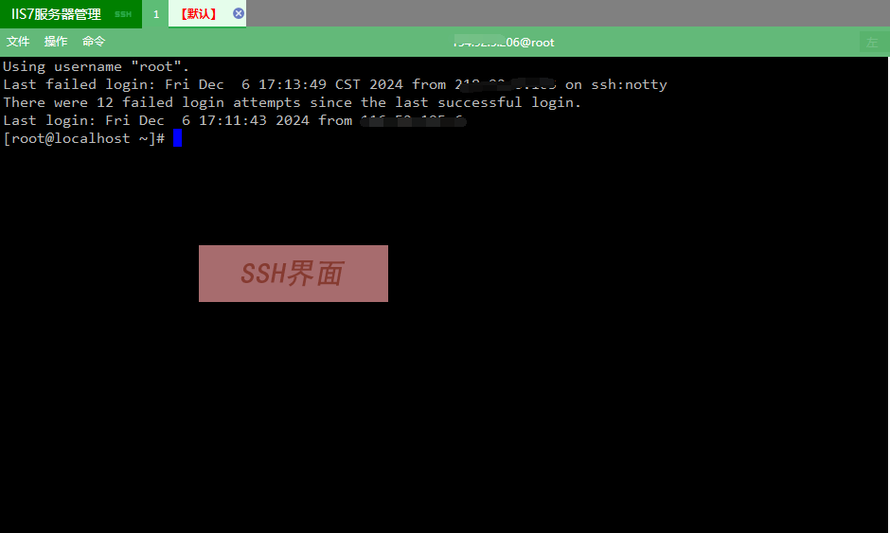
6.点击“打开”,进入远程桌面即可远程控制,Linux系统远程桌面操控成功后默认界面与SFTP界面,SSH界面如下:

学习句号画圆,实践逗号轻跃。IIS7服务器管理工具逗号灵动,愿你前行时,借它接续服务器管理精彩,绵延不绝。
来自 “ ITPUB博客 ” ,链接:https://blog.itpub.net/70042664/viewspace-3057189/ ,如需转载,请注明出处,否则将追究法律责任。

