在当今数字化的时代,远程连接技术已经深入到我们生活和工作的方方面面。它让我们能够在移动设备上轻松地访问和控制家中或办公室的电脑,实现了真正意义上的移动办公和移动生活。这种便捷的操作方式,让我们能够更加高效地利用时间,提高生活质量。今天给大家介绍配置termius服务器的步骤。
配置termius服务器的步骤:
登录后,你将看到Termius的主界面。点击界面上的“Hosts”选项卡。
在“Hosts”选项卡中,点击“NewHost”按钮。
在弹出的对话框中,输入服务器的相关信息,包括服务器的名称或IP地址、端口号、用户名和密码等。
点击“Save”按钮保存服务器配置。
保存后,你将在“Hosts”列表中看到你添加的服务器。双击服务器名称即可尝试连接。
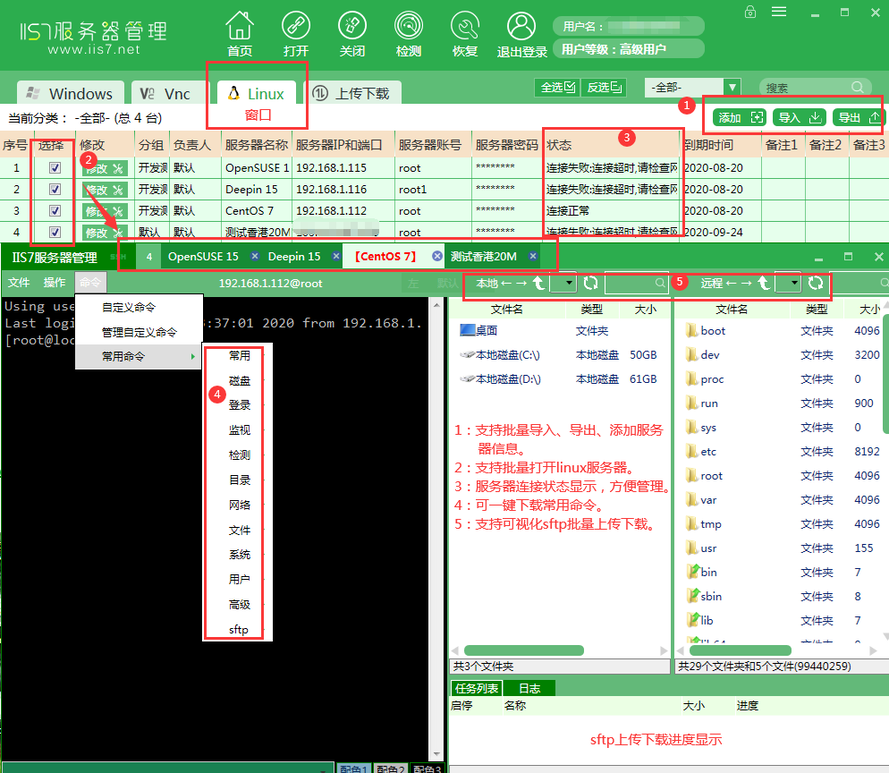
以上是配置termius服务器的步骤的介绍。而IIS7服务器管理工具可远程连接服务器,能进行远程桌面管理,还能批量打开服务器,同时管理多个连接,批量导入服务器的IP端口、账号和密码等。公司、酒店、网吧、家用电脑都适用。远程连接后,有服务器连接状态显示,方便管理。工具打开界面如下:
那么具体的远程连接步骤是什么呢?
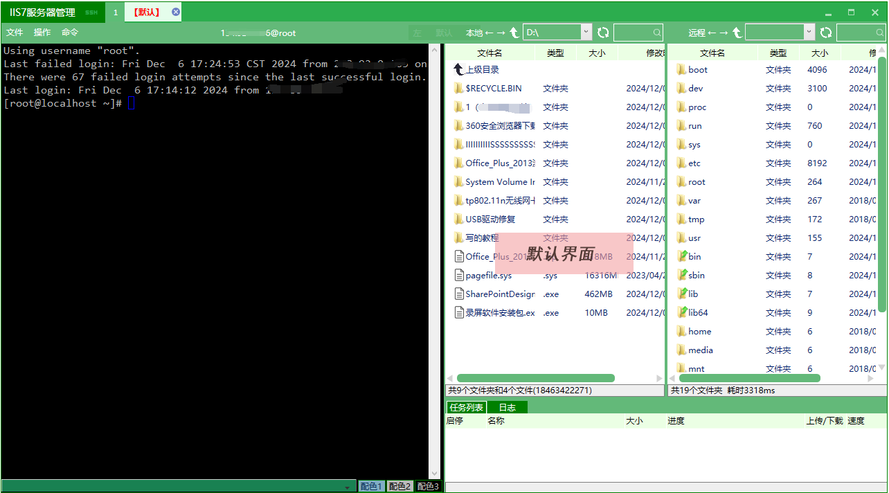
当有多台服务器需要添加时,用户可以在IIS7服务器管理工具文件夹中找到导入格式,点击打开,在Excel中整理好自己的服务器信息,其中Ip端口、用户名、密码必填,其余部分可选择填写。填写完成保存,导入到IIS7服务器管理工具中。导入完成后,用户可以通过双击打算远程连接的服务器,来实现远程连接。远程成功后的默认界面如下,默认界面里包含了SSH和SFTP界面(左边是SSH界面,右边是SFTP界面):
远程连接技术的出现和发展,为我们的生活和工作带来了极大的便利和改变。它让我们能够更加自由地安排工作和生活,提高了工作效率和生活质量。在未来,我们期待着远程连接技术能够不断完善和进步,为我们带来更多的惊喜和创新,推动社会的数字化进程不断向前发展。
来自 “ ITPUB博客 ” ,链接:https://blog.itpub.net/70042563/viewspace-3057176/ ,如需转载,请注明出处,否则将追究法律责任。

