当我们谈论现代科技如何改变世界时,远程连接无疑是其中一颗璀璨的明星。它打破了传统的时空限制,让信息能够在瞬间传递到世界的每一个角落,使人们能够随时随地进行交流、协作和共享资源,开启了一个全新的数字化时代。今天给大家介绍在电脑上设置私有云的步骤?

在电脑上设置私有云的步骤?
安装依赖和软件包:在电脑上先安装所需的依赖软件,如Python等。然后下载Seafile的安装包,按照安装向导进行安装。
配置存储和服务端口:在安装过程中需要指定存储文件夹的位置,以及设置服务端口(默认是8000端口)。
访问和管理:安装完成后,在浏览器中输入电脑IP地址和相应端口(如http://192.168.1.100:8000)来访问Seafile的管理界面,进行用户管理、文件共享等操作。
以上是在电脑上设置私有云的步骤的介绍。而“个人云电脑工具”可以自动生成一个独一无二的远程地址,为用户量身打造了一个专属的远程连接账户,快速搭建属于自己的云电脑。支持Android、IOS、Mac、Windows等多种网络设备登陆云电脑,随时随地连接云电脑进行文件管理、编辑、娱乐等。有互联网的地方都可,上你的私人云电脑,开启随心随性的云端之旅。
那么具体的远程连接步骤是什么呢?
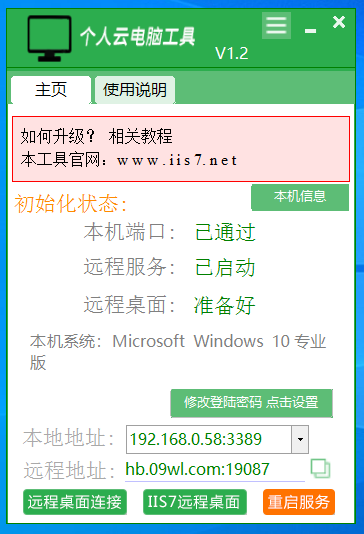
远程电脑安装“个人云电脑工具”之后,会自动生成一个远程地址。如下图所示:
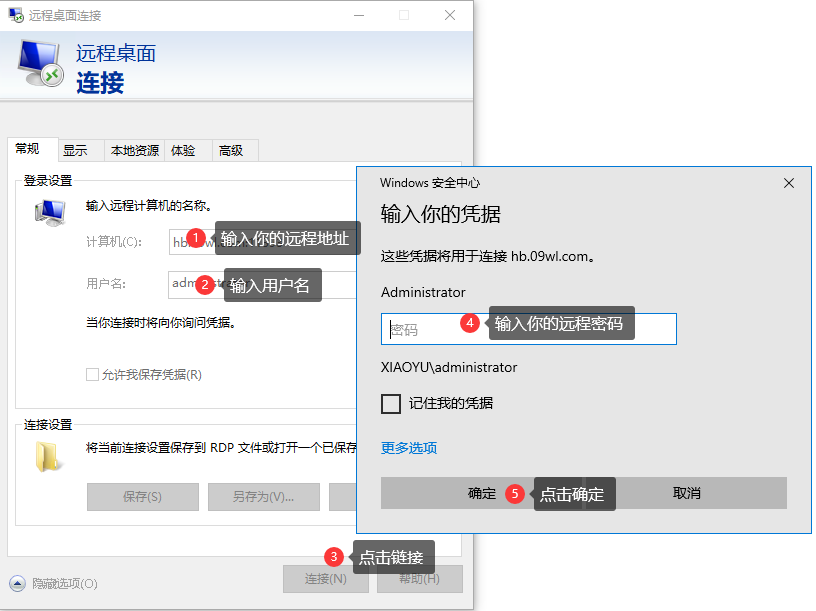
然后直接使用本地电脑自带的mstsc工具进行远程。电脑左下角,点击搜索,输入“mstsc”回车,即可找到远程桌面连接。然后按提示输入远程电脑中“个人云电脑工具”提供的远程地址,以及远程电脑的用户名,远程电脑的密码即可远程连接这台电脑。如下图所示:
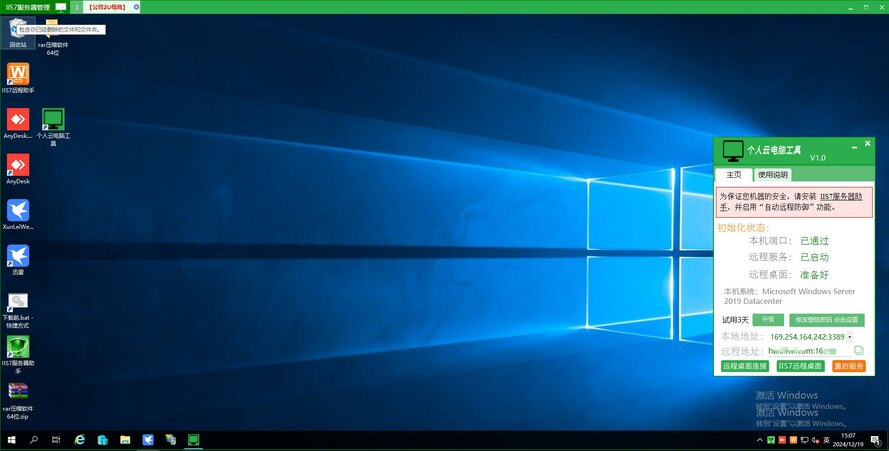
远程成功界面如下:
鉴于远程连接过程中存在的各种安全风险,用户在使用远程连接技术时应采取一系列有效的安全措施。例如,定期更新远程连接软件和设备的安全补丁,使用强密码和多因素身份验证,避免在公共网络上进行敏感操作等。只有这样,才能确保远程连接的安全性,保护个人和企业的利益不受侵害。
来自 “ ITPUB博客 ” ,链接:https://blog.itpub.net/70042563/viewspace-3058800/ ,如需转载,请注明出处,否则将追究法律责任。

