远程连接作为一种关键的网络技术,正逐渐改变着我们传统的工作模式和生活方式,使我们能够更加灵活地获取和处理信息。今天给大家介绍怎样使用termius进行ssh连接?
怎样使用termius进行ssh连接?
配置连接信息:
打开Termius后,在“Hosts”选项卡中点击“NewHost”来创建一个新的SSH连接。你需要填写一些关键信息,包括“Label”(可以是服务器名称、IP地址的简单描述或者其他便于识别的标签)、“Host”(服务器的实际IP地址或域名)、“Port”(SSH默认端口是22,但有些服务器可能会修改这个端口,需要按照实际情况填写)、“Username”(用于登录服务器的用户名)和“Password”(对应的登录密码)。填写完成后点击“Save”保存。
使用密钥进行SSH连接(推荐):
如果你想使用SSH密钥来增强安全性,首先点击右上角的菜单按钮(通常是向下箭头),选择“Keychain”。在“Keychain”界面中,点击“ADDKEY”来添加密钥。
对于添加的密钥,你需要提供“Label”(给密钥一个名称标签,方便识别)、“Passphrase”(如果密钥有密码短语,需要在此填写;如果没有可以不填)、“Privatekey”(将本地保存的私钥内容复制粘贴到此处,私钥文件通常在用户目录下的。ssh文件夹中,如id_rsa)和“Publickey”(可以不填写)。添加成功后,在添加服务器连接时,在“Keys”选项中选择对应的密钥即可用于SSH连接。
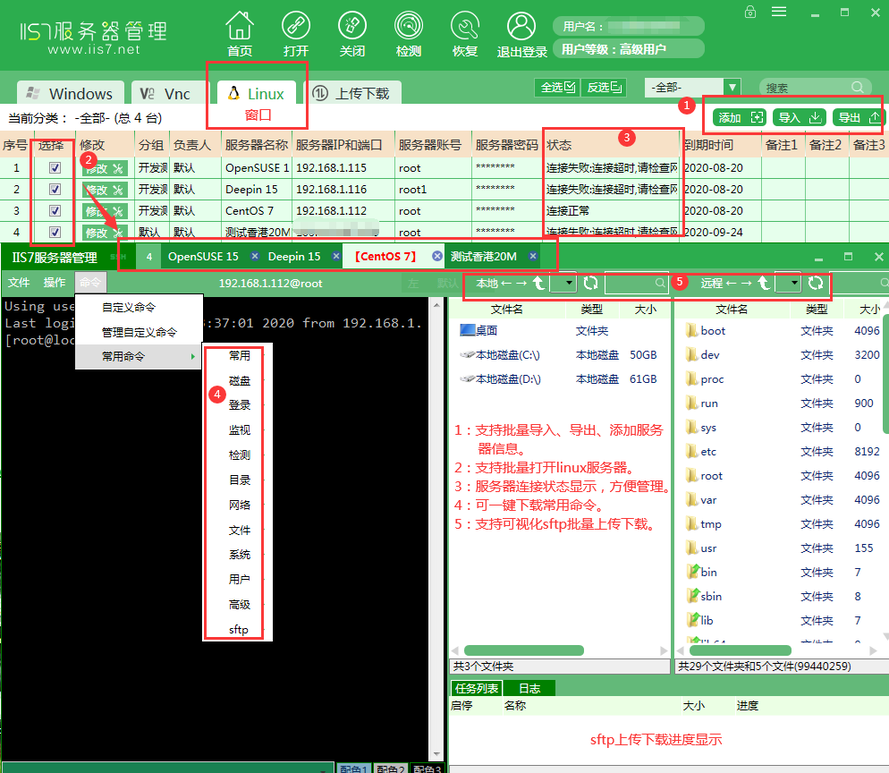
以上是怎样使用termius进行ssh连接的介绍。而IIS7服务器管理工具可远程连接服务器,能进行远程桌面管理,还能批量打开服务器,同时管理多个连接,批量导入服务器的IP端口、账号和密码等。公司、酒店、网吧、家用电脑都适用。远程连接后,有服务器连接状态显示,方便管理。工具打开界面如下:
那么具体的远程连接步骤是什么呢?
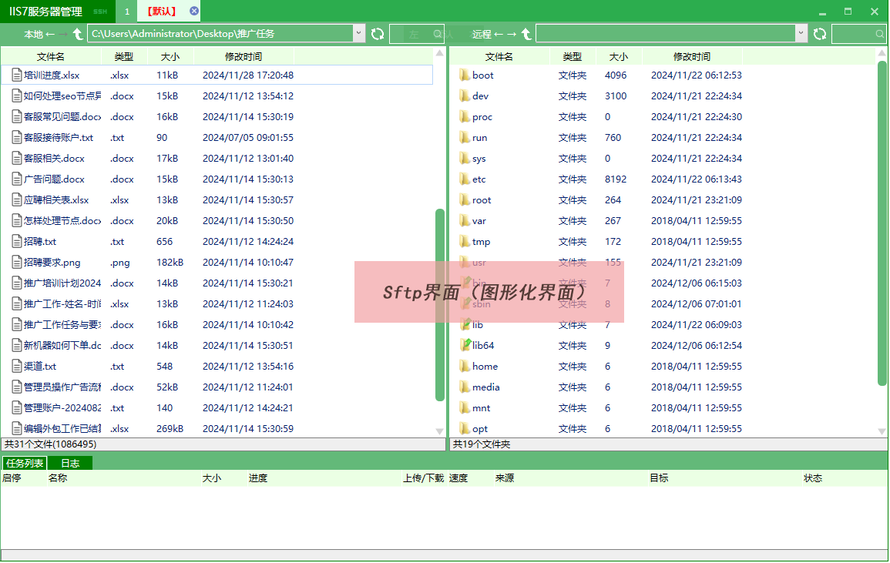
当有多台服务器需要添加时,用户可以在IIS7服务器管理工具文件夹中找到导入格式,点击打开,在Excel中整理好自己的服务器信息,其中Ip端口、用户名、密码必填,其余部分可选择填写。填写完成保存,导入到IIS7服务器管理工具中。导入完成后,用户可以通过双击打算远程连接的服务器,来实现远程连接。远程成功后SSH界面与SFTP界面如下:

可以说,远程连接技术的出现是科技发展的必然趋势,它将继续引领我们走向更加数字化、智能化的未来。
来自 “ ITPUB博客 ” ,链接:https://blog.itpub.net/70042563/viewspace-3056609/ ,如需转载,请注明出处,否则将追究法律责任。

