远程桌面是信息技术发展的产物,它为人们的远程协作和资源共享提供了强大的支持。通过远程桌面连接,团队成员可以实时共享桌面、协同工作,提高工作效率。今天给大家介绍在Putty中配置域名连接的步骤。

打开Putty并进入配置界面:双击打开Putty应用程序,在主界面中可以看到“Session”(会话)类别下的各种配置选项。
输入域名作为主机名:在“HostName(orIPaddress)”(主机名或IP地址)字段中,输入要连接的服务器的域名。例如,“yourdomain。com”。同时,确保选择正确的连接协议,如SSH(通常默认端口是22)、Telnet(默认端口是23)等。
保存会话(可选):如果需要经常连接到这个服务器,可以在“SavedSessions”(保存的会话)字段中输入一个会话名称,如“YourDomainConnection”,然后点击“Save”(保存)按钮。这样下次就可以直接从保存的会话列表中快速选择并连接。
开始连接:配置完成后,点击“Open”(打开)按钮,Putty就会尝试根据输入的域名连接到远程服务器。如果是第一次连接,可能需要根据服务器的要求提供用户名和密码或者使用SSH密钥进行身份验证。
以上在Putty中配置域名连接的步骤介绍。而IIS7服务器管理工具可远程连接服务器,能进行远程桌面管理,还能批量打开服务器,同时管理多个连接,批量导入服务器的IP端口、账号和密码等。公司、酒店、网吧、家用电脑都适用。远程连接后,有服务器连接状态显示,方便管理。工具打开界面如下:
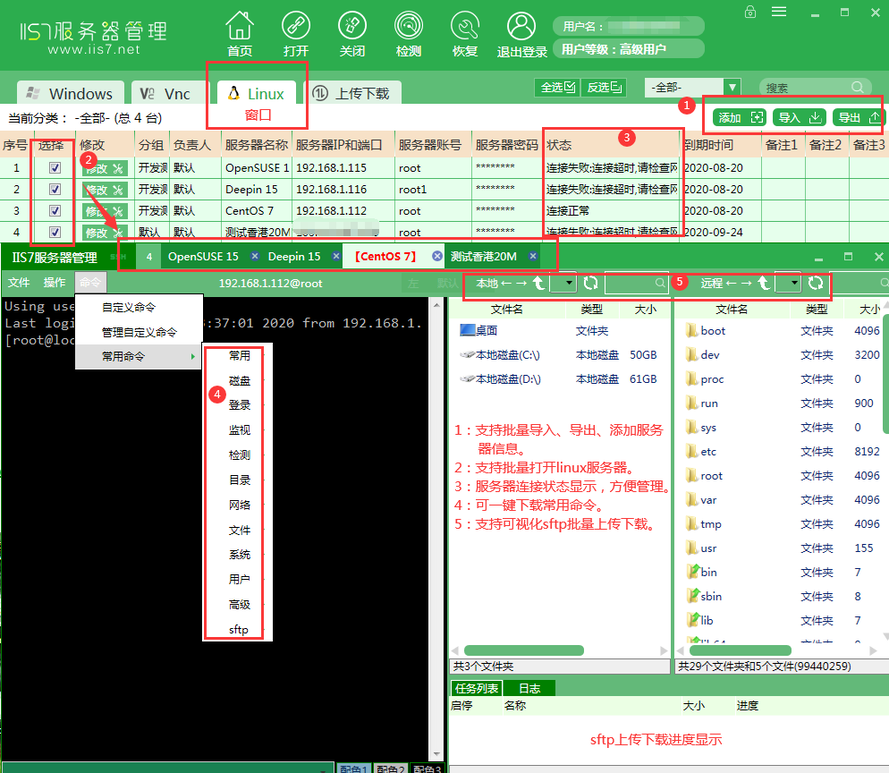
那么具体的远程连接步骤是什么呢?
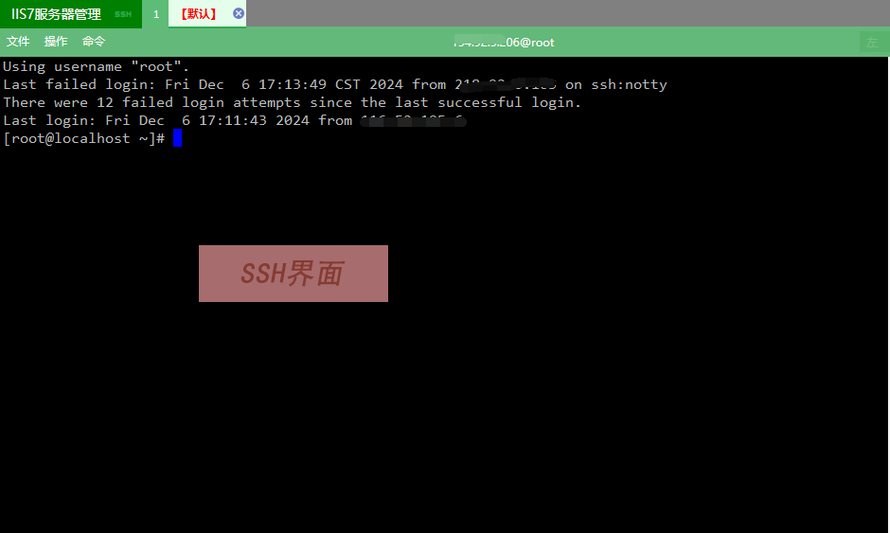
当有多台服务器需要添加时,用户可以在IIS7服务器管理工具文件夹中找到导入格式,点击打开,在Excel中整理好自己的服务器信息,其中Ip端口、用户名、密码必填,其余部分可选择填写。填写完成保存,导入到IIS7服务器管理工具中。导入完成后,用户可以通过双击打算远程连接的服务器,来实现远程连接。远程成功后SSH界面与SFTP界面如下:

总之,远程桌面在现代社会中的地位日益重要,它不仅改变了我们的工作方式和生活习惯,还为各行业的发展注入了新的活力。
来自 “ ITPUB博客 ” ,链接:https://blog.itpub.net/70042563/viewspace-3056132/ ,如需转载,请注明出处,否则将追究法律责任。

