下载并安装VMware16
下载地址:https://download3.vmware.com/software/wkst/file/VMware-workstation-full-16.0.0-16894299.exe
序列号:
ZF3R0-FHED2-M80TY-8QYGC-NPKYF
YF390-0HF8P-M81RQ-2DXQE-M2UT6
ZF71R-DMX85-08DQY-8YMNC-PPHV8
安装unlocker
默认安装好的VMware16没有MacOS选项,需要先安装unlocker,下载地址:https://github.com/paolo-projects/auto-unlocker/releases
安装后:
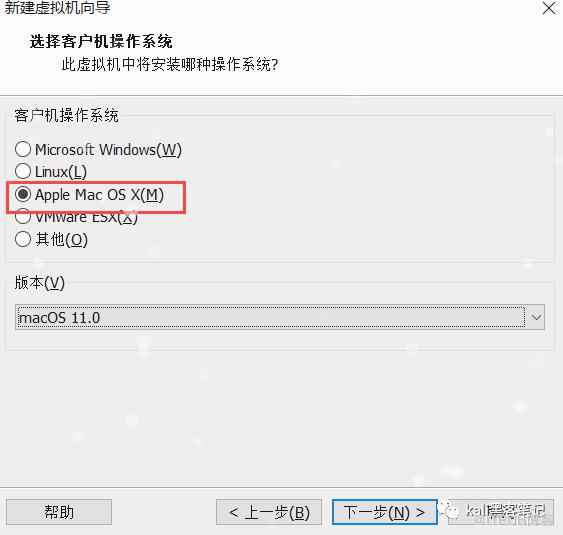
创建虚拟机
打开 VMware Workstation 16 ,选择 “创建新的虚拟机”
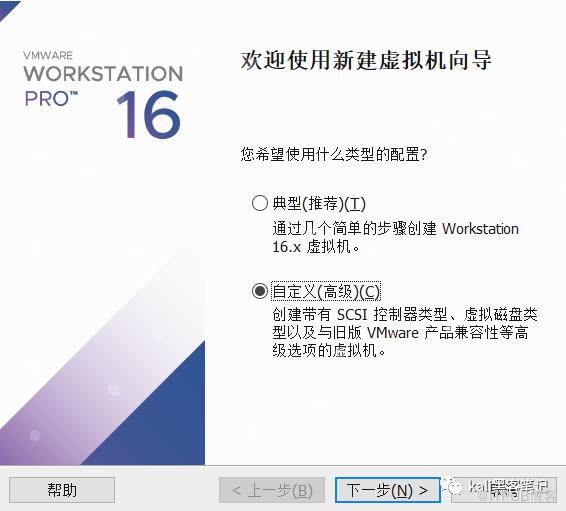
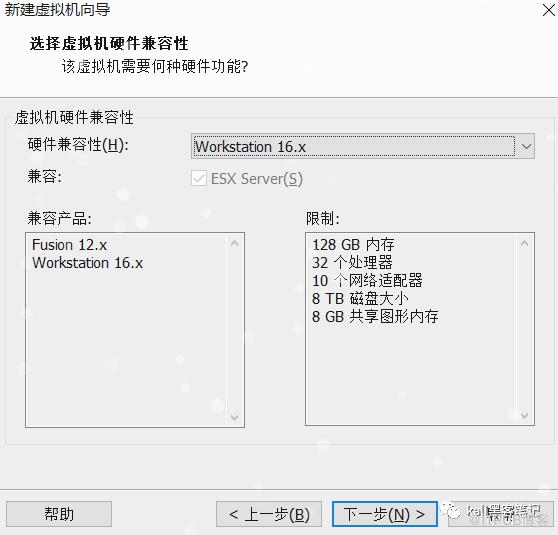
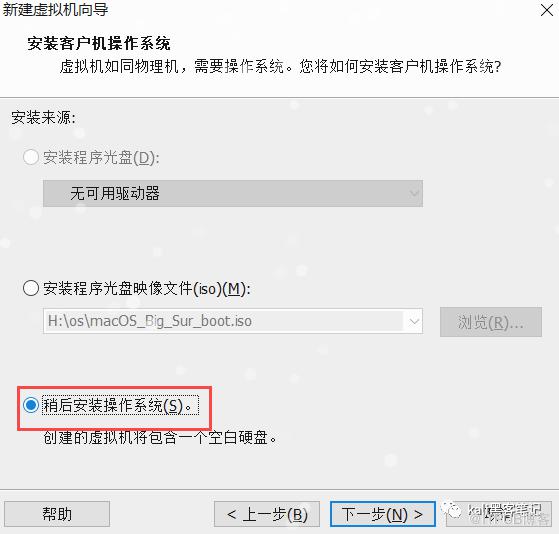
选择macOS11.0

选择处理器数量

设置虚拟内存

选择网络类型
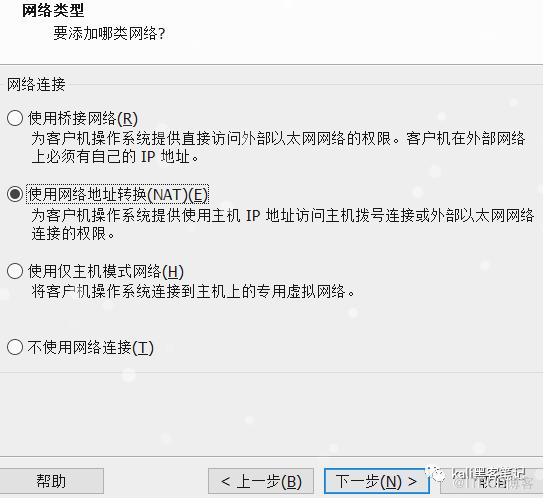
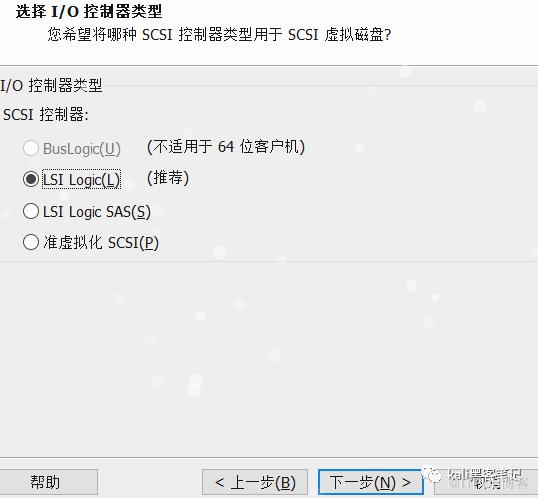


配置虚拟机
创建完虚拟机后,找到虚拟机文件位置,编辑macOS 11.0.vmx文件,在末尾添加:
smbios.reflectHost = "TRUE"hw.model = "MacBookPro16,1"board-id = "Mac-E1008331FDC96864"
挂载安装镜像
点击“编辑虚拟机设置”,选择“CD/DVD”选项。

保存以后点击“开启虚拟机”
安装 macOS

选择安装语言
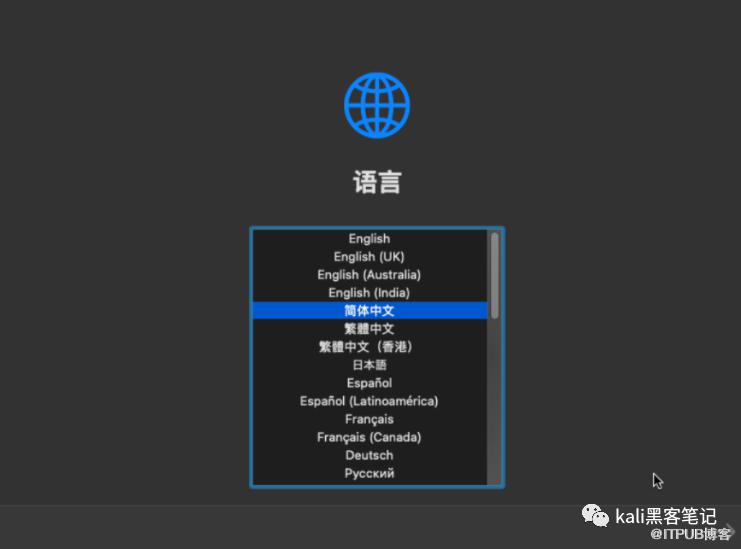
选择磁盘工具
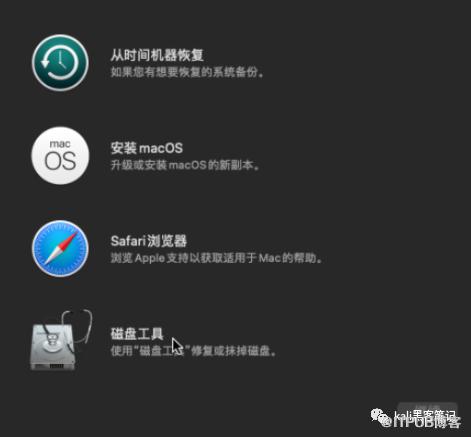
磁盘初始化
找到名称为 VMware Virtual SATA Hard Drive Media的磁盘,选中该磁盘,点击抹掉,格式选择 APFS
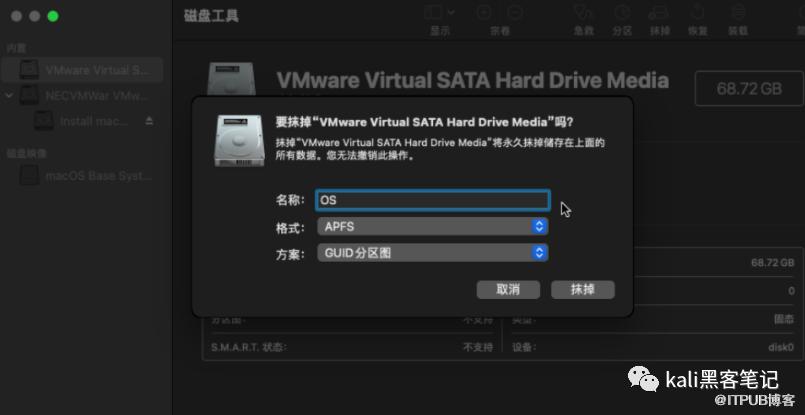
退出磁盘工具,选择 安装 macOS 并继续


选择安装位置

开始安装
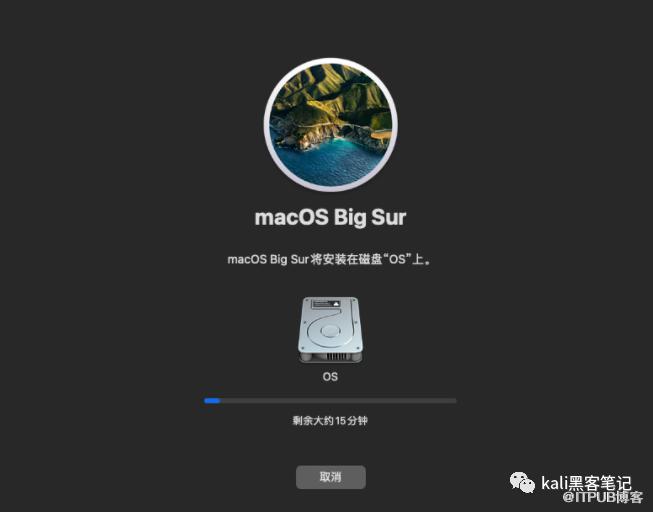
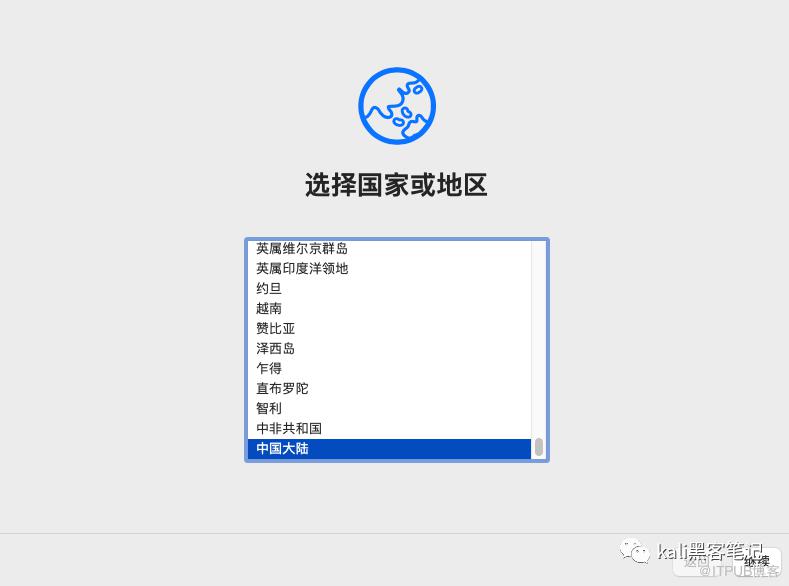
选择国家和地区
选择网络方式

设置apple ID
有的话,直接填写账号和密码,没有的选择稍后设置

创建账号

登录效果

更多精彩文章 关注我们
原文作者:Kali笔记;如有侵权,请联系管理员删除。
上一篇:
关于肾透后的远程桌面连接

请登录后发表评论
登录
全部评论
