最为一名出色的垃圾佬。看见被人仍在角落的废旧主机别提心多疼了。于是在我再说劝说下,花了9.9巨资购买到手。
到手后,我先对设备进行了初步的检查。主板基本没什么问题,处理器不是不可以用。由于手头有几块硬盘,想着做一个NAS放在家里。
由于原来的散热风扇声音太大,在清理灰尘时搞断了,于是花了巨资从重新买了个能将CPU冻感冒的风扇,在拆了几个500G的硬盘。
成功点亮
接下来,就是安装系统的环节了,这里我安装了Centos7。因为手头的几个项目也是在centos系统下的,随便作为项目的备份机。具体的安装过程我就不多说了,重点说下磁盘的挂载。首先查看当前分区信息
fdisk -l
如下,我们得到了我们的两个磁盘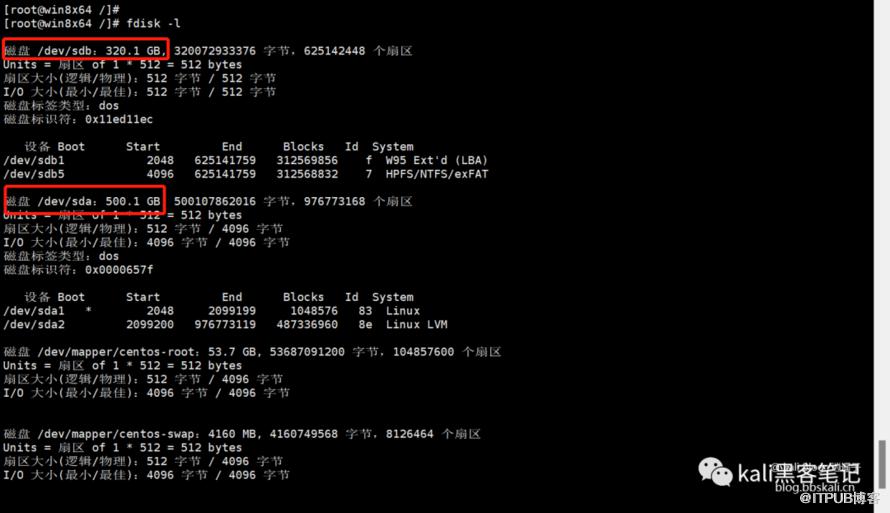
磁盘 /dev/sdb 就是我刚新增加的磁盘。接下来我们需要格式化分区。
mkfs.xfs /dev/sdb5
 挂在分区
首先我们在根目录创建一个文件,命名为
挂在分区
首先我们在根目录创建一个文件,命名为data
mkdir data
将刚才的分区挂载到data目录
mount /dev/sdb5 /data
现在我们可以用df命令查看当前的磁盘挂载状态了。
df -Th
设置开机启动自动挂载
但是如果机器重启后,该目录将不能直接使用(df命令查看不到),因此需要设置为开机启动自动挂载。
vim /etc/fstab
/* 添加如下信息 */
/dev/sda /data xfs defaults    0 0
参数说明
设备文件的名称,如 /dev/sda设备的 LABEL设备的 UUID,CentOS 7中较多使用此种方式伪文件系统:如 sysfs,proc,tmpfs等
接下来,安装了alist项目用来当作云盘系统。alist的安装在我前期的文章中也讲到了《Alist在手,全盘我有!》

web环境我才用的是php+nginx+mysql。用来备份我目前运维的几个项目。因此加了4个磁盘,总容量在2T,备份项目是毫无压力。如果是新手的话,这里我还是建议用宝塔面板,比较简单!
更多精彩文章 欢迎关注我们
原文作者:Kali笔记;如有侵权,请联系管理员删除。
上一篇:
内网渗透中ProxyChains的使用
下一篇:
利用Kali搭建我的世界服务器

请登录后发表评论
登录
全部评论
