在信息时代的浪潮中,网络已成为我们日常生活与工作中不可或缺的一部分。对于笔记本电脑用户而言,IP地址作为设备在网络中的唯一标识,其重要性不言而喻。无论是出于网络安全、网络测试还是特殊网络环境等需求,了解如何修改笔记本电脑的IP地址都显得尤为关键。本文旨在为读者提供一份IP地址修改操作指南以及分享一些注意事项。

一、通过系统设置更改IP地址
对于大多数Windows系统用户,修改IP地址可以通过“控制面板”或“设置”中的“网络和Internet”选项完成。具体步骤如下:
- 打开“网络和共享中心”:在任务栏右下角点击网络图标,选择“打开网络和共享中心”。
- 更改适配器设置:在左侧菜单中点击“更改适配器设置”。
- 选择网络连接:找到并右键点击当前使用的网络连接(如以太网或Wi-Fi),选择“属性”。
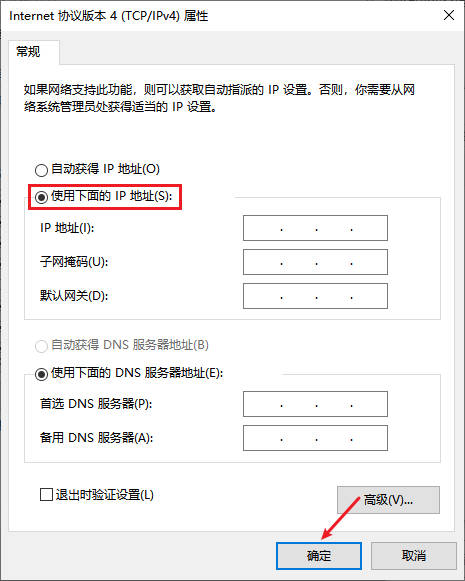
- 配置IPv4:在属性窗口中,找到并双击“Internet协议版本4(TCP/IPv4)”。
- 设置静态IP:在弹出的窗口中,选择“使用下面的IP地址”,然后输入您想要设置的IP地址、子网掩码、默认网关和DNS服务器地址。点击“确定”保存设置。
对于MacOS用户,则通过“系统偏好设置”→“网络”→选择相应的网络适配器→“高级”→“TCP/IP”标签页进行配置。
二、通过命令行操作更改IP地址
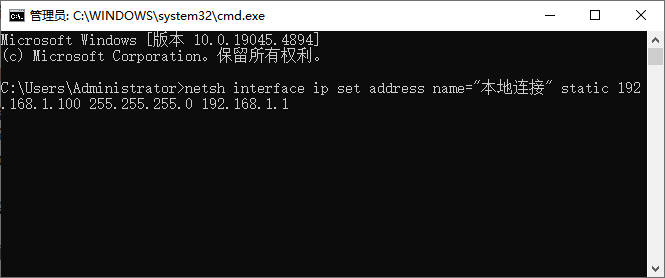
对于熟悉命令行操作的用户,Windows系统提供了netsh命令,而Linux或MacOS则使用ifconfig(已逐渐被IP命令取代)进行网络配置。这种方法需要一定的网络知识,但提供了更高的灵活性和控制力。下面以netsh命令为例进行操作:
- 打开命令提示符:按下“Win+R”键,输入“cmd”并回车,打开命令提示符窗口。
-
使用netsh命令:输入“netsh interface ip set address name="网络连接名称" static IP地址 子网掩码 默认网关”,例如,netsh interface ip set address name="本地连接" static 192.168.1.100 255.255.255.0 192.168.1.1,按回车执行命令。
三、通过路由器设置更改IP地址
如果笔记本电脑是通过路由器接入网络的,也可以通过修改路由器的DHCP设置来间接改变笔记本的IP地址范围。
-
登录路由器管理界面:在浏览器地址栏输入路由器的IP地址,如192.168.0.1或192.168.1.1,登录路由器管理界面。
-
进入DHCP设置:找到DHCP服务器设置,调整IP地址池的范围或为特定设备分配固定的IP地址。
-
保存设置:完成设置后,保存并重启路由器和电脑。

四、使用第三方软件更改IP地址
上述方法操作后,你可能会发现IP地址依然是本地的。如果你需要将笔记本电脑的IP地址更改为国内其他省份的IP,并需要频繁更换IP地址,那么使用第三方软件将是一个简单且有效的解决方案。
- 下载并安装第三方软件:如支持在安卓手机/电脑上使用的虎观代理IP软件等。
- 选择合适的代理节点并连接:根据软件提示选择合适的代理节点并连接,即可实现IP地址的更改。
注意事项:
- 在修改IP地址前,建议备份当前的网络设置,并确保新IP地址不与任何已分配的设备冲突。
- 静态IP设置后,若网络环境发生变化(如更换网络环境),可能需要重新配置IP地址,否则可能导致无法上网。
- 对于不熟悉网络配置的用户,建议谨慎操作,或在专业人士指导下进行。
- 使用第三方软件更改IP地址时,请确保软件来源可靠,避免引入安全风险。
文章结尾:
通过本文的详细介绍,相信您已经掌握了修改笔记本电脑IP地址的多种方法,无论是通过系统设置、命令行操作、路由器设置还是第三方软件,都有各自的优势和适用场景。在进行IP地址更改时,请务必谨慎操作,确保网络可用,并了解如何恢复原始设置以避免不必要的麻烦。
猜您感兴趣:
来自 “ ITPUB博客 ” ,链接:https://blog.itpub.net/70041510/viewspace-3035122/ ,如需转载,请注明出处,否则将追究法律责任。

