
关注我,每天学习一点点,每天进步一点点!
前面的一节内容,是Mysql环境准备,主要就是下载安装Mysql和Navicat工具,如果环境好了,我们接下来就可以开始数据库内容的练习了。
今天介绍2种方式连接登陆Mysql和创建数据库。
一、使用命令行
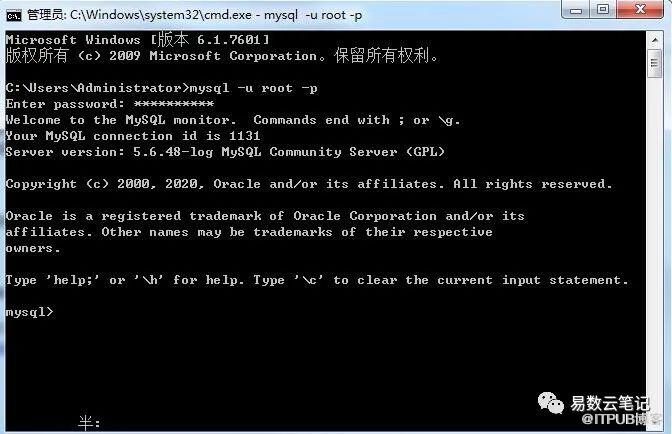
如果你的Mysql安装好之后,打开命令行终端,就可以登陆Mysql操作界面了,输入命令:
mysql -u root -p
表示mysql -u root 表示用户为 root -p 表示下一步输入密码,由于密码比较敏感,所以在输入的时候,不会显示在终端上。
温馨提示:如果你输入命令之后,提示不存在命令,原因是环境变量没有配置好,可以先配置环境变量。环境变量配置参考这篇文章:https://jingyan.baidu.com/article/4dc4084850e1ecc8d946f1f3.html
登陆成功之后,我们就进入Mysql操作界面,如下图所示:
继续输入命令,show databases; 表示查看目前存在的数据库,你安装完成之后,一个数据库管理系统可以有多个数据库,使用之前先查看数据库,默认存在的几个数据库,是Mysql本身存储和管理服务的一些配置,记住千万别动,也不要删除,自己可以新建其他数据库来使用。
接下来,我们就可以创建一个新数据库,create database yishucloud_notes; 这样就可以创建完,yishucloud_notes就是数据库名称。
可以继续使用show databases;查看一下,如果你临时登录终端,需要使用该数据库的时候,用use yishucloud_notes;就可以使用该数据库了。
二、使用Navicat客户端工具新建数据库
Navicat 这个数据库可视化工具来创建数据库。打开 Navicat 工具,连接好一个数据库之后,如下图所示操作:
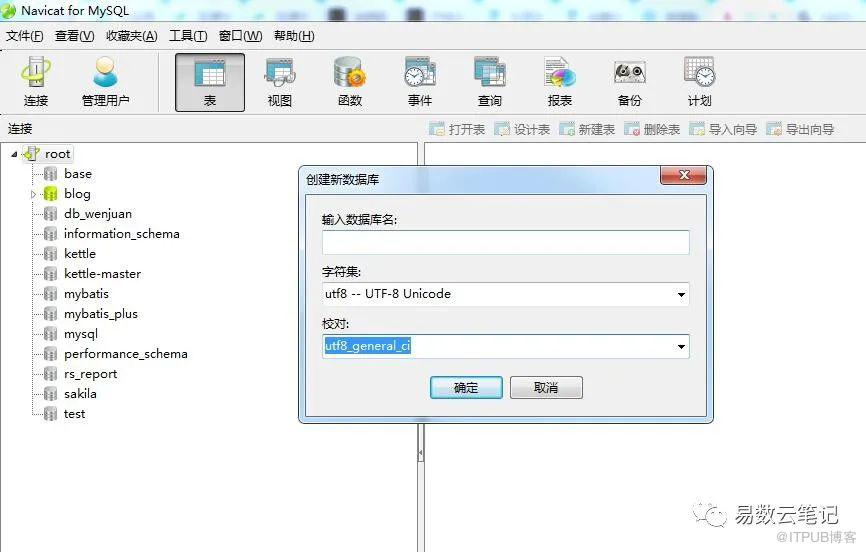
默认是root,我们选中root,点击右键,选择新建数据库。弹出创建新数据库页面,输入数据库名称, 其中字符集 utf8 表示 MySQL 存储数据是以国际标准 utf8 规则进行存储的字符集,utf8_general_ci 则是 utf8 当中最常用的一种排序规则。
点击确定之后,该数据库就新建成功了。
这里有个注意点,就是新建的数据库,我们都会选择默认字符集为 utf8,字符集排序规则为 utf8_general_ci。新建数据库的时候,对于数据库的名称也要按照一定的规则。
声明:【原创文章,若要转载,请联系作者,谢谢!】

原文作者:AI技术研习社;如有侵权,请联系管理员删除。

