vscode - 牛逼的费开源的现代化轻量级跨平台编辑器
工欲善其事,必先利其器!好的开发工具利于提升开发速度,提高工作效率。之前开发一直是使用Pycharm,虽然好用,但是有些时候比较笨重且耗内存。相关的主题颜值似乎也不是非常好看!尝试该用一个轻量级的超级无敌的各自都支持的IDE代码编辑器。
vscode 微软大爷的产品,基于 Electron 进行开发的,超强IDE。Electron 基于 Node.js(作为后端运行时)和 Chromium(作为前端渲染),使得开发者可以使用 HTML, CSS 和 JavaScript 等前端技术来开发跨平台桌面 GUI 应用程序。
使用Electron一些应用有:Atom, GitHub Desktop, Slack, Microsoft Teams, WordPress Desktop 。
特性:
轻量级,简洁而不简单的功能 免费(不需要钱) 开源编辑器 跨平台(可以安装再maxos,windos,linux) 插件化(支持各自插件安装) 安装包不会那么大
本问内容概况,学习如何在 VSCode 中进行高效的 Python 开发,:
安装 VSCode和加速下载包问题 安装插件相关的插件 编写一个简单的 Python 应用 虚拟环境创建 激活虚拟环境 调试代码理解和配置实现 解决控制台编码异常问题,导致的调试无法正常运行问题 实用插件的安装
1 python开发环境搭建
1.1安装VScode地址
https://code.visualstudio.com/
获取到下载地址:
https://az764295.vo.msecnd.net/stable/622cb03f7e070a9670c94bae1a45d78d7181fbd4/VSCodeUserSetup-x64-1.53.2.exe
替换下载域名解决下载龟速慢的问题:
https://vscode.cdn.azure.cn/stable/622cb03f7e070a9670c94bae1a45d78d7181fbd4/VSCodeUserSetup-x64-1.53.2.exe
点击安装下载好的安装包:
1.2 汉化,安装插件
搜索插件 chinese
然后重启我们的软件。
1.3 安装支持Python扩展插件
PS:手机本机上已安装了相关python版本,可以安装了多个版本。
安装扩展插件:搜索python安装:
其他插件的安装:
1.4 运行python示例
前提
python 环境 python 插件安装
1.4.1 新建一个文件夹(工程文件)在文件夹下新建一个main.py文件
新建后:下面的解析器或默自己去接下加载相关的python解析器.
最终它默认的找到了一个我本地安装一个python3.7版本的解析器。
点击下面的解析器,可以自由的选择自己的本地已有的解析器:
选择一个本地已有的安装有相关依赖库的解析器。
在设置修改我们的主题:
在虚拟环境里面使用相关pip安装相关PIP安装命令:
PIP升级:
方式一:python -m pip install —upgrade pip

方式二:python-m pip install -U pip

方式三:easy_install —upgrade pip
PIP 查看版本
pip —version
Python安装第三方包
安装最新版本
pip install package(默认安装最新版本)
安装制定版本
pip install package==x.x.x版本好
安装最小版本
pip install package>=1.0.6
指定安装来源中安装包
pip install -i https://pypi.tuna.tsinghua.edu.cn/simple package
升级包
pip install —upgrade package
卸载包
pip uninstall package
同样可以使用本节最下方的一键卸载第三方软件包。
搜索包
pip search package
查看已安装包的列表
pip list
查看可以升级的包列表信息
pip list -o
显示安装包的被依赖关系信息
pip show package
查看指定包的详细信息
pip show -f package
requirements文件信息生产
pip freeze > requirements.txt
requirements文件安装
新电脑部署软件包环境
pip install -r requirements.txt
或
pip install -r -i https://pypi.tuna.tsinghua.edu.cn/simple requirements.txt
插件篇
2 安装autoperp8插件,进行代码格式化
首次安装的时候,搜索安装或使用 Alt+Shift+F快捷键按下后会提示相关安装插件的提示:
3 .新建虚拟环境(比较关键,用户本地开发环境的隔离)
首先本地我们的安装了相关的python版本,比如我的本地的安装了python3.5 查看默认的系统python版本信息:
尝试新的跨平台 PowerShell https://aka.ms/pscore6

PS D:\code\vscode\py> python
Python 3.5.4 (v3.5.4:3f56838, Aug  8 2017, 02:07:06) [MSC v.1900 32 bit (Intel)] on win32
Type "help", "copyright", "credits" or "license" for more information.
>>>
加入你还有其他的版本的,需要再环境变量里配置一下,便于我们的vsCode控制台能识别输出我们python对应的版本。
新建一个基于的python3.5 虚拟环境,且把虚拟环境的目录防止在本项目的下面
PS D:\code\vscode\py> python -m venv .venv
PS D:\code\vscode\py>
执行上述的命令之后,我们的工作区目录下多了一个文件夹
激活虚拟环境,便于所有的依赖包都在此环境下进行开发
找新建虚拟环境的这个文件:xxxxx\Scripts\Activate.ps1
复制路径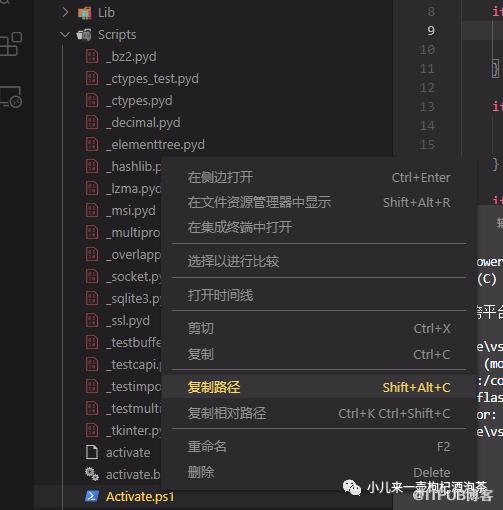 执行相关命令:
PS D:\code\vscode\py> &D:\code\vscode\py\.venv\Scripts\Activate.ps1
结果:(.venv)表示激活了
PS D:\code\vscode\py> &D:\code\vscode\py\.venv\Scripts\Activate.ps1
(.venv) PS D:\code\vscode\py>
操作多次选择一下我们的解析器,
然后出现我们的运行:
配置调试文件:
    # 里面的内容是相关调试的模板内容可以,多个选择
   "configurations": [

    ]
没创建文件钱的内容:
{
    // 使用 IntelliSense 了解相关属性。
    // 悬停以查看现有属性的描述。
    // 欲了解更多信息,请访问: https://go.microsoft.com/fwlink/?linkid=830387
    "version": "0.2.0",
    "configurations": [


    ]
}
内容创建后
选择我们的Debug模板:
修改我们的入口文件:
完成后lauch.json文件的内容是:
{
    // 使用 IntelliSense 了解相关属性。
    // 悬停以查看现有属性的描述。
    // 欲了解更多信息,请访问: https://go.microsoft.com/fwlink/?linkid=830387
    "version": "0.2.0",
    "configurations": [
        {
            "name": "Python: Flask",
            "type": "python",
            "request": "launch",
            "module": "flask",
            "env": {
                "FLASK_APP": "main.py",
                "FLASK_ENV": "development",
                "FLASK_DEBUG": "0"
            },
            "args": [
                "run",
                "--no-debugger"
            ],
            "jinja": true
        }
    ]
}
配置文件说明:
- name: 当前DEBUG配置的名称。

- Type: 指什么语言。

- request是最重要的参数,它能选择两种类型,一个是launch模式,一个是attach模式:

  - launch模式:由VS Code来启动一个独立的具有debug功能的程序。

  - attach模式:监听一个已启动的程序(其必须已经开启debug模式)。


多数情况下,调试Python都是用launch模式。少数情况下,你无法通过新建独立程序来调试(比如需要与浏览器相结合的程序,launch模式会导致你大部分浏览器插件失效),这时候就需要attach模式。

- program: 文件的绝对路径,一般不需要改动。

- console: 终端的类型, integratedTerminal 指使用vscode终端。
然后点击
运行Debug
报错异常信息为:
 * Serving Flask app "main.py"
 * Environment: development
 * Debug mode: off
Usage: python -m flask run [OPTIONS]

Error: Failed to find Flask application or factory in module "main". Use "FLASK_APP=main:name to specify one.
重新删除模板添加新的模板:
新增调试当前文件:
{
    // 使用 IntelliSense 了解相关属性。
    // 悬停以查看现有属性的描述。
    // 欲了解更多信息,请访问: https://go.microsoft.com/fwlink/?linkid=830387
    "version": "0.2.0",
    "configurations": [
        {
            "name": "Python: 当前文件",
            "type": "python",
            "request": "launch",
            "program": "${file}",
            "console": "integratedTerminal"
        }
    ]
}
解决VScode控制台输出中文乱码问题
查看具体的编码
查看當前CMD使用具体的编码
(.venv) PS D:\code\vscode\py> chcp
活动代码页: 936
(.venv) PS D:\code\vscode\py>
解决乱码后,再启动调试文件!!!愉快的进来了!
常用插件推荐篇
1.Browser Preview
用于类似HBuilder X单屏幕下一个左写代码右侧的预览实现。
PS:类似还有:open-in-browser用于预览html文件
2.Prettier
用于ctrl+s保存代码后自动帮我们格式化代码的插件,无需再手动格式化。
安装了它后,打开左下角设置里的设置,勾选保存时格式化。
3.kite(安装似乎有点漫长)
类似的还有:TabNine
Python编程的自动补全插件神器——kite.
安裝后留意這個狀態
需要登入kite
查看vSCODE状态:
进入设置里面设置
查看插件安装状态:
重启VScode,查看最新的状态:
意思是引擎正在分析代码:
Kite: indexing The Kite Engine is analyzing your code.
需要保证Kite的状态是
Kite 才算正常的工作
4. Todo Tree
待做事情的标记,安装完插件后,在需要添加代做事情项之后
添加 // TODO: 这样的注释代码
然后就可以在 Todo Tree 中快速定位到这行注释。
5. 画流程图 - draw.io
安装完成后,新建一个文件xxxxxx.drawio就可以打开了!!
6.Codesnap 把代码生成图片
7.koroFileHeader 生成文件头部注释和函数注释
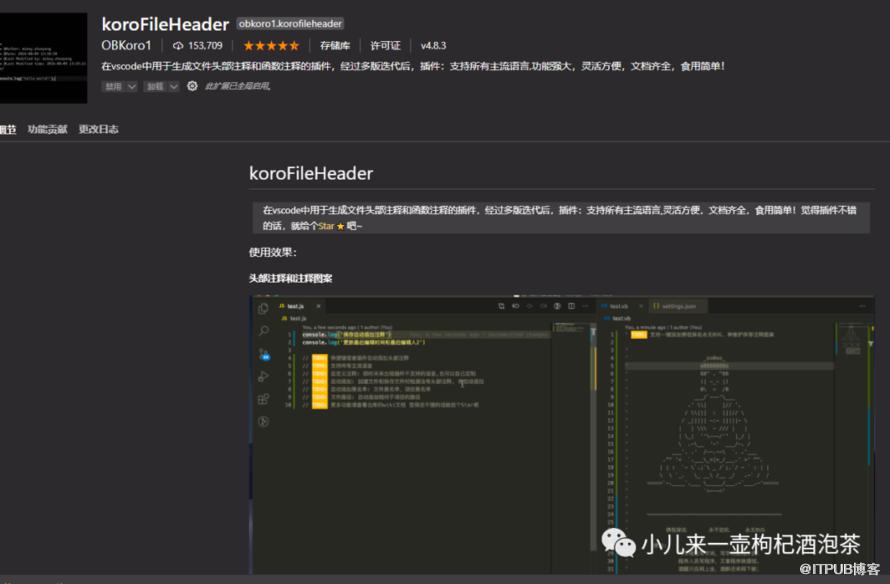
实用技巧1:
windows电脑,使用ctrl+shift+p键
然后输入: codeDesign,可以自己选择注释图案
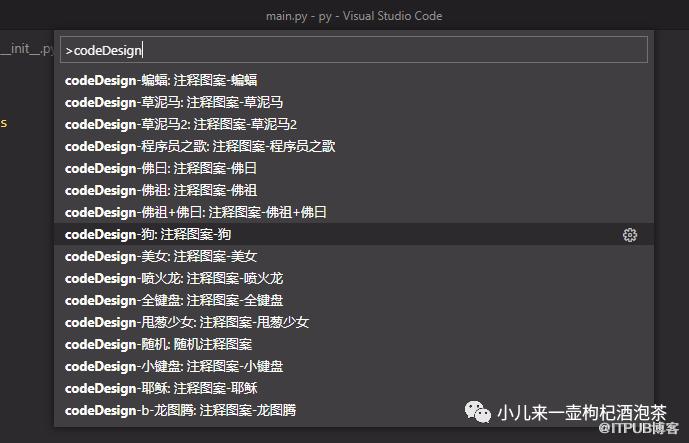 实用技巧2:
头部位置输入 ···和···
或在文件头部点击快捷键`ctrl+alt+i`(Windows)

函数注释快捷键,在需要加入注释的函数的位置:使用 ctrl+alt+t
插件在新建settings.json或随意打开设置中一个,即可生产对应的配置文件信息,中的相关配置:
具体的配置代码:
{
    "fileheader.customMade": {
        "Author": "小钟同学",
        "objectDescription" : "项目描述",
        "Date": "Do not edit", // 文件创建时间(不变)
        "LastEditors": "308711822@qq.com", // 文件最后编辑者
        "LastEditTime": "Do not edit", // 文件最后编辑时间
        "FilePath": "Do not edit" ,// 增加此项配置即可
        "Version": "1.0",
     },
    "fileheader.cursorMode": {  //此为函数注释
        "author":"小钟同学",
        "description":"",
        "param": "",
        "return": ""
 }
}
8.markdown 文件查看和编辑
9. LeetCode 刷题
10. 代码补全工具 Visual Studio IntelliCode(和kite,TabNine,pylance) 功能类似
个人感觉使用了和kite之后 反而不爽了!Exception这些库都提示了!直接禁用!
11.文件图标:vscode-icons
12.(重点推荐)Python Preview 展示Python中内置变量的值,可视化你的代码结果,方便调试
使用方式流程:
windows下Vscode一些快捷键的操作:
文件操作:
快速打开文件:Ctrl+P 输入需要打开的文件名,回车
光标的基本操作:
移动到行首:Home 移动到行尾:End 移动到文档的开头和末尾:Ctrl+Home/End 返回到上一个光标的位置:Ctrl+U 花括号{}左边右边之间的跳转:Ctrl+Shift+ 代码格式化:Alt+Shift+F
多光标特性 :Alt+ 点击鼠标
第一次Ctrl+D 它会选中光标附近单词
第二次Ctrl+D 它会找到这个单词第二次出现的位置,创建一个新的光标
原文作者:程序员小钟同学;如有侵权,请联系管理员删除。

最新文章
- 深入FastAPI异步编程-之并发编程(15)-定义全局的支持全局上下文变量和局部上下文的对象可以任意传递了!
- 深入FastAPI异步编程-之并发编程(13)-纠错-修改基于aiojobs库结合aiojobs的和FastAPI框架的示例
- 深入FastAPI异步编程-之并发编程(13)-基于aiojobs库实现类似Background Tasks的效果
- 深入FastAPI异步编程-之并发编程(12)-基于pyee异步事件驱动通知
- 深入FastAPI异步编程-之并发编程(11)-异步中的?同步原语
- 深入FastAPI异步编程-之并发编程(10)-?asyncio.wait 更精细化并发补充说明
- 深入FastAPI异步编程-之并发编程(9)-asyncio.as_completed的补充说明
- 深入FastAPI异步编程-之并发编程(8)-asyncio.gather的补充说明
- 深入FastAPI异步编程-之并发编程(7)番外篇~Windows系统下事件循环插曲
- 深入FastAPI异步编程-之并发编程(6)~事件循环
