1、需求
有一批特定用途(文末揭晓)的 IP 地址。 想通过地图形式可视化展示 IP 地址对应的经纬度坐标的分布。
2、方案探讨
第一步:IP 地址转经纬度坐标。
第二步:经纬度坐标借助可视化工具(如:echarts)渲染展示。
Elasticsearch 支持 Geo-point、Geo-shape 数据类型。 Kibana 支持 Coordinate Map(坐标图)、Region Map(区域地图)可视化地图展示。
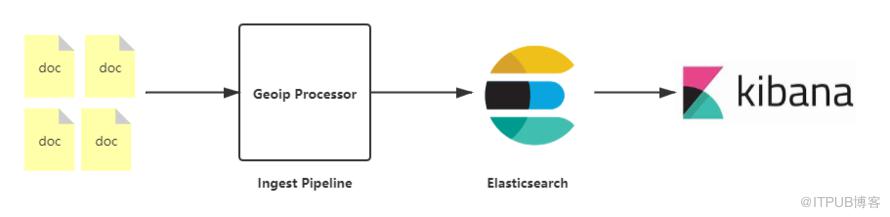
3、GeoIp processor 介绍
4、导入一条数据实战一把
4.1 步骤 1:创建预处理管道
PUT _ingest/pipeline/geoip_pipeline
{
  "description" : "Add geoip info",
  "processors" : [
    {
      "geoip" : {
        "field" : "ip"
      }
    }
  ]
}
4.2 步骤 2:创建索引
DELETE niu_20210215
PUT niu_20210215
{
  "settings": {
    "index.default_pipeline": "geoip_pipeline",
    "number_of_shards": 1,
    "number_of_replicas": 0
  },
  "mappings": {
    "properties": {
      "geoip": {
        "properties": {
          "location": {
            "type": "geo_point"
          }
        }
      },
      "ip":{
        "type":"keyword"
      }
    }
  }
}
灵活:用户只关心 bulk 批量写入数据。 零写入代码修改:甚至写入数据的代码一行都不需要改就可以。
4.3 步骤 3:写入一条数据
PUT niu_20210215/_doc/1
{
  "ip": "8.8.8.8"
}
{
  "niu_20210215" : {
    "mappings" : {
      "properties" : {
        "geoip" : {
          "properties" : {
            "city_name" : {
              "type" : "text",
              "fields" : {
                "keyword" : {
                  "type" : "keyword",
                  "ignore_above" : 256
                }
              }
            },
            "continent_name" : {
              "type" : "text",
              "fields" : {
                "keyword" : {
                  "type" : "keyword",
                  "ignore_above" : 256
                }
              }
            },
            "country_iso_code" : {
              "type" : "text",
              "fields" : {
                "keyword" : {
                  "type" : "keyword",
                  "ignore_above" : 256
                }
              }
            },
            "location" : {
              "type" : "geo_point"
            },
            "region_iso_code" : {
              "type" : "text",
              "fields" : {
                "keyword" : {
                  "type" : "keyword",
                  "ignore_above" : 256
                }
              }
            },
            "region_name" : {
              "type" : "text",
              "fields" : {
                "keyword" : {
                  "type" : "keyword",
                  "ignore_above" : 256
                }
              }
            }
          }
        },
        "ip" : {
          "type" : "keyword"
        }
      }
    }
  }
}
 "_source" : {
  "geoip" : {
    "continent_name" : "North America",
    "country_iso_code" : "US",
    "location" : {
      "lon" : -97.822,
      "lat" : 37.751
    }
  },
  "ip" : "8.8.8.8"
}
geoip.city_name:城市 geoip.continent_name:大陆名称 geoip.country_iso_code:国家编码 geoip.location:经纬度坐标,必须是:geo_point 类型 geoip.region_iso_code:地域编码 geoip.region_name:地域名称
比如:所有的默认字符串类型改成:keyword 类型。
4.4 步骤 4:kibana 可视化展示
4.4.1 创建关联索引模板
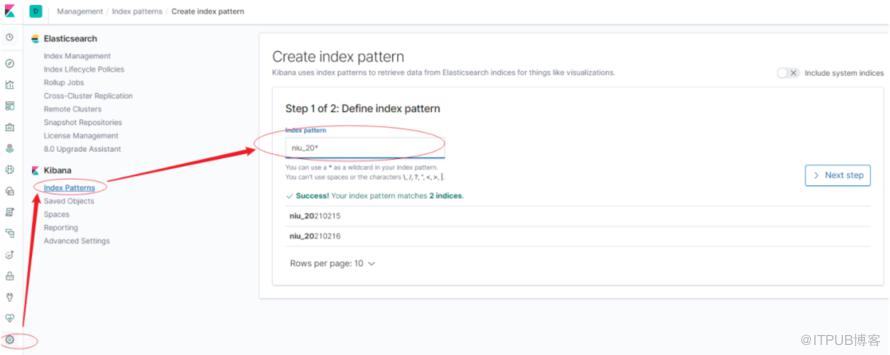
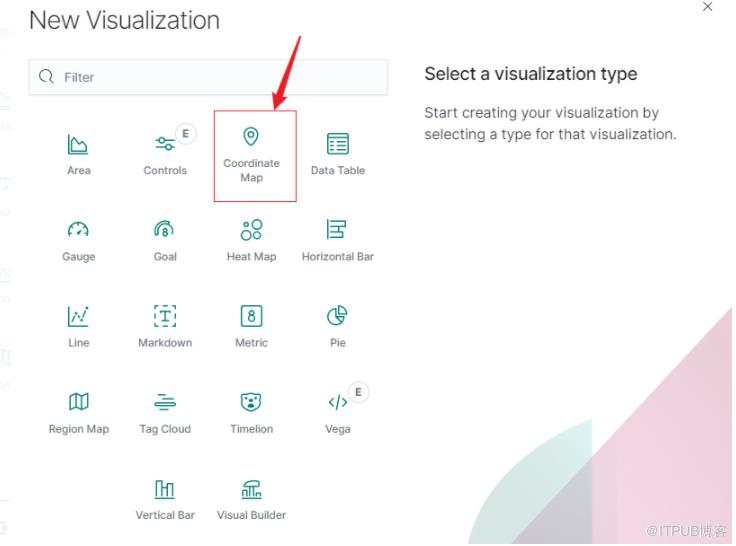
4.4.2 创建坐标图
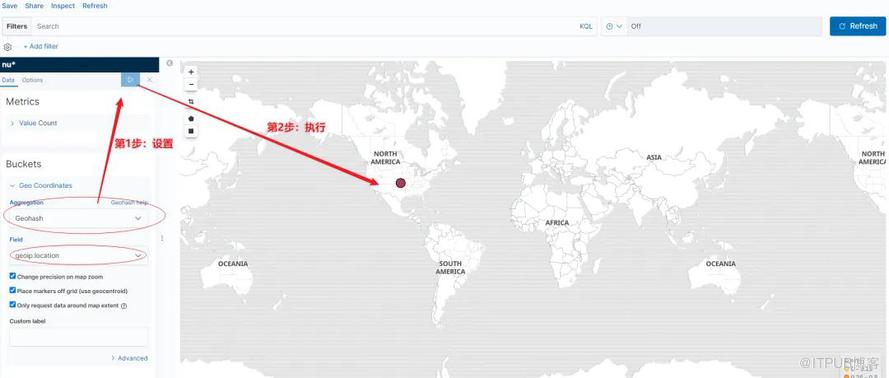
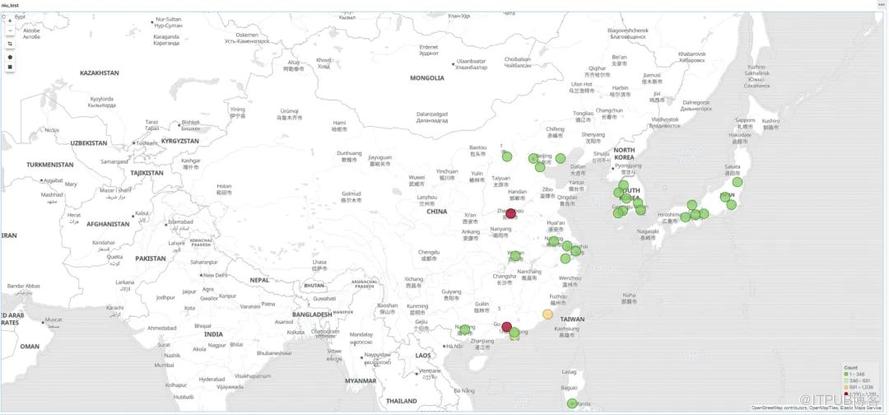
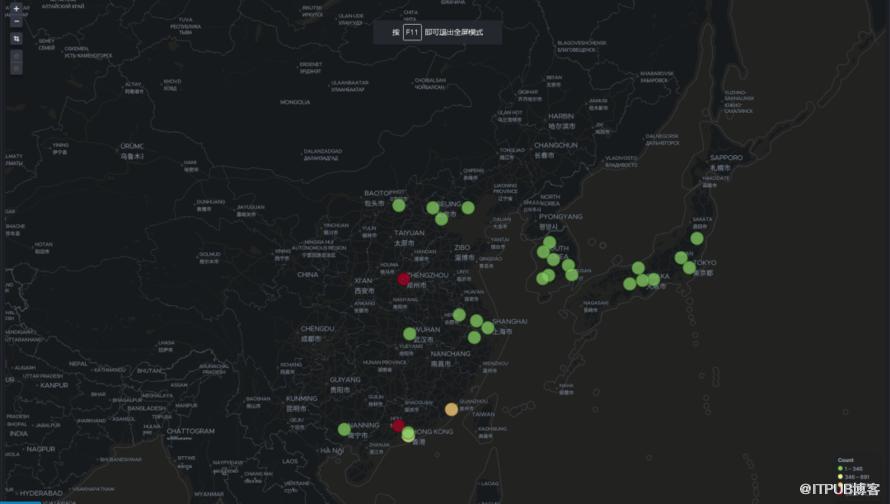
4.4.3 可视化基础设置,执行后,就能看到可视化结果。
5、批量导入数据后可视化展示
因为全局设置了 default_pipeline,写入数据不需要做任何特殊处理了。
6、小结

基础方案大家都能想到,有没有更简单的、更快捷的方式呢?是需要我们考虑的。 本文抛砖引玉,Kibana 新版本的可视化功能更强大,需要学习的点还有很多......
参考

原文作者:铭毅天下Elasticsearch;如有侵权,请联系管理员删除。

请登录后发表评论
登录
全部评论
最新文章
- Elasticsearch 使用误区之六——富文本内容写入前不清洗
- 《一本书讲透 Elasticsearch》被清华、北大等多所知名高校图书馆收录
- 经验贴:终于,通过了 Elastic 官方认证考试!!!
- 直播回放:如何系统化的备战 Elastic 认证专家考试?
- Elasticsearch 完整格式的 URL 进行分词,有什么好的解决方案吗?
- 一网打尽!处理 Elasticsearch 中未分配的分片问题(附完整 DSL 示例)
- Elasticsearch 使用误区之五——单次请求获取大量数据
- 深入解密 Elasticsearch 查询优化:巧用 Profile 工具/API 提升性能
- Elasticsearch 又更改开源协议了?为啥?对企业有什么影响?
- 探究:Elasticsearch 文档的 _id 是 Lucene 的 docid 吗?
