如何自动备份文件:守护数字世界的安心策略
在数字化时代,电脑已成为我们工作、学习和娱乐的重要伙伴,其中存储的数据更是无价之宝。从珍贵的家庭照片到重要的工作文档,从创意无限的个人项目到细致入微的财务记录,这些数据构成了我们数字生活的基石。然而,数据丢失或损坏的风险始终存在,一次意外的硬盘故障、病毒攻击或人为误操作都可能让我们失去这些宝贵的信息。因此,建立有效的文件自动备份机制,成为保障数据安全、预防数据灾难的必要措施。本文将详细介绍两种自动备份文件的方法,特别是通过“数之寻备份软件”实现自动化备份的详细步骤,并在最后对这两种方法进行总结,帮助您选择最适合自己的备份策略。

一、利用“数之寻备份软件”实现精准高效的自动备份
(一)软件选择与安装
在众多的备份软件中,“数之寻备份软件”以其强大的功能、灵活的配置选项以及用户友好的界面脱颖而出,成为众多用户信赖的选择。首先,您需要从官方网站或可信赖的下载渠道获取最新版本的安装包,并按照提示完成安装过程。安装过程中,请确保您的电脑已连接到互联网,以便软件能够下载并安装必要的更新和组件。
(二)新建备份任务
安装完成后,启动“数之寻备份软件”,您将进入一个直观易用的操作界面。接下来,我们将按照以下步骤新建一个自动备份任务:
-
启动向导,新建任务
在软件的主界面上,通常会有一个“新建任务”或类似的按钮。点击该按钮,系统将启动一个新建任务的向导,引导您逐步完成配置。
-
命名任务,明确目标
在向导的第一步,您需要为新建的备份任务输入一个清晰、简洁的任务名称。这个名称将帮助您快速识别和管理不同的备份任务,特别是在您拥有多个备份任务时尤为重要。
-
选择备份源
接下来,您需要指定备份的源目录,即需要被备份的文件所在的位置。通过浏览您的电脑文件系统,找到并选中这些文件夹。如果您有多个文件夹需要备份,可以使用软件提供的“添加文件夹”功能将它们一一加入。请确保选择的文件夹包含了您希望备份的所有重要文件,同时避免包含不必要的临时文件或系统文件,以节省备份空间和时间。
-
设定备份目标
选择好备份源之后,您需要设定备份后的目标目录,即备份文件将被存储的位置。同样地,通过浏览您的电脑文件系统或网络位置,找到并选择一个合适的目录作为备份目标。请确保该目录有足够的空间来存储备份数据,并且访问权限设置正确,以便软件能够顺利写入数据。此外,考虑到数据的安全性和可靠性,建议您将备份目标设置为外部硬盘、网络存储或云存储服务等更为安全的位置。
-
配置备份选项
在选择了备份源和目标之后,您可以根据需要配置一些额外的备份选项。这些选项可能包括:
- 备份类型:选择完全备份、增量备份或差异备份。根据您的具体需求和文件更新频率来决定最适合的备份类型。
- 备份频率:设置备份任务的执行频率,如每天、每周、每月等。对于需要频繁更新的数据,建议设置较短的备份间隔。
- 压缩和加密:为了节省存储空间和提高数据安全性,您可以选择对备份文件进行压缩和加密。压缩可以减少文件大小,而加密则能防止未经授权的访问。
- 通知设置:配置备份成功或失败时的通知方式,如电子邮件通知或软件内消息提醒。这样,您就可以及时了解备份任务的执行情况,并在出现问题时迅速采取措施。
-
添加到任务列表并启用自动运行
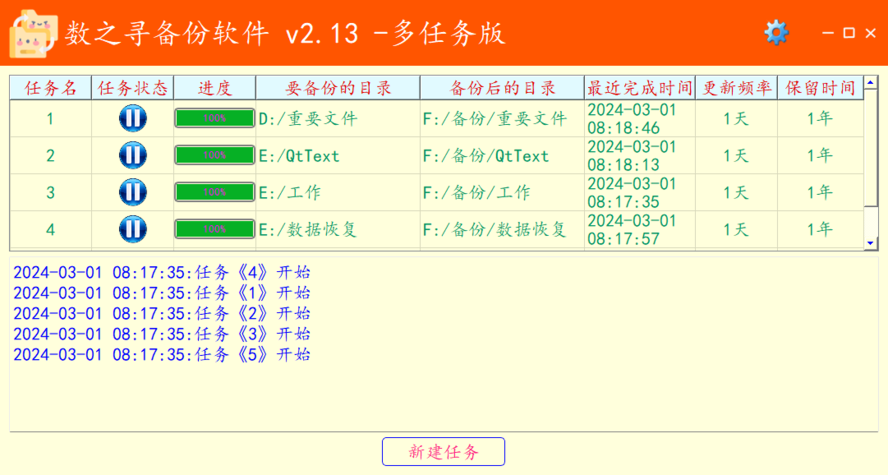
完成所有配置后,点击“添加到任务列表”或类似的按钮将您的备份任务保存到软件中。此时,请确保在任务属性中启用了“自动运行”功能,并设置了备份任务的开始时间和频率。一旦设置完成,“数之寻备份软件”就会按照您设定的时间自动执行备份任务,无需人工干预。
(三)监控与维护
备份任务设置完成后,并不意味着您可以完全放手不管。定期监控备份任务的执行情况和检查备份文件的完整性同样重要。您可以通过软件的日志查看功能来追踪备份任务的执行情况、成功或失败的详细信息以及任何潜在的问题。此外,定期验证备份文件的可恢复性也是确保数据安全的关键步骤之一。您可以通过尝试从备份中恢复一些文件来测试备份的完整性和可靠性。
二、使用Windows内置功能实现基础自动备份
除了专业的备份软件外,Windows操作系统也提供了内置的备份和还原功能,可以满足一些基本的备份需求。以下是基于Windows 10系统的操作步骤(其他版本可能略有不同):
来自 “ ITPUB博客 ” ,链接:https://blog.itpub.net/70040610/viewspace-3025417/ ,如需转载,请注明出处,否则将追究法律责任。

