Win 10远程桌面连接,Win 10远程桌面连接的设置方法
远程桌面连接 是由微软公司所提供的,它是 Windows 系统中的一个远程控制功能,当某台计算机开启了远程桌面连接功能后我们可以通过网络从另一台计算机远程控制这台计算机。那如何设置远程桌面连接呢?本文将以 Windows 10 系统为例,为您讲解如何开启远程桌面连接功能。

方法 1. 开启远程桌面
Windows 10 远程桌面连接怎么设置?您可以打开 Windows 设置找到远程桌面,然后再启用远程桌面。操作步骤如下:
步骤 1. 在被控端电脑上按 “Windows + I” 键打开 Windows 设置,再单击 “ 系统 ” 选项。
步骤 2. 在系统设置窗口的左侧找到并选择 “ 远程桌面 ” ,在窗口的右侧中单击 “ 启用远程桌面 ” 按钮。
步骤 3. 在弹出的远程桌面设置中,单击 “ 确定 ” 以启用远程桌面,启用之后就可以使用远程桌面连接了。
方法 2. 允许远程连接
要设置远程桌面连接,也可以在系统属性中设置 “ 允许远程连接到此计算机 ” ,设置之后就可以使用远程桌面连接了。
步骤 1. 在控制端电脑上按 “Windows + R” 键打开运行框,然后输入 “sysdm.cpl” ,并单击 “ 确定 ” 打开系统属性。
步骤 2. 在系统属性中单击 “ 远程 ” 选项卡,然后勾选 “ 允许远程连接到此计算机 ” ,再单 “ 确定 ” 即可。
当电脑设置好远程桌面连接后,您就可以从另一台电脑远程控制该电脑。在控制端电脑上搜索 “ 远程桌面连接 ” 并将其打开,再输入远程电脑的 IP 地址即可进行远程连接。
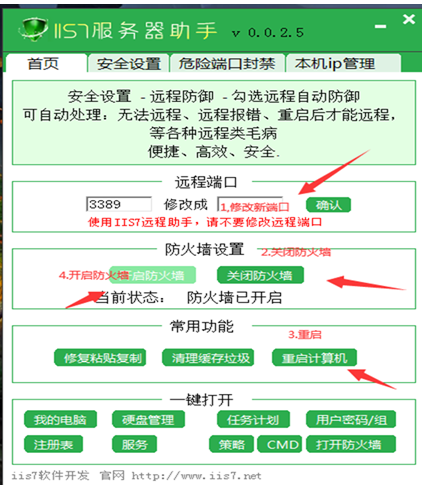
注意: 当两台电脑在同一个局域网中可直接使用远程桌面连接,否则您需要设置端口转发;若远程桌面连接不上,您可以尝试关闭防火墙或检查是否是同一局域网。
方法 3 第三方工具推荐
总结
在这篇文章中,我们介绍了如何设置远程桌面连接,并通远程桌面连接控制其他电脑,希望对您有所帮助。
来自 “ ITPUB博客 ” ,链接:https://blog.itpub.net/70039985/viewspace-3024014/ ,如需转载,请注明出处,否则将追究法律责任。

