
如果在 Windows 10 中远程桌面连接不上,您可以尝试以下解决方法:
1. 检查网络连接
- 确保本地计算机和远程计算机都已连接到网络,且网络稳定。
- 尝试通过其他网络应用确认网络是否正常工作。
2. 确认远程桌面设置
- 在远程计算机(被连接的计算机)上,右键点击 “ 此电脑 ” ,选择 “ 属性 ” 。
- 点击 “ 远程设置 ” ,确保 “ 允许远程连接到此计算机 ” 被勾选,并选择适当的选项(如 “ 仅允许运行使用网络级别身份验证的远程桌面的计算机连接 ” )。
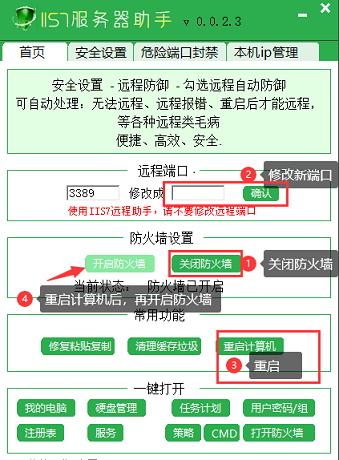
3. 检查防火墙和安全软件
- 暂时关闭本地和远程计算机的防火墙及安全软件,然后尝试连接。
- 如果关闭后可以连接,需要在防火墙和安全软件中添加允许远程桌面连接的规则。
4. 确认用户名和密码
- 确保输入的用户名和密码正确,注意区分大小写。
5. 检查端口
- 确认远程桌面使用的端口(默认 3389 )未被占用或封锁。
- 如果修改了端口,在连接时要输入正确的端口号。
6. 启用网络级别身份验证( NLA )
- 这可以增强连接的安全性,并可能解决连接问题。
7. 系统更新
- 确保 Windows 10 系统已安装最新的更新补丁。
8. 检查组策略设置
- 按下 `Win + R` 键,输入 `gpedit.msc` 打开组策略编辑器。
- 依次展开 “ 计算机配置 ” -> “ 管理模板 ” -> “Windows 组件 ” -> “ 远程桌面服务 ” -> “ 远程桌面会话主机 ” -> “ 连接 ” 。
- 检查相关策略是否正确配置。
例如,如果您最近更改了网络环境(如从家庭网络切换到公司网络),可能是新网络中的防火墙规则阻止了连接。此时,您需要与网络管理员沟通,调整相关规则。
希望这些方法能够帮助您解决 Windows 10 远程桌面连接不上的问题。
来自 “ ITPUB博客 ” ,链接:https://blog.itpub.net/70039647/viewspace-3023539/ ,如需转载,请注明出处,否则将追究法律责任。

