作者:京东科技 张环
受这篇文章 《人人都能手写的chrome插件,帮我省了1000多块钱》启发,再加自己空闲时间学了一些前端的皮毛,以及实际工作需求,多种契机决定自己动手完成一个时间戳转换的谷歌插件。
一、插件构思
1、插件的使用方式:
参考平常使用最高频的一个插件。它最提效的使用方式是在日志中选择一段字符串,然后右键选择用插件打开就可直接展示出格式化之后的数据。省略了复制数据-找网站-粘贴数据的中间流程。因此,要做的这个插件也应该做到 选中时间格式的字符串然后用插件打开直接完成转换,且支持输入完成转换。
2、插件应该具备的功能:
对于服务端测试来说,经常使用的场景是a、比对页面上的时间信息和MQ中的时间戳是否一致,b、把当前时间转成时间戳造数。除此之外,根据时间戳保存的不同精度,还可分为秒级和毫秒级。因此此插件应该具备的基本功能为 秒级、毫秒级时间戳和年月日时分秒之间的转换。
二、开始动手做
基于文章的提示,先建一个文件夹以及四个文件( manifest.json-必有、background.js、popup.html、popup.js)。其中 manifest.json 和 background.js 主要设置插件在浏览器层的行为,比如定义插件的名字、描述、以及右键出现插件菜单等。popup.html 和 popup.js 主要定义插件页面的功能。 浏览器和插件通过 background.js 和 popup.js 之间通信完成。

1、编写manifest.json
根据谷歌要求,此文件必须有,是插件的清单文件。包含了插件的基本信息,如插件的名称、版本、版本号等。 其中,manifest_version 、name 、version又 是必不可少的。其中需要注意, 新版本谷歌浏览器只支持manifest_version=3。
{ "manifest_version": 3, "name": "TimeStamp-Handle", "version": "1.0", "description": "支持时间戳、年月日时分秒自动转换", "permissions": [ "contextMenus", "storage" ], "background": { "service_worker": "background.js" }, "action": { "default_popup": "popup.html" } }

2、编写background.js
background.js 主要定义插件的行为,比如捕捉选中的文本、在浏览器右键可以出现插件的选项,以及点击插件之后出现插件的页面popup。调试过程中发现 使用 chrome.action.openPopup() 弹出窗口会报错,因此采用chrome.runtime.getURL("popup.html")。
//此js定义行为 // 设置上下文菜单项,初始化设置 chrome.runtime.onInstalled.addListener(() => { //用箭头函数做的声明 chrome.contextMenus.create({ //创建一个新的右键菜单项 id: "TimeStampTrans", title: "Convert Timestamp", contexts: ["selection"] }); }); //信息传递 chrome.contextMenus.onClicked.addListener((info, tab) => { if (info.menuItemId === "TimeStampTrans") { chrome.storage.local.set({ selectedText: info.selectionText }, () => { chrome.windows.create({ url: chrome.runtime.getURL("popup.html") }); }); } });
3、编写popup.html
popup.html为插件弹出展示的页面,其中设计了一个input框+按钮,支持用户粘贴字符串进行转换。而result的div内容,主要展示转换后的数据。 基于谷歌的安全管控,不能给按钮添加监听事件,而是在通信函数中处理。
<!DOCTYPE html> <html> <head> <meta charset="UTF-8"> <meta name="viewport" content="width=device-width, initial-scale=1.0"> <title>Convert Timestamp</title> </head> <body> <h1>Convert Timestamp</h1> <form id="inputQuery"> <input type="text" id="TimeInput" name="TimeInput" placeholder="Enter timestamp string" required> <button id="submitButton" type="button">OK</button> </form> <div id="result"> <p>Input TimeStamp String:</p> <p id="inStr"></p> <p>Converted Time:</p> <p id="outStr"></p> </div> <script src="popup.js"></script> </body> </html>

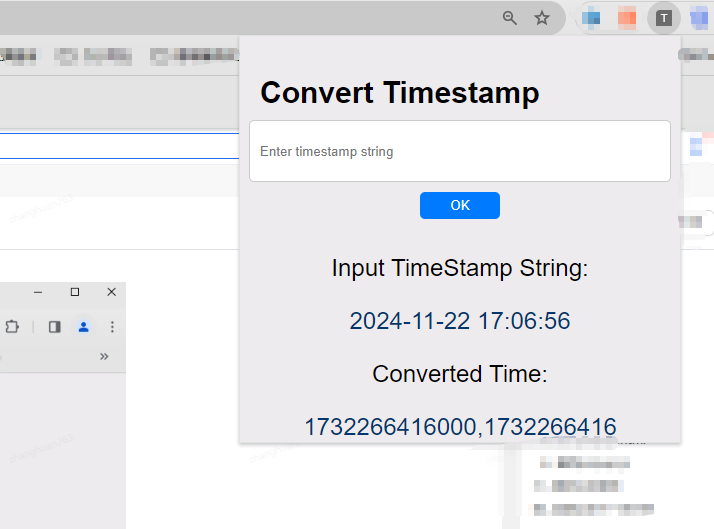
4、编写popup.js
popup.js主要处理插件的交互逻辑,以及与background.js的通信。其中document.addEventListener()负责当DOMContentLoaded事件发生时,执行传入的函数(第二个参数)。这里是当页面加载时,就完成传入文本的转换并展示,以及按钮点击时的处理。
function changeMain(timeString) { //2024-10-28 15:30:46 if (timeString.length == 19) { //时分秒格式转换为秒以及毫秒 var time1 = new Date(timeString).getTime(); //精确到毫秒 var time2 = new Date(timeString).getTime() / 1000; //精确到秒 // console.log("时分秒转换成毫秒级时间戳为:"+time1); // console.log("时分秒转换成秒级时间戳为:"+time2); return [time1,time2] } else if (timeString.length == 10) { // 秒级转换为时分秒 var date = new Date(Number(timeString)*1000); // 时间戳转换成Date对象 var year = date.getFullYear(); // 获取年份 var month = ("0" + (date.getMonth() + 1)).slice(-2); // 获取月份,转为两位数 var day = ("0" + date.getDate()).slice(-2); // 获取日,转为两位数 var hours = ("0" + date.getHours()).slice(-2); // 获取小时,转为两位数 var minutes = ("0" + date.getMinutes()).slice(-2); // 获取分钟,转为两位数 var seconds = ("0" + date.getSeconds()).slice(-2); // 获取秒,转为两位数 // 根据需要格式化时间,这里是 YYYY-MM-DD HH:mm:ss //console.log("秒级时间戳转换成时分秒为:"+`${year}-${month}-${day} ${hours}:${minutes}:${seconds}`); return [`${year}-${month}-${day} ${hours}:${minutes}:${seconds}`] } else if (timeString.length == 13) { //豪秒级转换为时分秒 var date = new Date(Number(timeString)); // 时间戳转换成Date对象 var year = date.getFullYear(); // 获取年份 var month = ("0" + (date.getMonth() + 1)).slice(-2); // 获取月份,转为两位数 var day = ("0" + date.getDate()).slice(-2); // 获取日,转为两位数 var hours = ("0" + date.getHours()).slice(-2); // 获取小时,转为两位数 var minutes = ("0" + date.getMinutes()).slice(-2); // 获取分钟,转为两位数 var seconds = ("0" + date.getSeconds()).slice(-2); // 获取秒,转为两位数 // 根据需要格式化时间,这里是 YYYY-MM-DD HH:mm:ss //console.log("豪秒级时间戳转换成时分秒为:"+`${year}-${month}-${day} ${hours}:${minutes}:${seconds}`); return [`${year}-${month}-${day} ${hours}:${minutes}:${seconds}`] } else { return ["非时间格式"] } } //处理通信 document.addEventListener('DOMContentLoaded', () => { chrome.storage.local.get('selectedText', (data) => { document.getElementById('inStr').innerText = data.selectedText; var result = changeMain(data.selectedText); document.getElementById('outStr').innerText = result; }); //在这里处理按钮的点击 document.querySelector('button').addEventListener('click', transForm, false); //关键,参考https://m.imooc.com/wenda/detail/688030 }); //单独打开html的页面处理,修改页面信息展示 function transForm(){ var inputString = document.getElementById('TimeInput').value; var result = changeMain(inputString); document.getElementById('inStr').innerText = inputString; document.getElementById('outStr').innerText = result; }
三、调试以及使用
浏览器设置-扩展程序-打开开发者模式-加载已解压的扩展程序-选择插件文件夹。
接下来就可以在浏览器上直接使用,如果涉及到改动代码,可以直接刷新重新加载,不必移除。当出现问题时,【移除】按钮旁边会有报错信息。
四、总结以及下一步计划
根据这个小小的实例,可以掌握浏览器与插件信息传输以及使用的方式,非常适合想要写插件但不知道从何下手的uu。
下一步则会优化一下页面交互和展示,比如增加复制按钮、美观性提升、以及在使用过程中发现的其他问题。
如果有其他的想法欢迎交流。
来自 “ ITPUB博客 ” ,链接:https://blog.itpub.net/70037994/viewspace-3082927/ ,如需转载,请注明出处,否则将追究法律责任。

