ITPub博客

首页 > IT职业 > IT图书 > SOLIDWORKS教程|SOLIDWORKS建模培训

SOLIDWORKS教程|SOLIDWORKS建模培训

原创 IT图书 作者:微辰三维 时间:2023-03-23 17:12:22 0 删除 编辑

SOLIDWORKS建模步骤培训教程


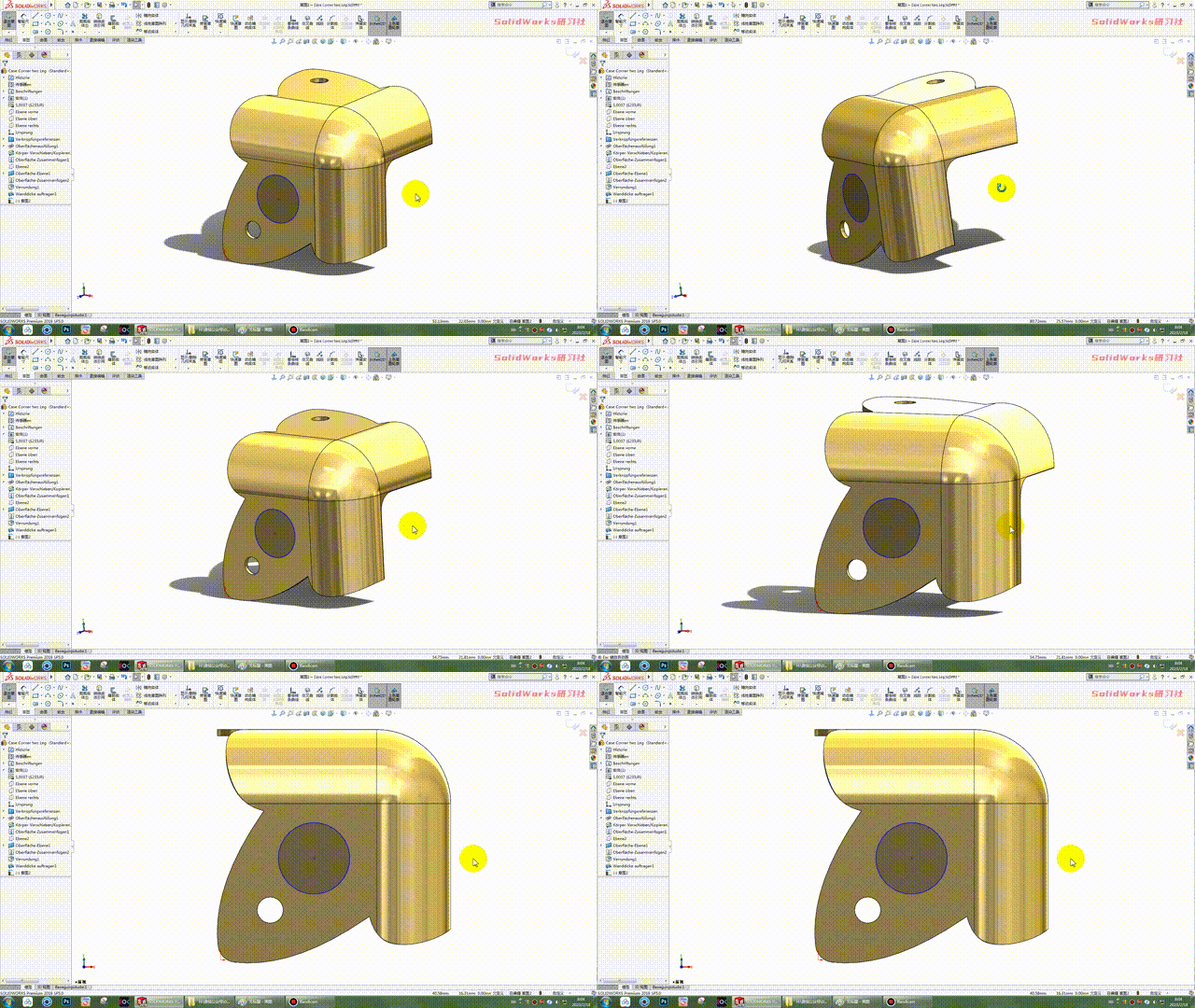
在SOLIDWORKS中绘制草图时,一般都需要垂直于绘图平面的(正视于)。下面微辰三维为您介绍【正视于】的五个方法。


图片


第一种、 通过SOLIDWORKS快捷工具栏使用【正视于】


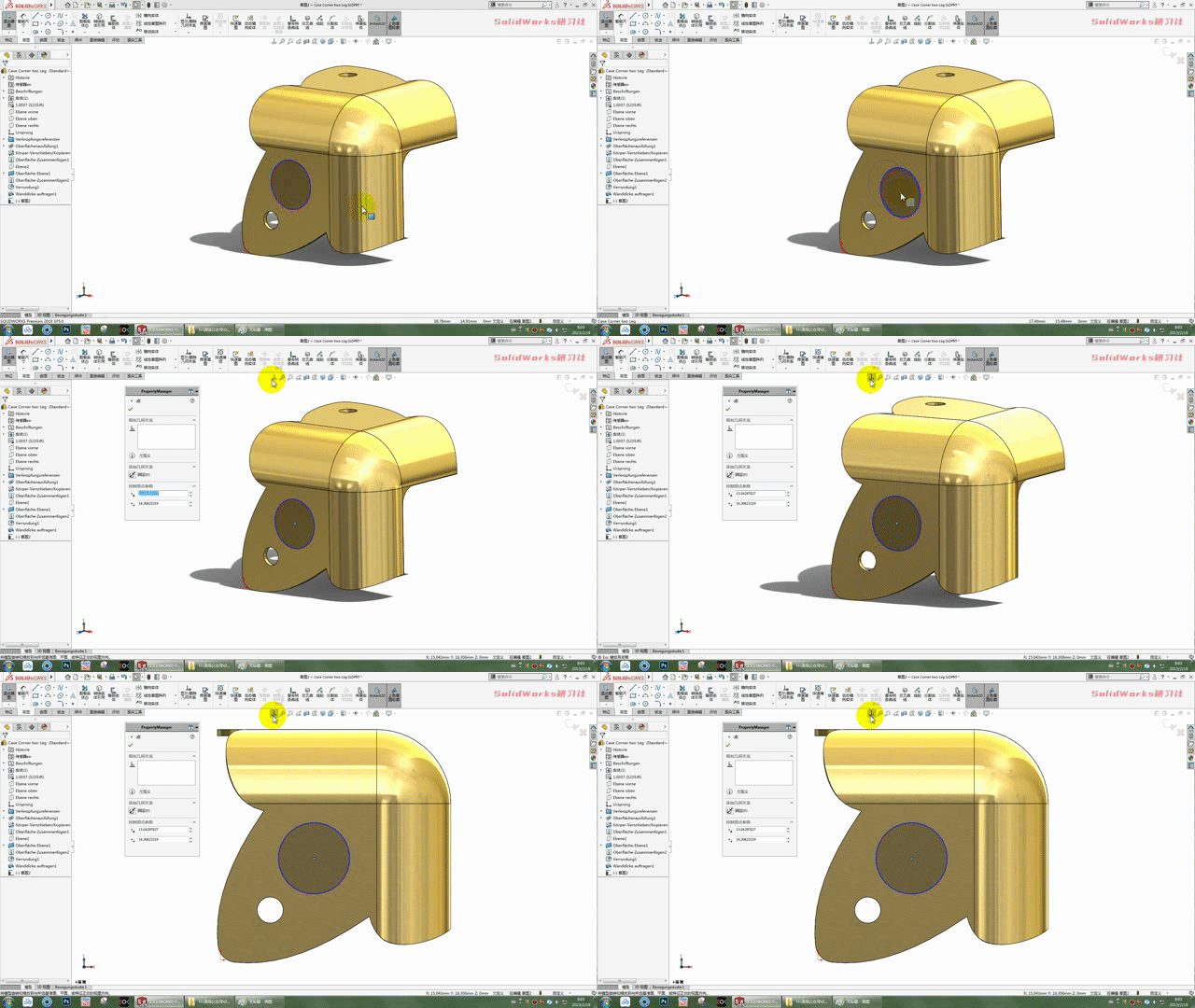
这时候,我们可以直接用SOLIDWORKS屏幕顶端的【正视于】。
图片
但有的时候,我们会发现,SOLIDWORKS的顶端没有【正视于】这个命令。
图片
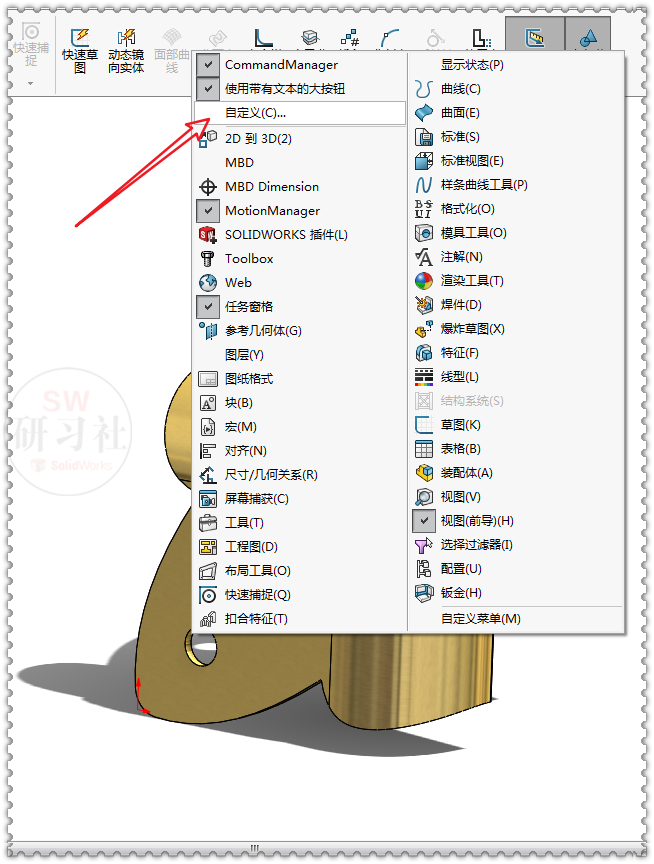
那这时候,我们只需要打开【工具栏】,右键选择【自定义】。
图片
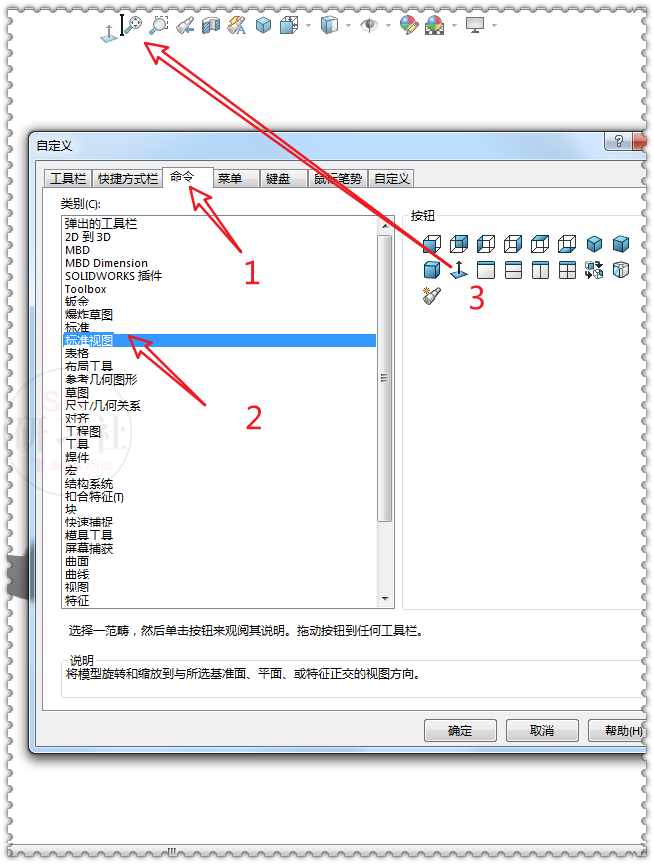
再通过【命令】-【标准视图】,就可以把正视于拖到屏幕上方啦。
图片
图片


第二种、 通过SOLIDWORKS快捷键使用【正视于】


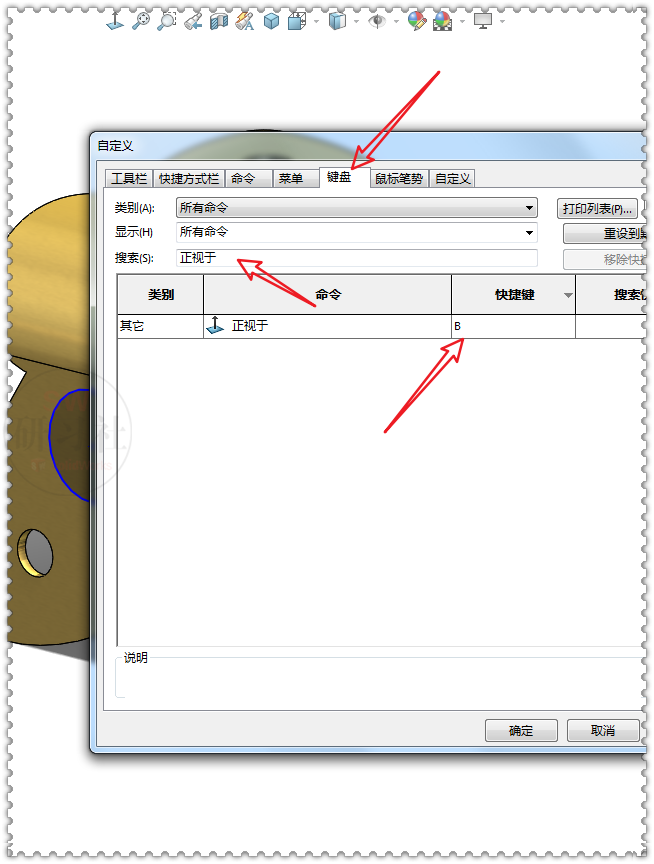
第二种方法是用SOLIDWORKS的快捷键,还是找到 【自定义】-【键盘】,然后搜索:正视于,这时候我们只需要自己设置一个快捷键(最好不要覆盖:S、D、F、R……等 常用的快捷键)即可。
图片
图片


第三种、通过SOLIDWORKS坐标使用【正视于】


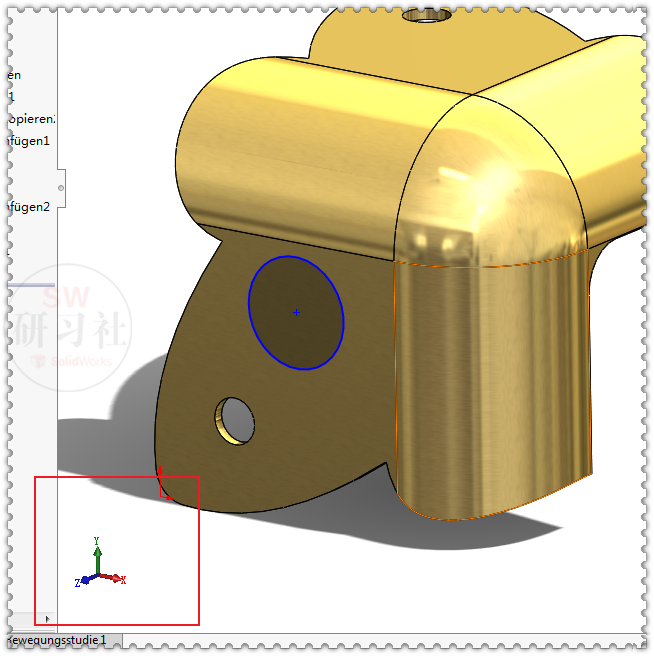
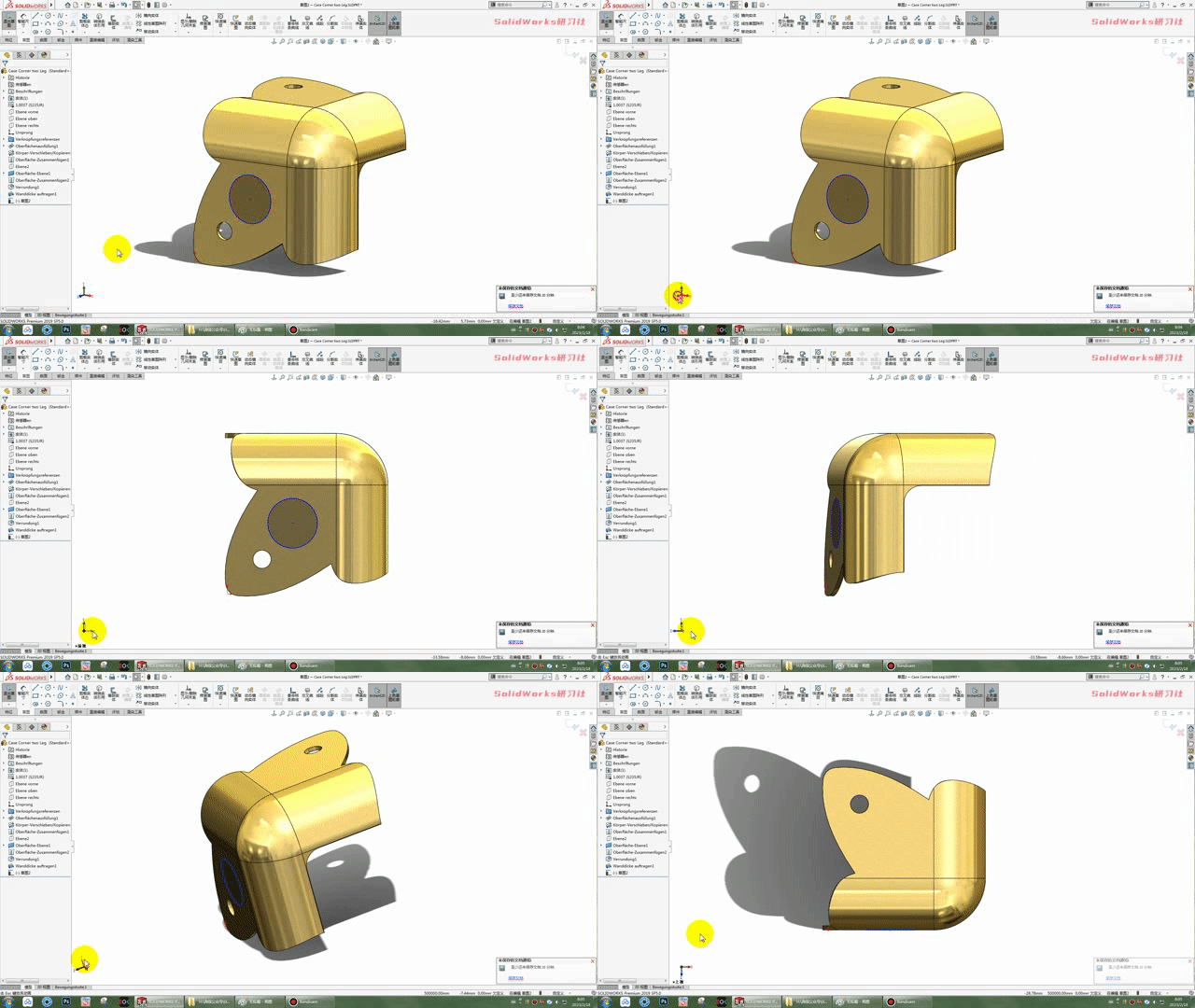
第三种方式,只需要点击SOLIDWORKS软件左下角的坐标箭头。(不过这个方式只能切换3个方向,斜面或其他面就要用其他方法)
图片
图片


第四种、通过SOLIDWORKS视图选择器使用【正视于】


第四种方式,我们只需要按【空格键】选择对应的视图就可以了。
图片
图片


第五种、通过SOLIDWORKS系统选项使用【正视于】


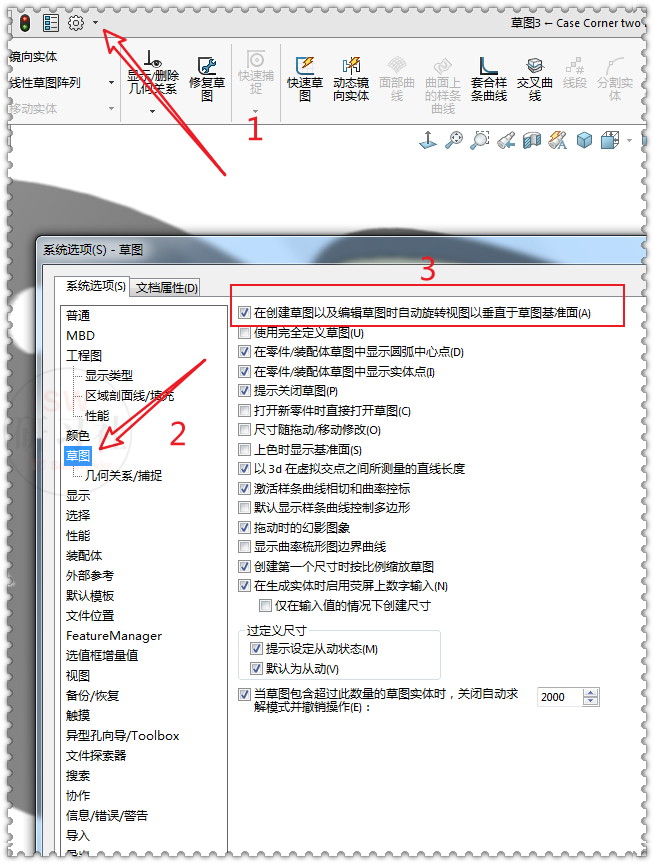
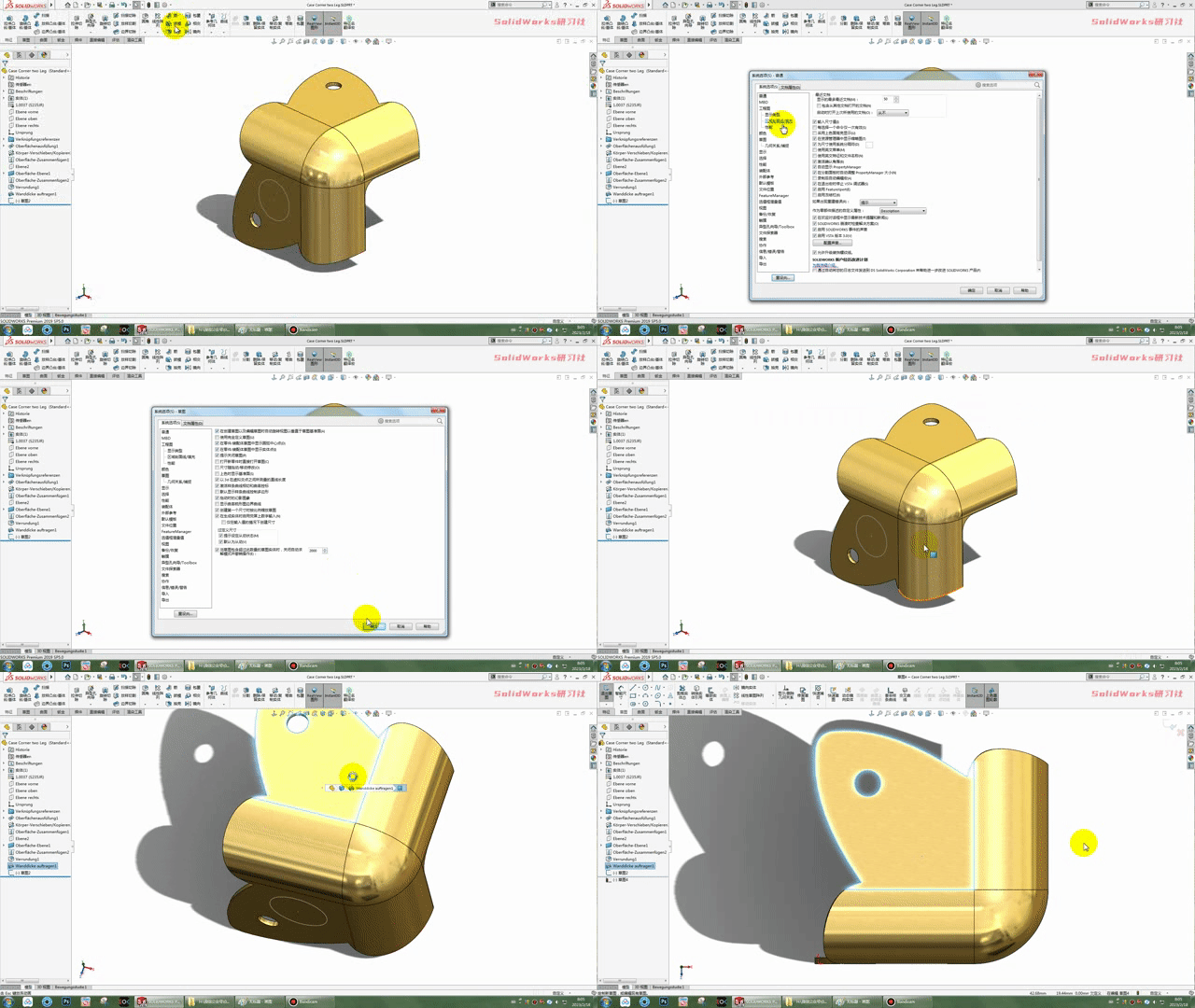
第五种方法是微辰推荐的方法,我们只需要通过【选项】-【系统选项】-【草图】然后勾选就可以了,在创建草图以及编辑草图的时候,自动旋转视图以垂直于草图基准面。在勾选完成后,草绘或编辑草图时就会自动正视于了。
图片
图片


以上就是关于SOLIDWORKS建模步骤【正视于】的简单培训教程


来自 “ ITPUB博客 ” ,链接:https://blog.itpub.net/70011923/viewspace-2941307/ ,如需转载,请注明出处,否则将追究法律责任。

请登录后发表评论 登录
全部评论
达索SOLIDWORKS/ABAQUS教育版解决方案供应商,提供SOLIDWORKS认证考试、SOLIDWORKS定制化培训、ABAQUS技巧培训等服务。

注册时间:2021-12-23

  • 博文量
    94
  • 访问量
    53585