AWS教程——解决WordPress网站加载缓慢的大难题
谁 不 喜欢 免 费 的 东 西? 谁 不想网站 访问 更快呢? 让 我 们试 一 试 。借助 亚马逊 云技 术 的 CloudFront CDN 服 务 提供的免 费 套餐,通 过简单 的配置,加速你的 WordPress 网站。
作 为 一个强大的 CMS( 内容管理系 统 ) 平台,WordPress以其完善的功能、一流的定制能力和丰富的插件广受好 评 。从个人博客到企 业 网站,从初 创 企 业 到大型跨国企 业 ,我 们 日常 访问 的很多网站都是基于 WordPress 创 建的。
如果你有 这样 一个网站,想 为 世界各地的 访问 者提供快速流 畅 的 访问 体 验 ,你 该 怎么做?最 简单 的方法是使用 CDN ,借助CDN服 务 提供商在全球主要地区的 节 点,将内容 传递给 附近的用 户 。但是 这样 一套方案会不会很 贵 ? 选择 合适的 CDN 服 务 其 实 可以很便宜,甚至 对 于很多流量不是很大的网站来 说 , 完全可以 实现 免 费 。
请注意,本文的所有操作将以全球版亚马逊云科技平台为准。点击 这 里 详细了解CloudFront CDN服务并注册账户开始使用免费套餐。
先决条件
要使用本文介绍的方法,你需要具备:
l 一个基于WordPress平台创建的现成网站;
l 为该网站安装一款名为“WPAdmin AWS CDN”的插件;
l 一个亚马逊云科技账户
仅此而已!
Amazon CloudFront 服务是什么
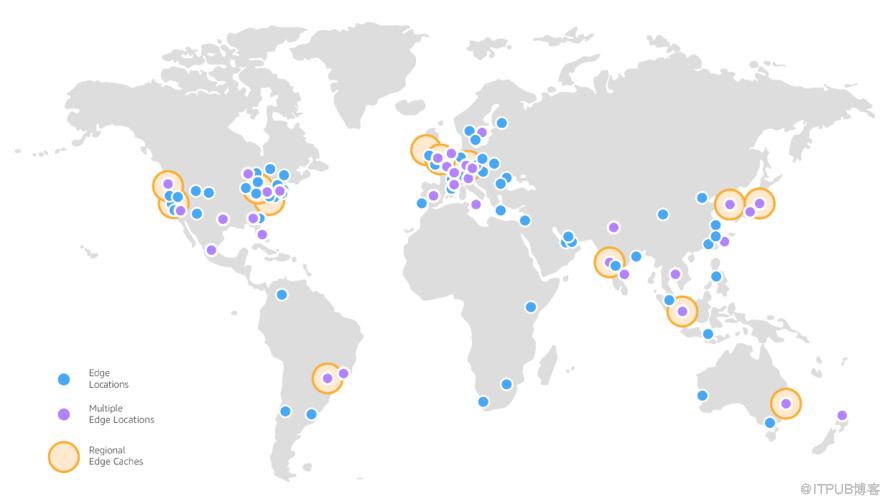
Amazon CloudFront 是亚马逊云科技提供的CDN服务,可以用极低的延迟和极高的传输速度实现内容的全球化交付。目前,该服务已经通过超过310个节点覆盖全球47个国家/地区的90多个城市,基本上可以全面覆盖所有主要的人口聚集区。
那么这项服务为何可以免费使用?其实这主要得益于亚马逊云科技为所有用户提供的“免费套餐”。该套餐涵盖了亚马逊云科技的上百项产品,这些产品有些可以“免费试用”,有些可以“12个月内免费”,有些则是“永久免费”。有关免费套餐涵盖的服务以及详细信息,可以点击 这里 查看 。
具体到CloudFront,在免费套餐涵盖下,用户每月可 免费获得1TB传出数据流量,1000万次HTTP或HTTPS请求,以及200万次函数调用。该免费套餐 永久有效,只有每月用量超出套餐额度,才会对超出部分根据实际用量收费。CloudFront的具体收费方式和费率可参考这里: https://aws.amazon.com/cn/cloudfront/pricing/ 。
第一步:注册帐号并开通CloudFront 服务
1. 首先访问亚马逊云科技官网(aws.amazon.com)注册账户,或使用现有账户登录到管理后台。
2. 随后点击左上角的“Services”,并依次点击“安全性、身份与合规性”,以及“IAM”:
3. 接下来会打开IAM界面,我们需要在这里创建一个CloudFront用户,随后需要配置WordPress网站使用该用户来访问CloudFront服务。
4. 请点击页面左侧的“用户”,随后点击“添加用户”:
5. 在“用户名”处输入一个有意义的名称,例如“CloudFront-User”;将“AWS凭证类型”选择为“访问密钥-编程访问”;然后点击“下一步:权限”:
6. 选择“直接附加现有策略”;在策略搜索框中输入“CloudFront”,从搜索结果中选择“CloudFrontFullAccess”;随后点击“下一步:标签”:
7. 随后出现的标签页面上可以为该IAM用户设置一些描述性的标签,不过对于一般的小规模云部署来说,标签的作用并不大,因此不设置也没关系。但对于大规模的,包含几十上百个用户的部署来说,为了简化后续管理,强烈建议设置标签。这里我们不设置标签,直接点击“下一步:审核”。
8. 在随后的页面上检查所有设置,确定无误后,点击“创建用户”。
9. 接着会看到下图所示的界面。这里列出了 访问密钥ID和 私有访问密钥这两个非常关键的信息。请记录这两个信息并妥善保管(后续操作中还将用到)。并且需要注意保密,任何人知道这两个信息后,都将可以使用你的CloudFront服务!
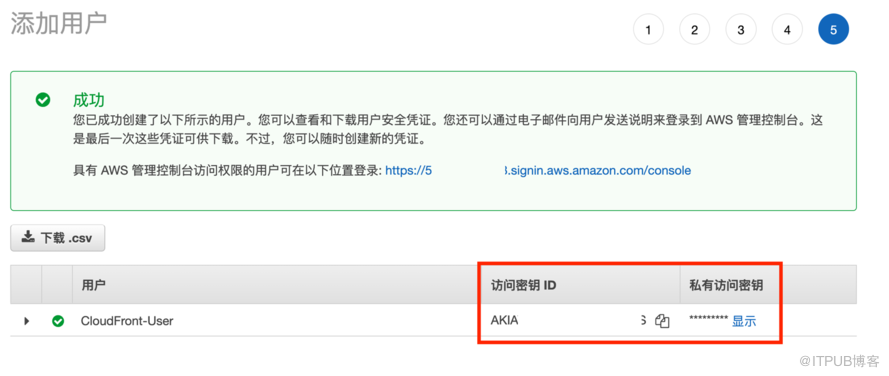
至此,CloudFront端的配置已经全部完成。接下来需要配置WordPress网站了。
第二步:为WordPress 网站启用CloudFront CDN
1. 登录到WordPress网站的管理后台,在左侧列表中依次点击“插件”和“安装插件”。
2. 随后在插件搜索框中输入“WPAdmin AWS CDN”;点击对应的“立即安装”按钮:
3. 安装完成后点击“启用”,随后在WordPress后台界面的左侧会出现一个“WPAdmin CDN”菜单项,鼠标指向该选项,并从弹出菜单中选择“WPAdmin CDN”:
4. 接下来会看到该插件的配置界面,这里重点需要输入“Access ID”和“Secret Key”这两项。而这两项就是刚才创建IAM用户后获得的那两个值。请将其填写到这里。
5. 将“访问密钥ID”填入“Access ID”,将“私有访问密钥”填入“Secret Key”。“Cache Policy”请选择“Enabled with Compression”;“Price Class”请选择“All Location”。其他设置均可使用默认值。点击“Create Distribution”:
6. 稍等片刻该页面会显示已成功创建CloudFront分配,随后点击“Reload the page”链接,可以看到左侧显示出了已分配的CloudFront二级域名,点击该域名对应的“Active”按钮:
至此,WordPress网站端的设置已经全部完成。
随后如果重新回到CloudFront的后台界面,会看到这里列出了一个“分配”,这就是WPAdmin插件为WordPress网站自动创建的CDN分配。从这里也可以看到,该CDN已经创建成功,并已成功启用。此后全球用户在访问这个网站时,就可以通过CloudFront CDN服务获得更快速、流畅的体验了。
那么实际效果到底如何?让我们使用浏览器内置的Lighthouse性能测试工具测试看看。在启用CloudFront CDN之前,通过该工具测试的网站性能结果如下:
在启用CDN后,重新测试获得的结果如下:
所有性能测试指标都有一定提升 。提升幅度看似并不大,主要是因为这是一个新搭建的测试用WordPress空白网站,除了自动生成的一篇占位文章外,并没有包含其他内容,因此本身加载速度就不慢,但CloudFront CDN依然让网站性能有了一定程度的提升。对于已经长时间运营,包含大量文章、图片等内容的网站来说,自然也就可以实现更好的提速效果。
每月1TB免费流量,已经可以满足个人或大部分低负载网站的需求。就算超出免费额度,亦可按照极低的费率付费,就能让你的网站享受到以往只有大型企业才能使用的专业级CDN服务。更重要的是,相关的开通和设置操作都很简单,只要安装一个WordPress插件,并进行简单的配置,无需高深的技术能力,几分钟就能轻松搞定。
试试看吧!点击 这 里 详细了解CloudFront CDN服务,立即注册账户开始使用免费套餐,为你的WordPress网站提速。
来自 “ ITPUB博客 ” ,链接:https://blog.itpub.net/70005384/viewspace-2929935/ ,如需转载,请注明出处,否则将追究法律责任。

