错误提示:「文件系统的类型是RAW,CHKDSK无法供RAW驱动器使用」?这篇文章将教您如何从RAW文件系统下恢复资料,尝试在未格式化前修复RAW驱动器且不丢失文件。
适用于:本机/外置硬盘、USB移动盘、SD卡、记忆卡...
「 文件系统的类型是raw,CHKDSK无法供RAW驱动器使用」
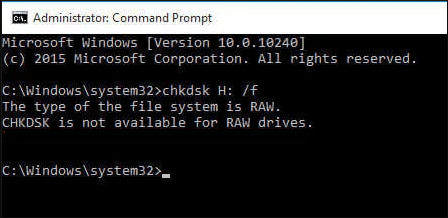
是否见过上图的错误提示?当您尝试用CHKDSK命令检查和修复磁盘错误,例如:文件系统出错或硬盘坏轨,收到了「 文件系统的类型是RAW,CHKDSK无法供RAW驱动器使用」。这代表设备文件系统存在问题,RAW驱动器无法使用CHKDSK。
RAW文件系统是什么意思
电脑无法识别RAW文件系统,为什么硬盘或移动储存设备(诸如USB移动盘、SD卡、记忆卡)的文件系统会变成RAW呢?可能因为以下原因:
- 文件系统丢失或损毁
- 未格式化RAW驱动器
- 电脑无法识别磁盘当前的文件系统
当硬盘或移动储存设备变成RAW格式,执行CHKDSK失败,您将收到:「 文件系统的类型是RAW,CHKDSK无法供RAW驱动器使用」错误提示。如果您试图开启磁盘,您会收到以下提示:「需要格式化驱动器X:中的磁盘才能使用。是否要进行格式化?」且打不开磁盘、无法读取设备上现有文件。
如何修复「 文件系统的类型是RAW,CHKDSK无法供RAW驱动器使用」
当硬盘或移动储存设备文件系统变成RAW时,用户无法访问磁盘和外接式储存设备。想要恢复使用,请格式化将RAW转为NTFS或其他与Windows兼容的文件系统。然而,格式化将删除设备上文件。因此,为了避免文件被删除,您需要按以下步骤操作:
- 从RAW磁盘恢复文件
- 格式化RAW驱动器
如果硬盘或移动储存设备中的数据没用或没有资料,则可以直接格式化储存设备。
第 1 步、从RAW磁盘恢复文件
虽说您无法直接访问磁盘上的文件,但是易我数据恢复软件可以。易我数据恢复软件不仅支持常见删除文件恢复、格式化还原、恢复丢失分区,且还能在系统变成RAW格式、文件在Windows系统中隐藏的情况下,帮助从不可访问的磁盘中恢复文件。
从RAW格式磁盘或储存设备中恢复数据:
步骤 1. raw格式硬盘
- 在Windows电脑/笔记本电脑上下载及安装易我数据恢复软件。
- 运行易我数据恢复软件,确保Windows能识别变成raw格式的硬盘并显示正确的驱动器代号。
-
选择raw格式硬盘,然后点击「扫描」按钮。
-
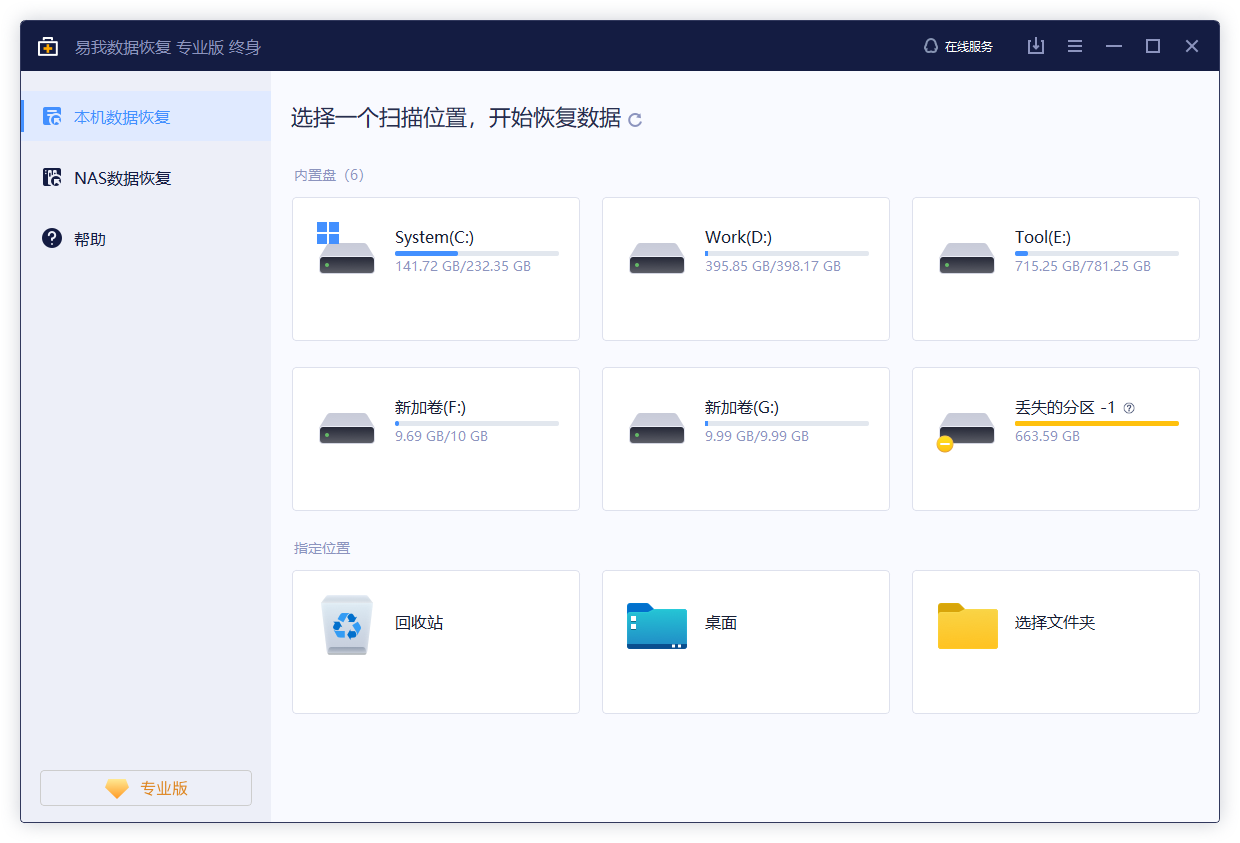
步骤 2. 扫描Raw格式硬盘
易我数据恢复软件将致力搜索整个分区中数据。在查找的同时,会列出已找到的数据。
- 小技巧
- 当目标文件出现后,用户可以暂停扫描,着手进行文件复原。但我们建议您,最好还是等整个扫描完成后(快速+深度)再执行恢复。
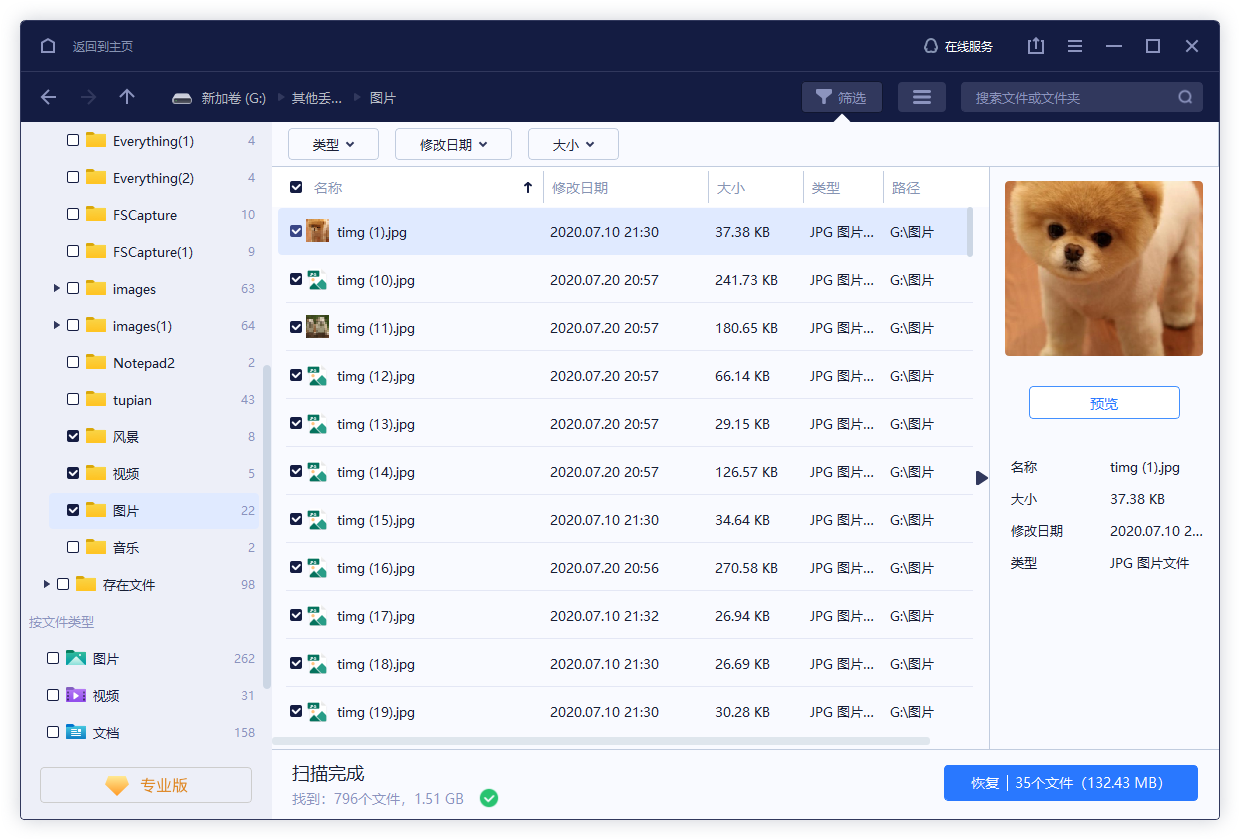
步骤 3. 检查「更多文件」结果下的文件
- 「更多文件」是为恢复raw格式硬盘/恢复变成raw的USB移动盘/恢复raw micro SD卡而设计的功能。在这个分类底下,您能以更高的成功率找到并还原需要的文件。
-
如果有必要,还是建议您浏览查找到的结果,看是否有需要复原的文件,勾选后点击「恢复」按钮。别忘了将还原回来的文件保存到新的位置!
-

第 2 步、格式化将RAW分区转为NTFS/FAT32
以下有三种方法可以格式化,请任选一种:
方法 1. 通过文件资源管理器格式化RAW分区
步骤 1. 打开「我的电脑」。右键单击RAW分区,选择「格式化」。
步骤 2. 为RAW磁盘分配文件系统(NTFS/FAT32/exFAT),点击「开始」。
步骤 3. 弹出提示窗,点击「确认」格式化磁盘。

方法 2. 使用Diskpart修复RAW为NTFS/FAT32
Diskpart是一个命令程序,用于创建、删除和调整电脑磁盘分区,包括格式化分区。
步骤 1. 同时按住「Windows+R」进入 Diskpart 程序,在提示中单击「确认」执行diskpart.exe。
步骤 2. 输入下方指令:
list volume
select volume X ("X" 为 RAW 磁盘区代号)
format fs=ntfs quick (or format fs=fat32 quick)
exit
方法 3. 使用格式化工具将RAW转为NTFS/FAT32
免费的易我磁盘分区管理软件配备许多超好用的功能,其中一个就是格式化。不像 Windows 内建的磁盘管理工具只允许将RAW格式转为NTFS、FAT32、exFAT,易我磁盘管理工具还能将RAW转为EXT2和EXT3。此外,该软件的创建分区、合并、检查、删除分区等功能能帮助您更好的管理和运用磁盘分区。
如果您准备格式化修复RAW格式外接式储存设备,例如SD卡、USB或外接式硬盘,请先将设备连接电脑。
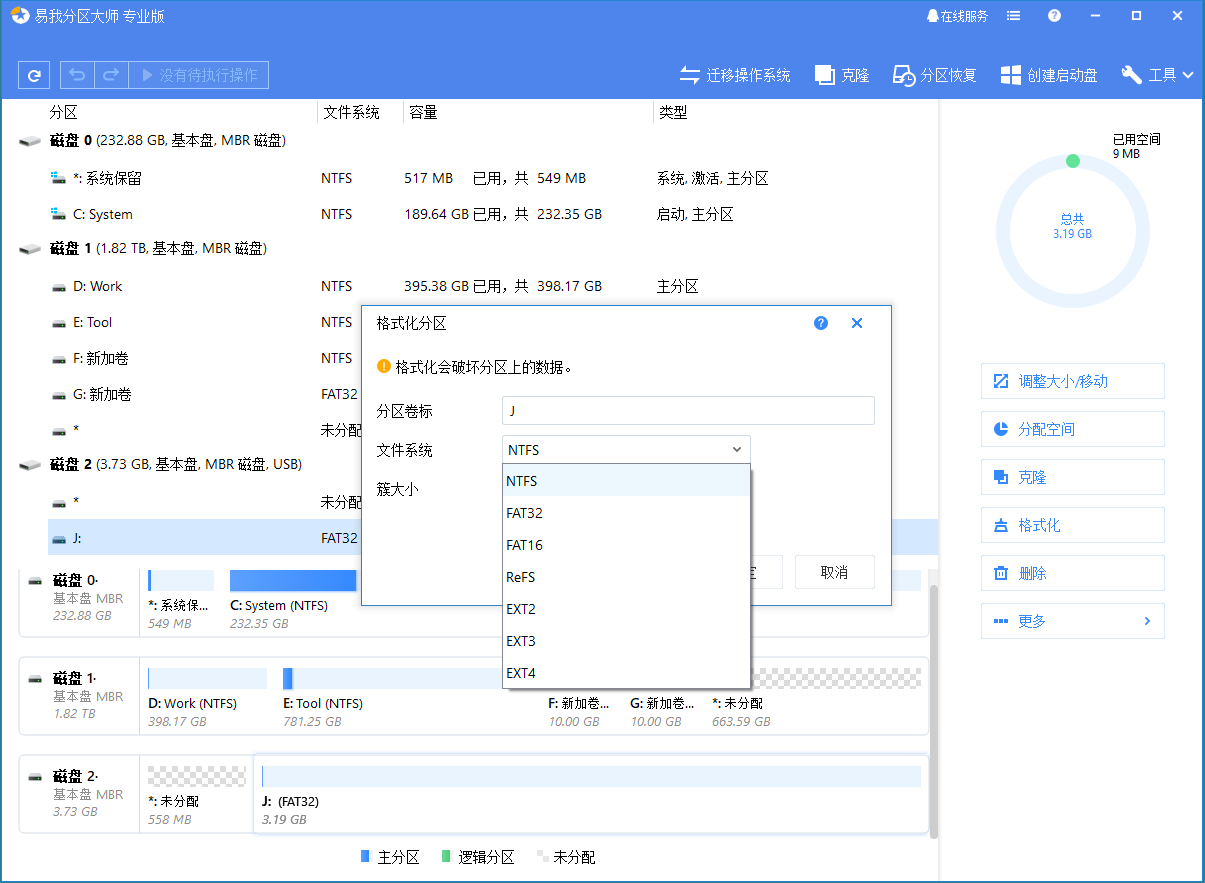
步骤 1. 启动易我分区管理软件——易我分区管理大师
右键单击需要格式化的RAW格式分区或RAW外接式硬盘/SD卡/USB,然后选择「格式化」。
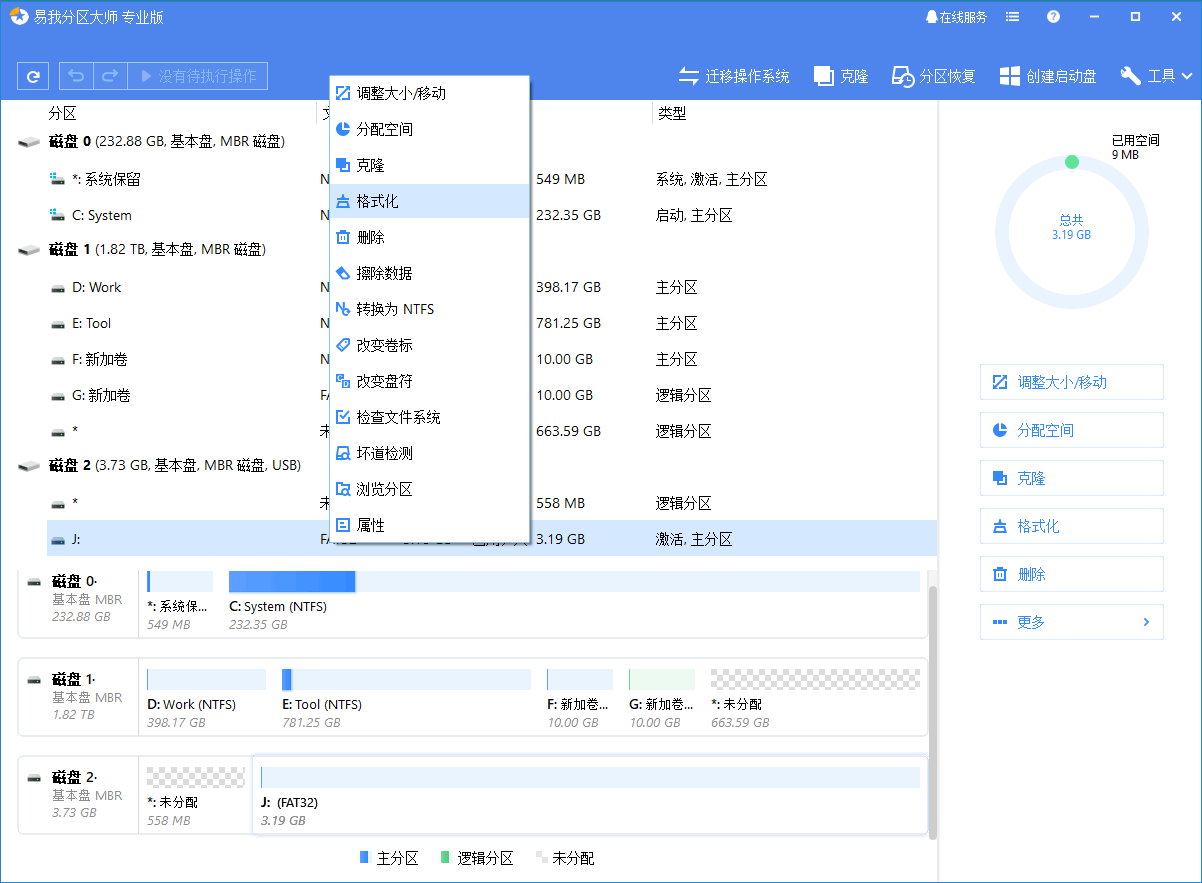
步骤 2. 格式化RAW分区并重置文件系统
分配一个新的卷标、设定文件系统(NTFS/FAT32/EXT2/EXT3)以及簇的大小,然后点击「确定」。
步骤 3. 点击提示窗口上的「确定」继续下一步

步骤 4. 保存变更
单击左上角的「执行操作」按钮查看变更,然后单击「应用」开始格式化RAW分区/USB/SD卡/外接式硬盘。

来自 “ ITPUB博客 ” ,链接:https://blog.itpub.net/70005205/viewspace-2790756/ ,如需转载,请注明出处,否则将追究法律责任。

