前言
Flutter 官方提供了诸如
CircularProgressIndicator和
LinearProgressIndicator两种常见的加载指示组件,但是说实话,实在太普通。
我们电商直播源码开发介绍到了动画环节,那我们自己来一个有趣的加载指示组件吧。
接口定义
遵循接口先行的习惯,我们先设计对外的接口。对于一个动画加载组件,我们需要支持两个属性:
- 尺寸:可以由调用者决定尺寸的大小,以便应用在不同的场合。由于风车加载是个正方形,我们定义参数名为
size,类型为double。 - 速度:风车是旋转的,需要支持旋转速度调节,以便满足应用用户群体的偏好。我们定义参数名为
speed,单位是转/秒,即一秒旋转多少圈,类型也是double。 - 旋转方向:可以控制顺时针还是逆时针方向旋转。参数名为
direction,为枚举。枚举名称为RotationDirection,有两个枚举值,分别是clockwise和antiClockwise。
其实电商直播源码还可以支持颜色设置,不过看了一下,大部分风车是4个叶片,颜色为蓝黄红绿组合,这里我们就直接在组件内部固定颜色了,这样也可以简化调用者的使用。 然后是定义组件名称,我们依据英文意思,将组件命名为
WindmillIndicator。
实现思路
风车绘制
关键是绘制风车,根据给定的尺寸绘制完风车后,再让它按设定的速度旋转起来就好了。绘制风车的关键点又在于绘制叶片,绘制一个叶片后,其他三个叶片依次旋转90度就可以了。我们来看一下叶片的绘制。叶片示意图如下:
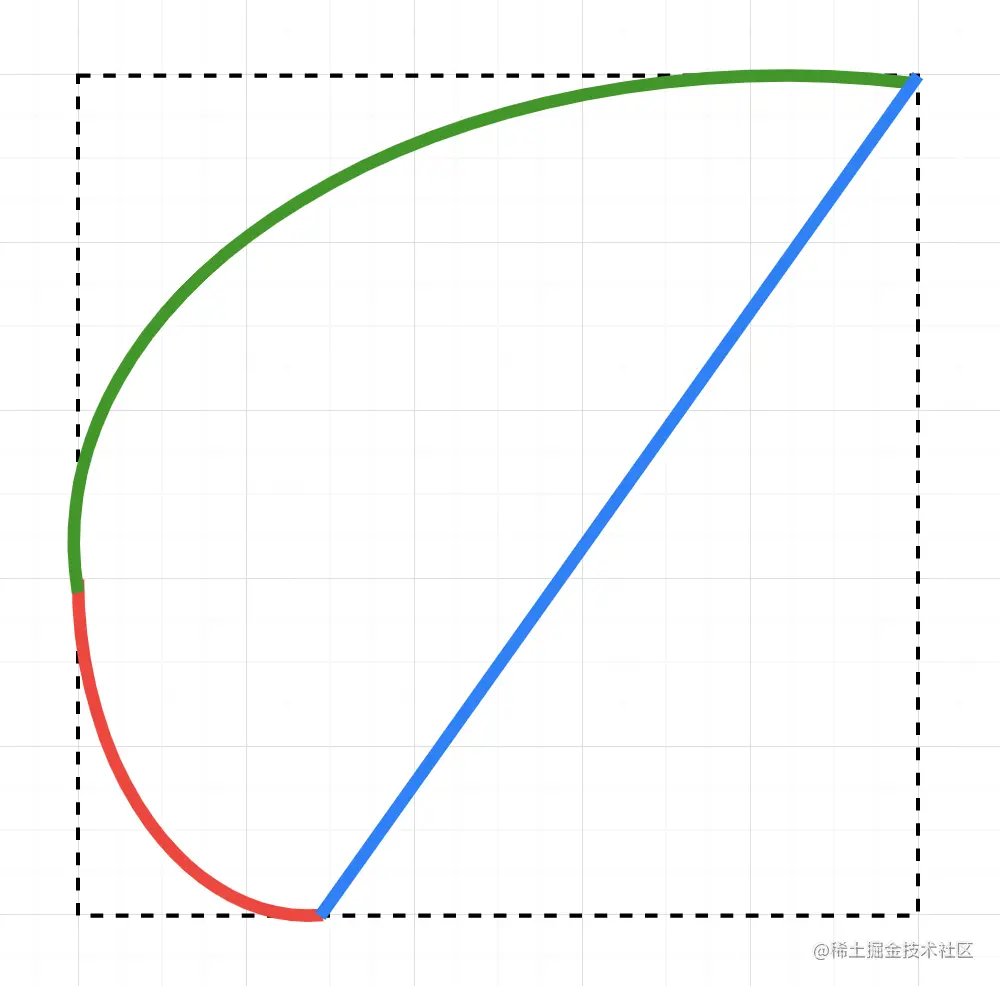
叶片整体在一个给定尺寸的正方形框内,由三条线组成:
- 红色线:弧线,我们设定起点在底边X 轴方向1/3宽度处,终点是左侧边 Y 轴方向1/3高度处,圆弧半径为边长的一半。
- 绿色线:弧线,起点为红色线的终点,终点为右上角顶点,圆弧半径为边长。
- 蓝色线,连接绿色线的终点和红色线的起点,以达到闭合。
有了叶片,其他的就是依次旋转90度了,绘制完后的示意图如下所示:
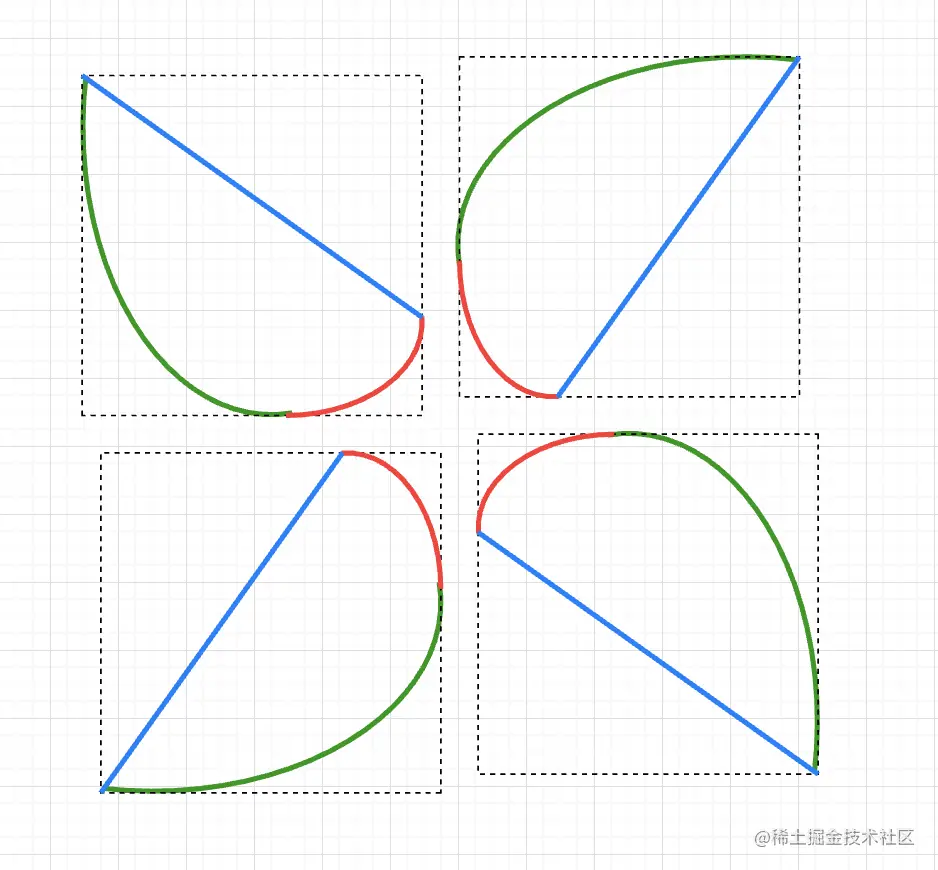
旋转效果
我们把每一个叶片作为独立的组件,按照设定的速度,更改旋转角度即可,只要4个叶片的旋转增量角度同时保持一致,风车的形状就能够一致保持,这样电商直播源码就有风车旋转的效果了。
代码实现
WindmillIndicator定义
WindmillIndicator 需要使用
Animation 和
AnimationController 来控制动画,因此是一个
StatefulWidget。根据我们上面的接口定义,得到
WindmillIndicator的定义如下:
class WindmillIndicator extends StatefulWidget {
  final size;
  // 旋转速度,默认:1转/秒
  final double speed;
  final direction;
  WindmillIndicator({Key? key,
    this.size = 50.0,
    this.speed = 1.0,
    this.direction = RotationDirection.clockwise,
    })
      : assert(speed > 0),
        assert(size > 0),
        super(key: key);

  @override
  _WindmillIndicatorState createState() => _WindmillIndicatorState();
}
电商直播源码这里使用了
assert 来防止参数错误,比如
speed 不能是负数和0(因为后面计算旋转速度需要将
speed 当除数来计算动画周期),同时
size 不可以小于
0。
旋转速度设定
我们使用
Tween<double>设定
Animation 的值的范围,
begin和
end 为0和1.0,然后每个叶片在构建的时候旋转角度都加上2π 弧度乘以
Animation 对象的值,这样一个周期下来就是旋转了一圈。然后是
AnimationController 来控制具体的选择速度,实际的时间使用毫秒数,用
1000 / speed 得到的就是旋转一圈需要的毫秒数。这样即能够设定旋转速度为
speed。代码如下所示:
class _WindmillIndicatorState extends State<WindmillIndicator>
    with SingleTickerProviderStateMixin {
  late Animation<double> animation;
  late AnimationController controller;
  @override
  void initState() {
    super.initState();
    int milliseconds = 1000 ~/ widget.speed;
    controller = AnimationController(
        duration: Duration(milliseconds: milliseconds), vsync: this);
    animation = Tween<double>(begin: 0, end: 1.0).animate(controller)
      ..addListener(() {
        setState(() {});
      });
    controller.repeat();
  }
  @override
  Widget build(BuildContext context) {
    return AnimatedWindmill(
      animation: animation,
      size: widget.size,
      direction: widget.direction,
    );
  }

  @override
  void dispose() {
    if (controller.status != AnimationStatus.completed &&
        controller.status != AnimationStatus.dismissed) {
      controller.stop();
    }
    controller.dispose();
    super.dispose();
  }

这里在initState 里设置好参数之后就调用了
controller.repeat(),以使得动画重复进行。在 build 方法里,我们构建了一个
AnimatedWindmill对象,将
Animation 对象和
size 传给了它。
AnimatedWindmill是风车的绘制和动画组件承载类。
风车叶片绘制
风车叶片代码定义如下:
class WindmillWing extends StatelessWidget {
  final double size;
  final Color color;
  final double angle;
  const WindmillWing(
      {Key? key, required this.size, required this.color, required this.angle});
  @override
  Widget build(BuildContext context) {
    return Container(
      transformAlignment: Alignment.bottomCenter,
      transform: Matrix4.translationValues(0, -size / 2, 0)..rotateZ(angle),
      child: ClipPath(
        child: Container(
          width: size,
          height: size,
          alignment: Alignment.center,
          color: color,
        ),
        clipper: WindwillClipPath(),
      ),
    );
  }
}
共接收三个参数:
- size:即矩形框的边长;
- color:叶片填充颜色;
- angle:叶片旋转角度。
实际叶片旋转时参照底部中心位置(
bottomCenter)旋转(不同位置的效果不一样,感兴趣的可以拉取代码修改试试)。这里有两个额外的注意点:
-
transform参数我们首先往 Y 轴做了size / 2的平移,这是因为旋转后风车整体位置会偏下size / 2,因此上移补偿,保证风车的位置在中心。 - 实际叶片的形状是对
Container进行裁剪得来的,这里使用了ClipPath类。ClipPath支持使用自定义的CustomClipper<Path>裁剪类最子元素的边界进行裁剪。我们定义了WindwillClipPath类来实现我们说的风车叶片外观裁剪,也就是把正方形裁剪为风车叶片形状。WindwillClipPath的代码如下,在重载的getClip方法中将我们所说的叶片绘制路径返回即可。
class WindwillClipPath extends CustomClipper<Path> {
  @override
  Path getClip(Size size) {
    var path = Path()
      ..moveTo(size.width / 3, size.height)
      ..arcToPoint(
        Offset(0, size.height * 2 / 3),
        radius: Radius.circular(size.width / 2),
      )
      ..arcToPoint(
        Offset(size.width, 0),
        radius: Radius.circular(size.width),
      )
      ..lineTo(size.width / 3, size.height);
    return path;
  }
  @override
  bool shouldReclip(covariant CustomClipper<Path> oldClipper) {
    return false;
  }
}
风车组件
有了风车叶片组件,风车组件构建就简单多了(这也是拆分子组件的好处之一)。我们将风车组件继承
AnimatedWidget,然后使用
Stack 组件将4个叶片组合起来,每个叶片给定不同的颜色和旋转角度即可。而旋转角度是由叶片的初始角度加上
Animation对象控制的旋转角度共同确定的。然后电商直播源码控制顺时针还是逆时针,根据枚举值控制角度是增加还是减少就可以了,风车组件的代码如下:
class AnimatedWindmill extends AnimatedWidget {
  final size;
  final direction;
  AnimatedWindmill(
      {Key? key,
      required Animation<double> animation,
      required this.direction,
      this.size = 50.0,
    }) : super(key: key, listenable: animation);
  @override
  Widget build(BuildContext context) {
    final animation = listenable as Animation<double>;
    final rotationAngle = direction == RotationDirection.clockwise
        ? 2 * pi * animation.value
        : -2 * pi * animation.value;
    return Stack(
      alignment: Alignment.topCenter,
      children: [
        WindmillWing(
          size: size,
          color: Colors.blue,
          angle: 0 + rotationAngle,
        ),
        WindmillWing(
          size: size,
          color: Colors.yellow,
          angle: pi / 2 + rotationAngle,
        ),
        WindmillWing(
          size: size,
          color: Colors.green,
          angle: pi + rotationAngle,
        ),
        WindmillWing(
          size: size,
          color: Colors.red,
          angle: -pi / 2 + rotationAngle,
        ),
      ],
    );
  }
}
总结
本篇实现了电商直播源码的风车旋转的加载指示动画效果,通过这样的效果可以提升用户体验。从 Flutter学习方面来说,重点是三个知识:
-
Animation、AnimationController和AnimatedWidget的应用; -
Matrix4控制Container的平移和旋转的使用; - 使用
ClipPath和自定义CustomClipper<Path>对组件形状进行裁剪,这个在很多场景会用到,比如那些特殊形状的组件。
声明:本文由云豹科技转发自岛上码农博客,如有侵权请联系作者删除
来自 “ ITPUB博客 ” ,链接:https://blog.itpub.net/70002045/viewspace-2795571/ ,如需转载,请注明出处,否则将追究法律责任。

