前言:对于记录笔记的工具特别多,不过对于程序员来说,记录笔记+程序代码+运行结果演示可以同时存在,无疑会极大增加我们的笔记的可读性和体验感。以前在写python的时候,使用jupyter的体验很好,所以此处做一个基于jupyter的记录C#代码的笔记简易教程,供大家围观。
以下正文:
前提:已安装python环境
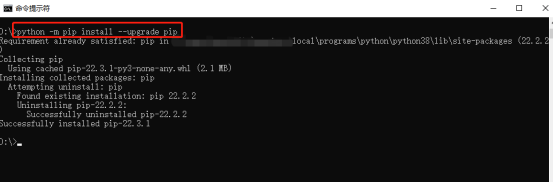
1、pip命令升级一下
python -m pip install --upgrade pip
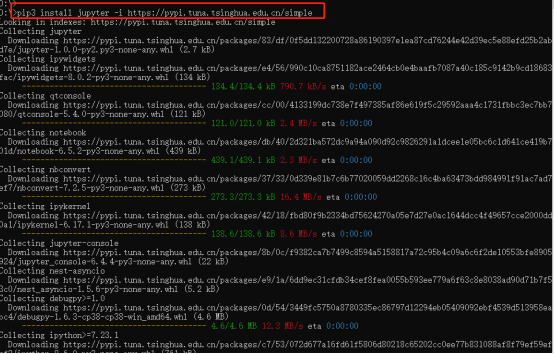
2、安装jupyter
pip3 install jupyter -i https://pypi.tuna.tsinghua.edu.cn/simple
里面的 -i https://pypi.tuna.tsinghua.edu.cn/simple 这个选项只是用来指定镜像地址使用的,默认情况下,下载比较慢,可以加一个这个选项。

3、启动 jupyter notebook
jupyter notebook --port 端口号
端口号不指定,会从8888开始,每新开一个notebook,端口就会累加上去。


4、新建一个笔记本的文件夹,用来存放笔记使用


5、jupyter上面进入到该文件夹下


6、安装microsoft.dotnet-interactive工具
dotnet tool install --global Microsoft.dotnet-interactive
前提:本机环境必须已有.NET SDK环境

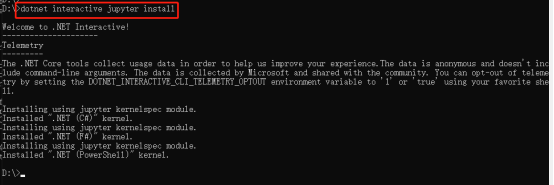
7、安装.NET用来支持jupyter的核心模块
dotnet interactive jupyter install
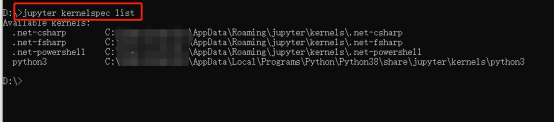
8、查看jupyter支持的内核清单
jupyter kernelspec list
可以看到多出了三个 .NET环境下的支持
9、刷新jupyter notebook页面,新建文件里面,可以看到新增的三个内容,包括C# F#和Powershell

10、新建C#笔记文件
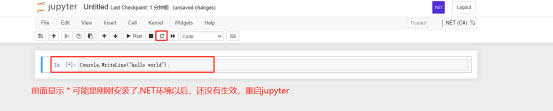
由于刚刚上面安装.NET支持的环境之前,已经启动了jupyter,所以这儿按 shift+enter运行没成功,前面显示了 * 号,代表要么代码写错要么内核服务没连上。我们下面重启jupyter服务看看。
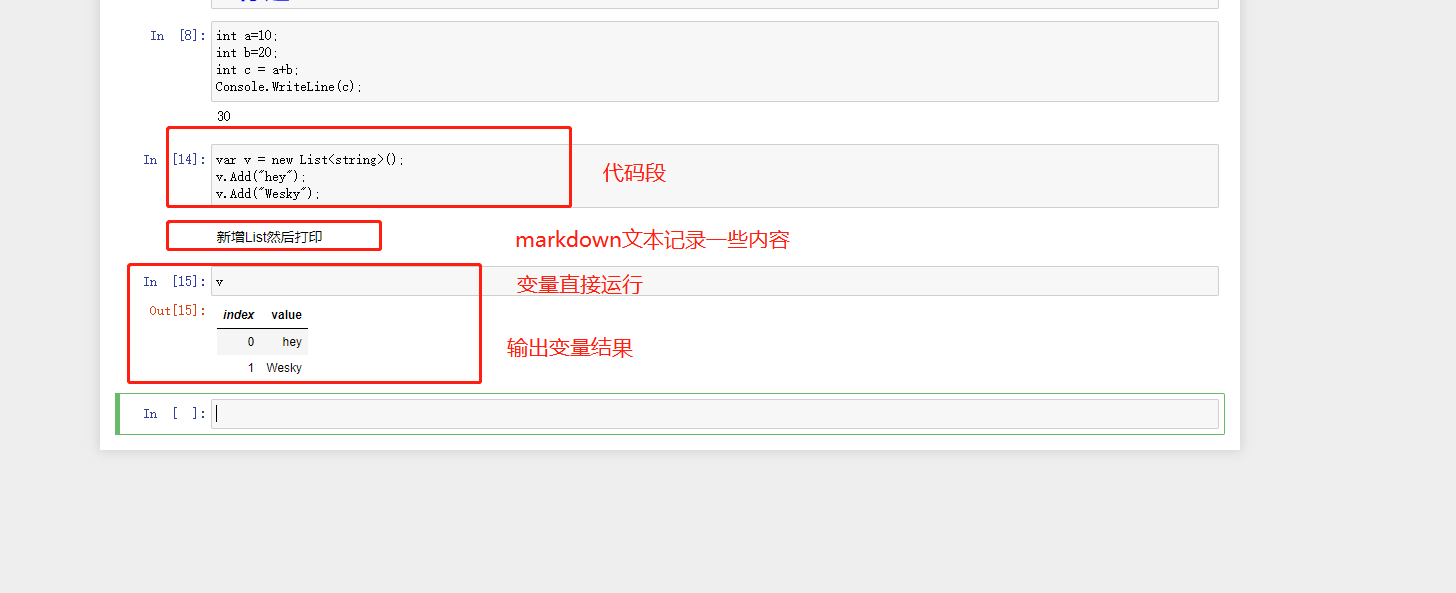
11、修复问题以后,就可以在jupyter里面编写你的各种代码、笔记了。

12、如果想要简单一口气安装python环境+jupyter,也可以通过安装 Anaconda来安装全部套装,这样可以减少出错的几率。安装成功以后,也会自带jupyter的图标,可以快速双击启动。
anaconda下载地址:
https://www.anaconda.com/products/distribution#windows

来自 “ ITPUB博客 ” ,链接:https://blog.itpub.net/70000523/viewspace-3128595/ ,如需转载,请注明出处,否则将追究法律责任。

