这篇文章主要介绍了VMware vSphere 6.7(ESXI 6.7)安装步骤,采用图文方式展现整个安装及配置的过程
下载Esxi系统文件及刻录成可引导安装光盘,小编在这里就不介绍了,直接进入安装主题
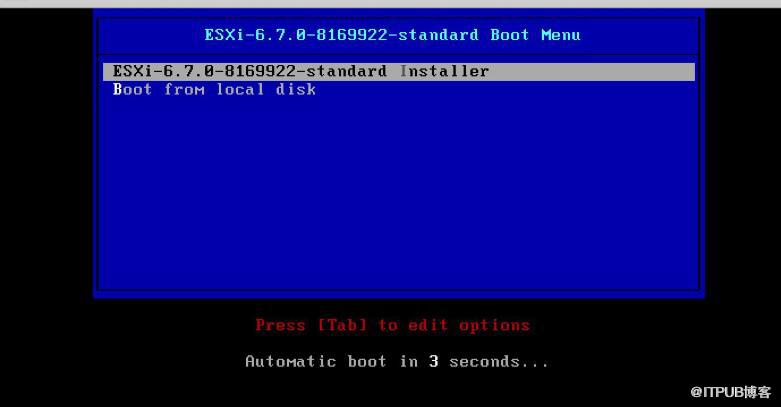
引导进入安装界面,如下:
Step 1:选择从vSphere 6.7的安装盘引导:
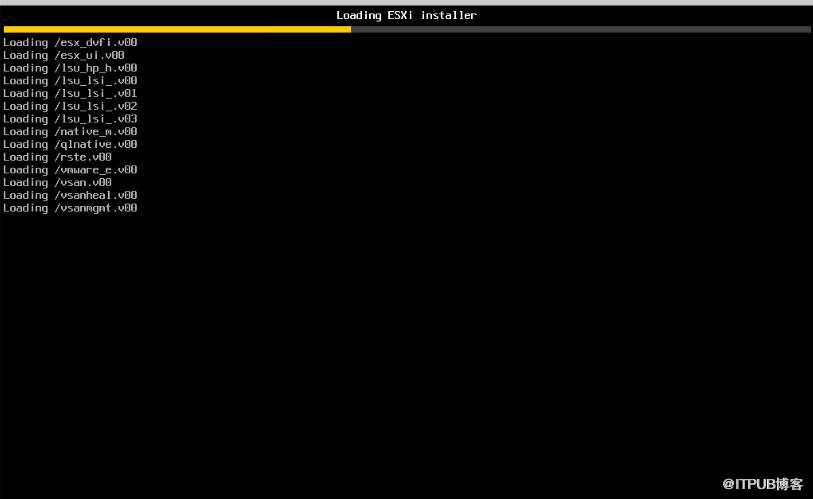
Step 2:开始加载vSphere 6.7引导盘
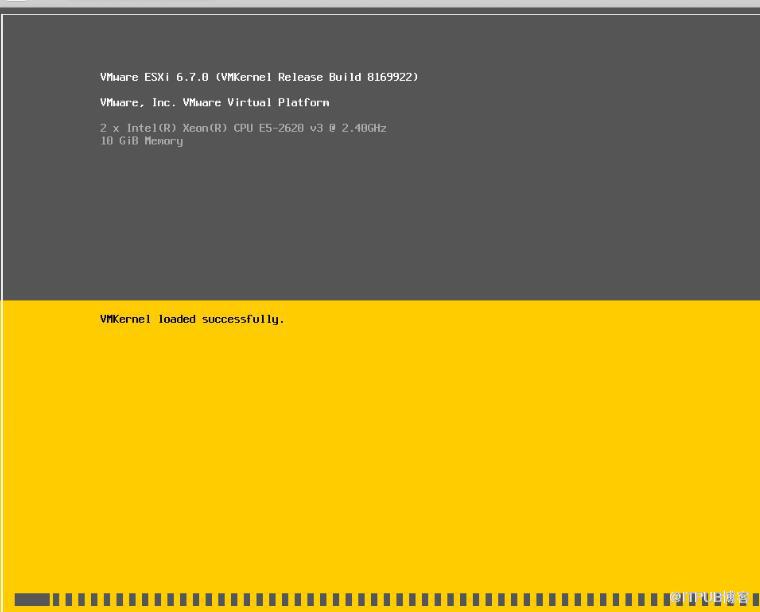
Step 3:加载系统信息,验证硬件驱动
(该过程如有任何阶段失败,则需要考虑是否是vSphere 6.7的iso文件中是否缺少对应的驱动)
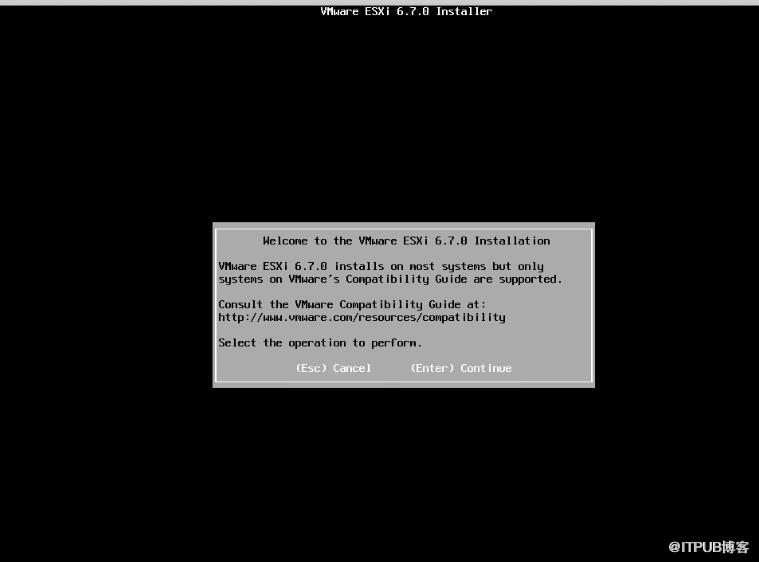
Step 4:按Enter键,开始安装vSphere 6.7进程
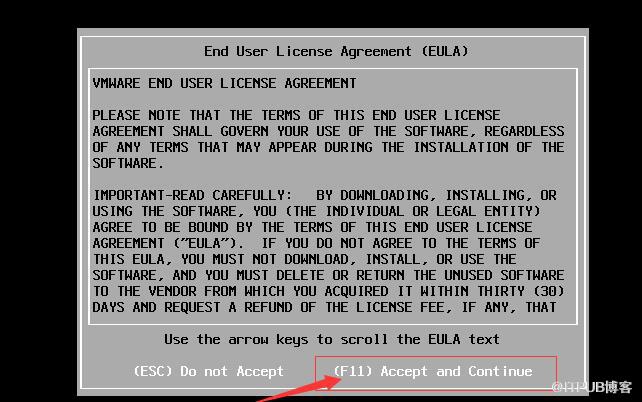
Step 5:F11 接受用户协议
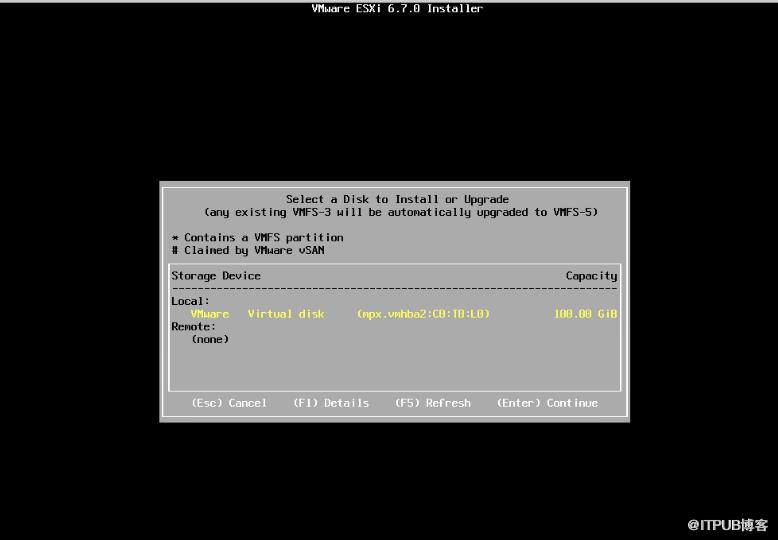
Step 6:选择对应的vSphere 6.7安装位置
(如果此处无法扫出任何安装位置,可需要考虑vSphere 6.7安装盘是否缺少对应驱动)
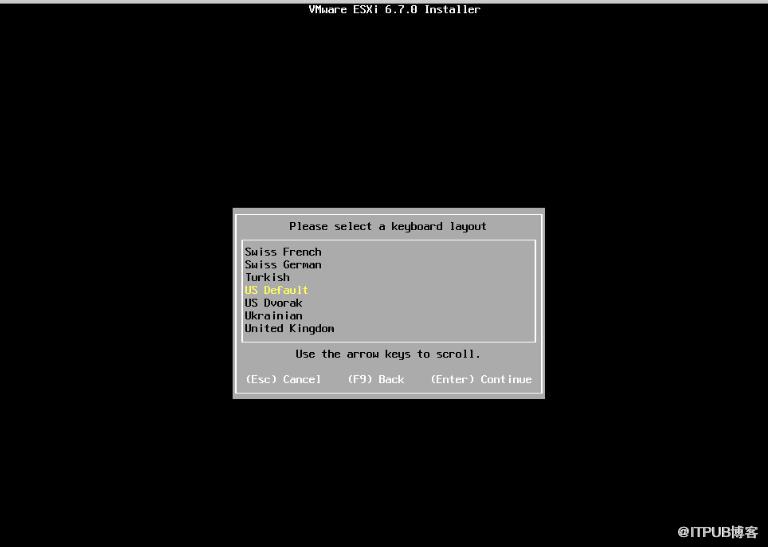
Step 7:选择安装过程中的键盘模式
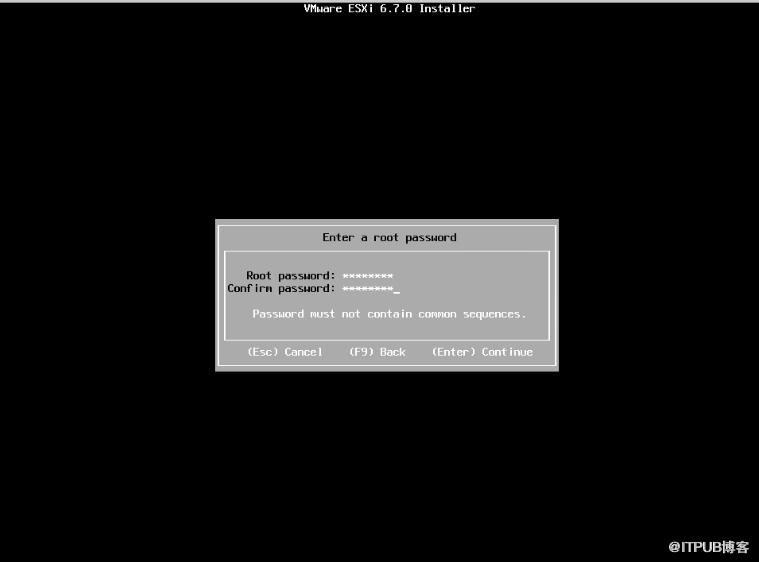
Step 8:设置vSphere 6.7的root管理和登陆密码
(注意:vSphere 6.7不再支持简单密码!)
Step 9:F11 开始安装vSphere 6.7
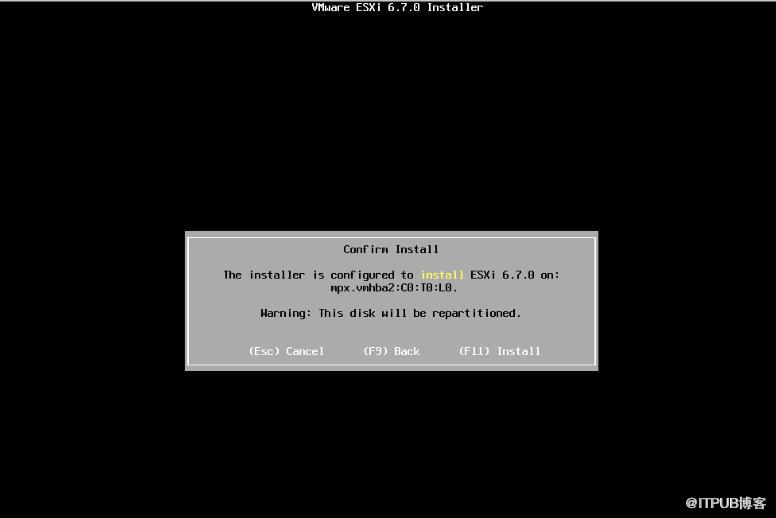
Step 10:安装完成,弹出对应安装引导盘并按Enter键重启主机
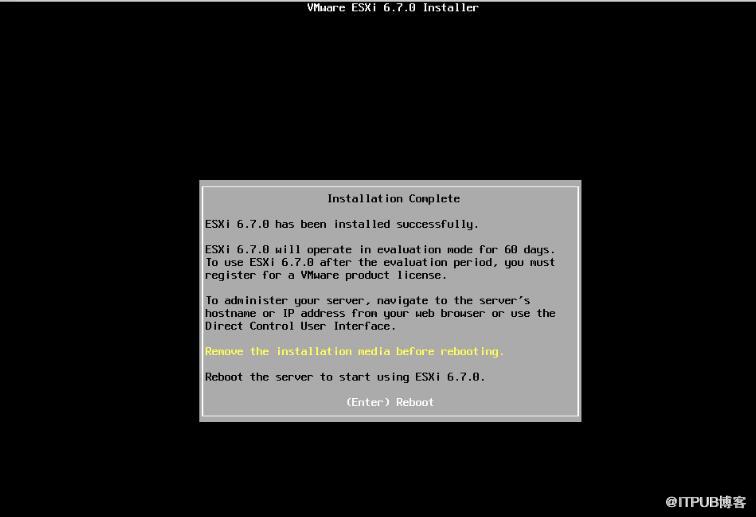
Step 11:重启完成后,系统界面如下
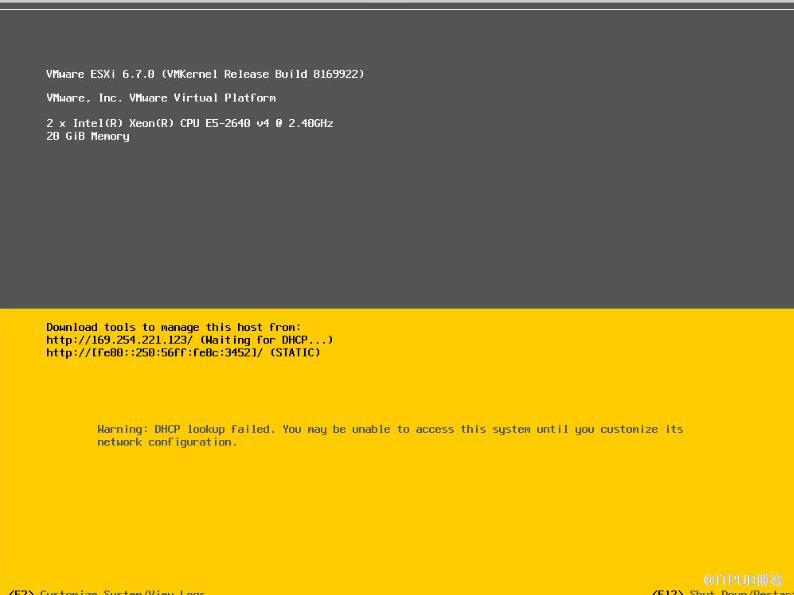
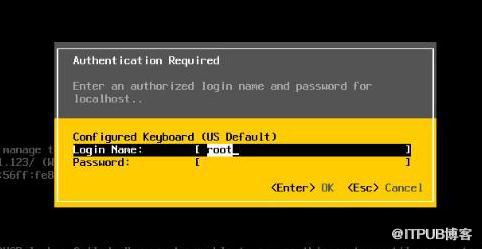
Step 12:按F2 进入系统设置界面
输入root用户及密码后按Enter键进入设置
Step 13:可对系统进行如下修改配置,具体如下:
(选择Configure Management Network进行管理网络配置)
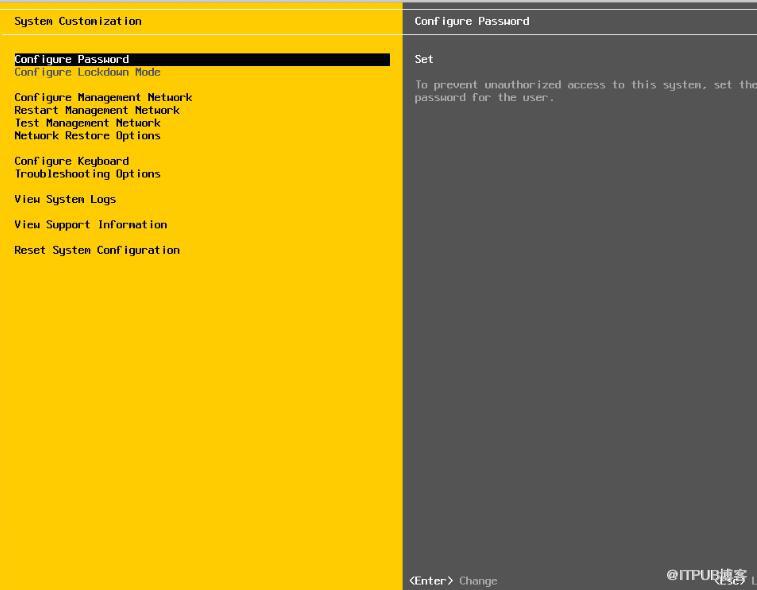
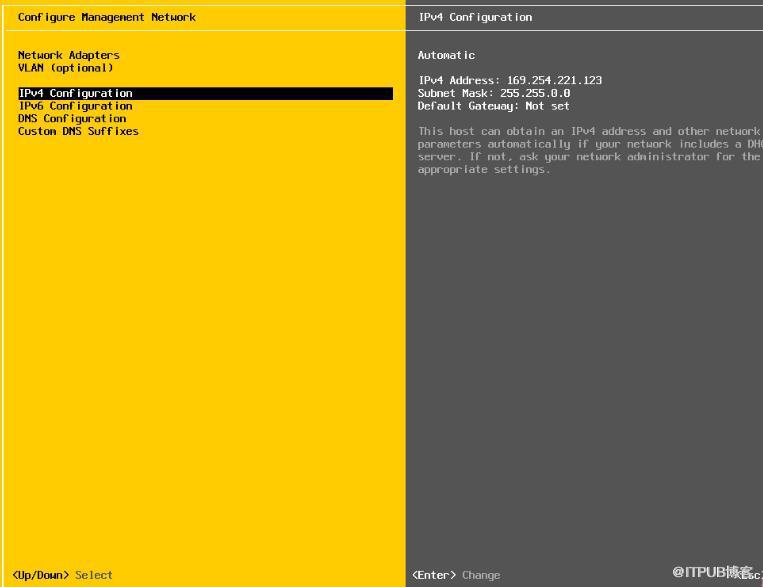
Step 14:可以选择修改管理网络网卡、VLAN、IPv4、IPv6、DNS、DNS域
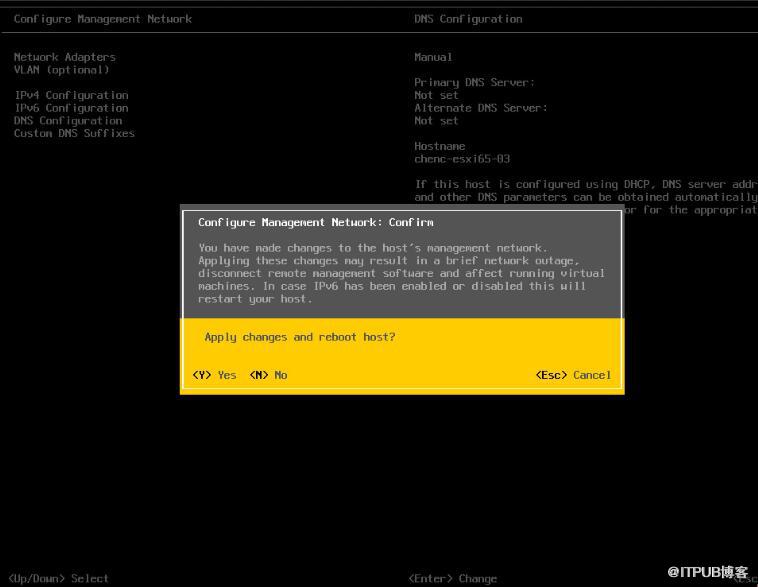
Step 15:配置完成后,保存配置,此时系统会再次重启
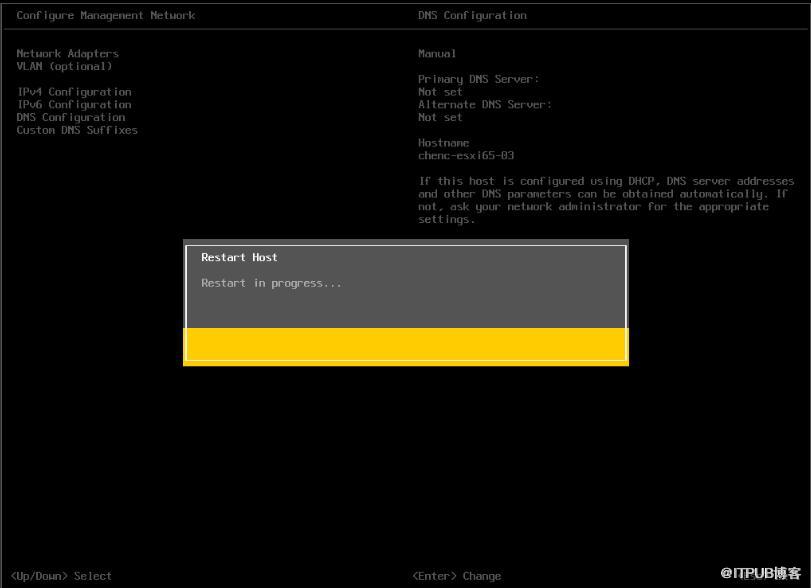
Step 16:系统开始重启。
Step 17:重启完成后,通过浏览器登陆访问vSphere 6.7
(注意:从VMware 6.5开始,VMware vSphere ESXI取消了Client登陆访问,只可以通过浏览器访问)
https://你设置的IP 输入用户名root+你设置的密码登录

到此,VMware vSphere 6.7已安装完成。
来自 “ ITPUB博客 ” ,链接:https://blog.itpub.net/70000068/viewspace-2773224/ ,如需转载,请注明出处,否则将追究法律责任。

最新文章
- Rocky Linux 9.4操作系统安装-生产环境
- 私有云平台OpenStack之利用Fuel-OpenStack9.0安装部署详细教程(下)
- Linux部署开源堡垒机JumpServer详细教程
- root用户操作文件提示 changing permissions of '***': Operation not permitted
- use database 切换提示You can turn off this feature to get a quicker startup
- 总结MySQL存储引擎MyISAM与InnoDB区别
- 私有云平台OpenStack之利用Fuel-OpenStack9.0安装部署详细教程(中)
- centos7系统安装mysql(MariaDB)的教程
- VMware vSphere 6.7(ESXI 6.7)安装步骤图文详细教程
- CentOS7+ keepalived+ haproxy搭建Mycat高可用及负载均衡
