文件强制删除是很常见的数据恢复故障。win10笔记本文件强制删除的恢复方法接下来我们还需要了解下具体如何恢复文件强制删除的文件,具体请看正文了解。
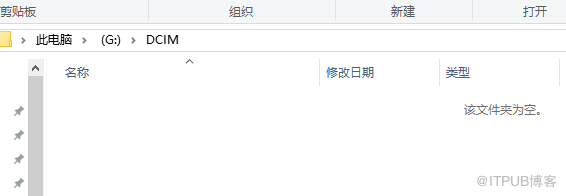
工具/软件:光明数据恢复软件
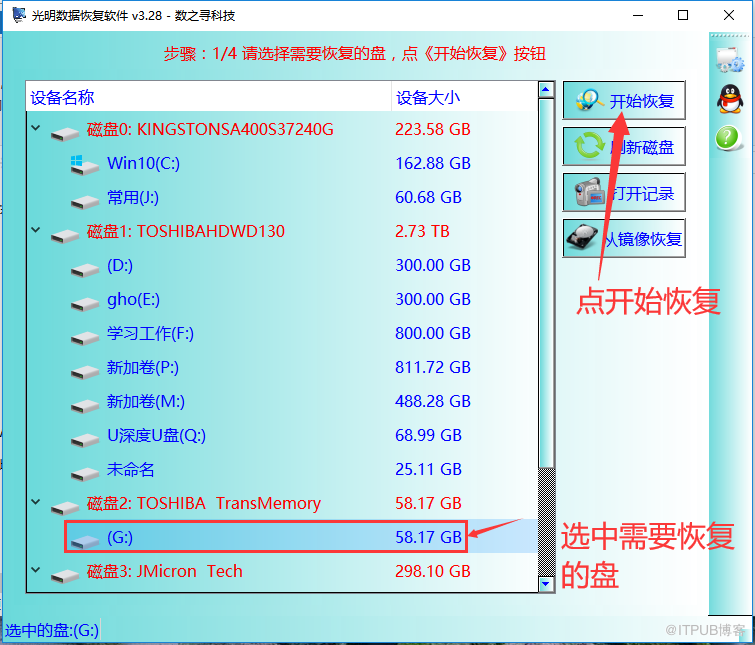
步骤1:软件运行后,直接双击需要恢复数据的盘。
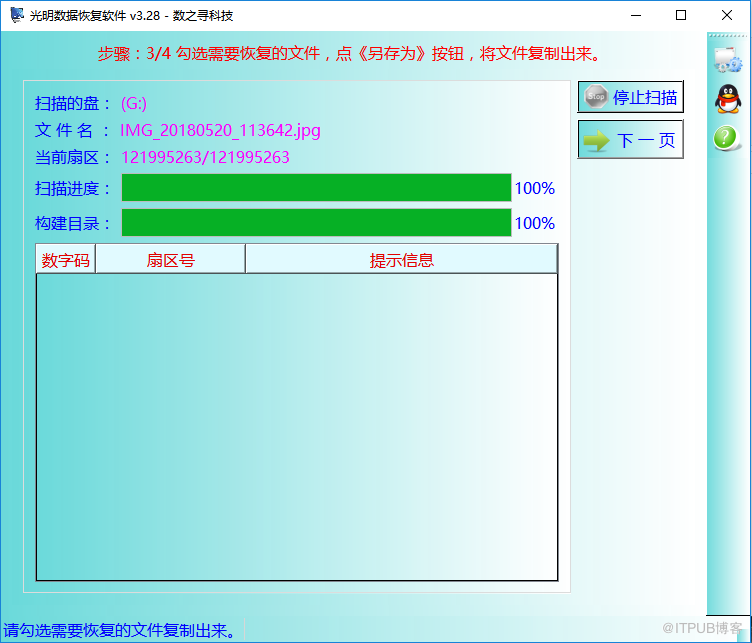
步骤2:坐等程序扫描完毕,大概需要几分钟时间。
步骤3:程序找到资料后,都在《原来的文件夹》和《找不到路径的文件》里面。
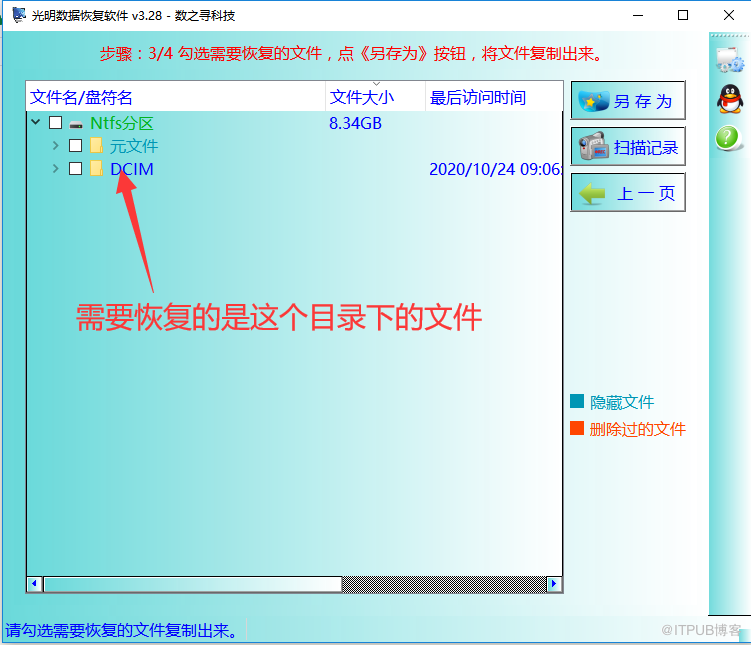
步骤4:勾上所有需要恢复的数据,接着点右上角的保存,《另存为》按钮,将勾上的文件复制出来。
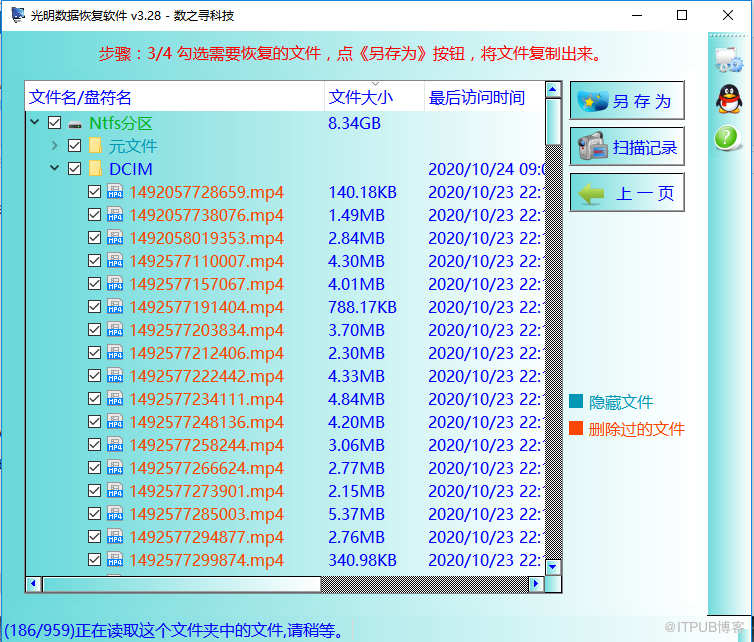
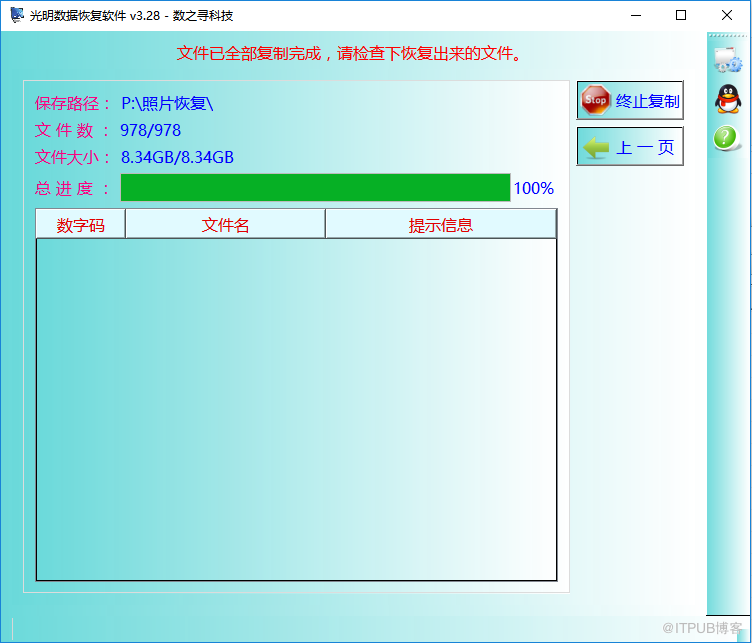
步骤5:最后一步只需要坐等软件将数据复制完毕就好了 。
注意事项1:想要恢复永久删除文件需要注意,一定注意不要往误删文件所在的盘存入新的文件。
注意事项2:文件误删恢复出来的数据需要暂时保存到其它盘里。
来自 “ ITPUB博客 ” ,链接:https://blog.itpub.net/69999288/viewspace-2770742/ ,如需转载,请注明出处,否则将追究法律责任。
上一篇:
硬盘没有格式化恢复办法
下一篇:
回收站清空怎么恢复?

请登录后发表评论
登录
全部评论
