电脑桌面上文件夹的位置是可以随意修改的,有些用户为了更好的管理自己电脑中的文件,会将自己重要的文件放在桌面上,但是这样做也存在着一定的弊端,当你想要修改某些文件时,它就会在桌面上显示“文件已被更改”,很容易会被他人发现。但如果我们把这个位置设置成不可修改,那么它就可以被我们自己修改了。
- 不可修改位置
其实在电脑桌面上不能修改文件夹位置主要是因为现在很多软件都会对其进行修改,如果我们直接更改它的位置的话,那么就很容易会使这个文件夹在系统中无法被识别。因此对于这样的一个问题,我们可以将其设置成不可修改。
- 不可修改文件夹的属性
有些时候我们想要更改自己电脑中的文件夹属性,但是又不想把自己电脑中所有的文件夹都改成可编辑状态,那么这个时候我们可以使用自定义属性。在这个命令提示符中输入“gpedit.msc”命令打开组策略编辑器之后,依次点击“计算机配置-管理模板- Windows组件- Windows文件夹和搜索选项-常规”打开。
- 文件夹可编辑状态
然后在界面中选择“更改系统设置”选项之后,点击右侧栏中的“更改系统配置”按钮。在弹出的窗口中勾选上“禁用文件夹和文件”选项就可以了。这样就可以成功地将自己电脑中所有文件夹的位置都改成可编辑状态了。
上面已经介绍了很多方法,但其实还有一种更加简单直接的方法就是将其设置成不可编辑状态。
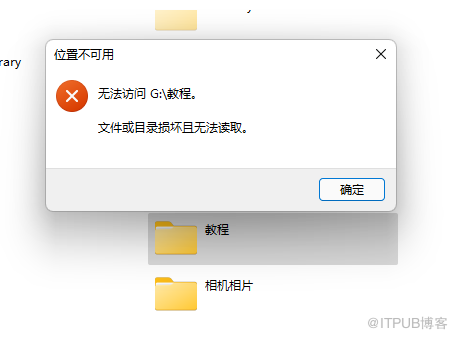
具体恢复方法如下:
工具/软件:sayRecy
步骤1:先百度搜索并下载工具运行后,会在软件中看到电脑里所有的盘,然后直接双击需要恢复的分区.
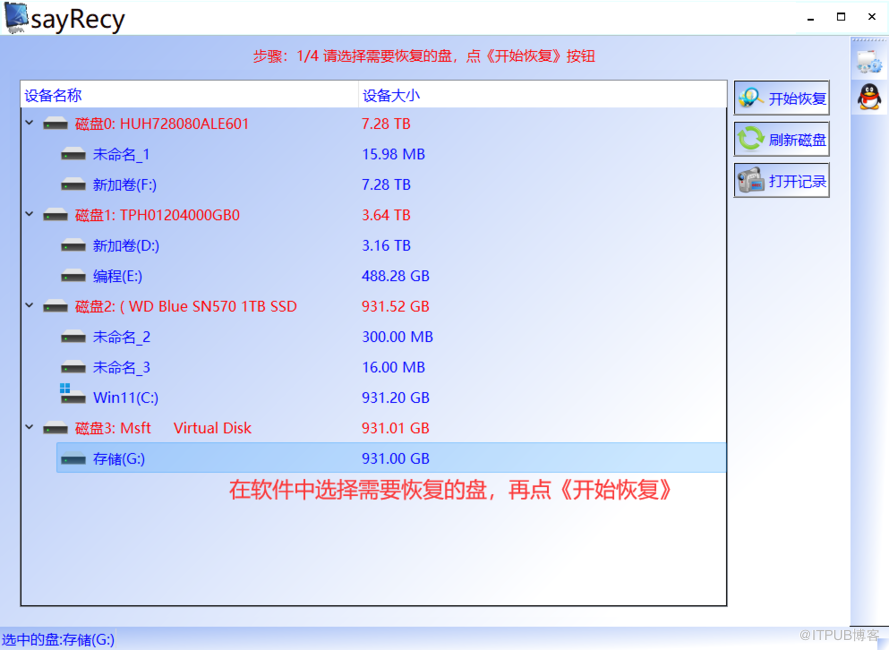
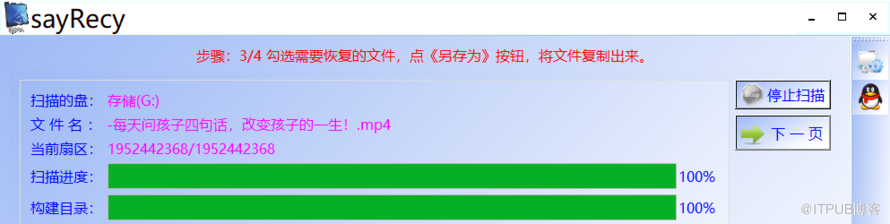
步骤2:工具会很快将找出的资料,将找到的资料列出来。
步骤3:在工具中看到无法访问拒绝访问的文件夹里面有文件了,勾选所有需要恢复的资料,接着点右上角的《另存为》按钮,将勾选的资料COPY出来。
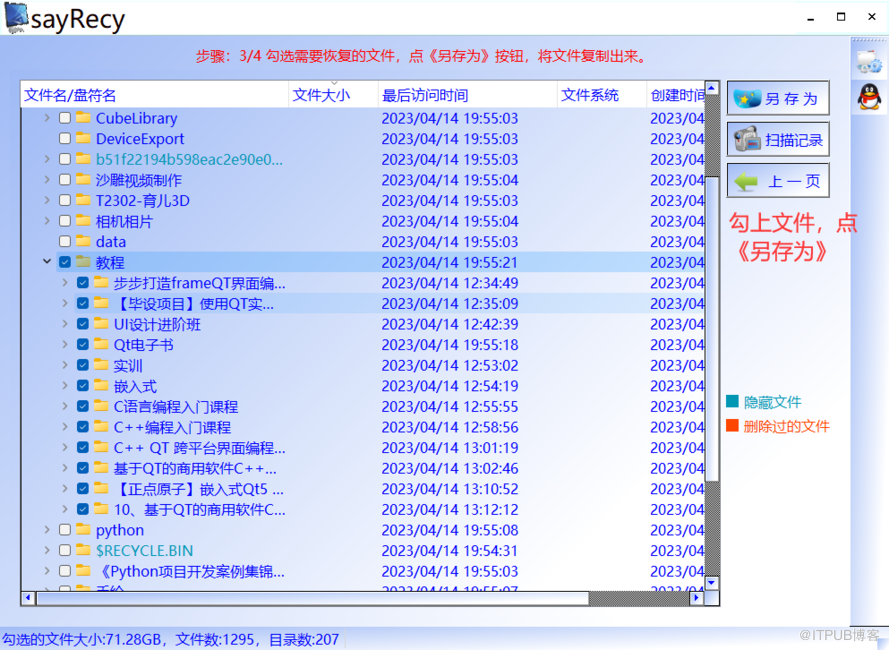
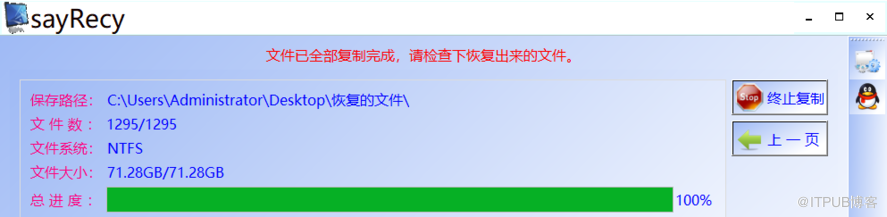
步骤4:最后一步只需要等待工具将资料COPY完成就可以了 (软件找到的速度和电脑复制文件的速度一样,主要看恢复的盘的读取速度,为了以防万一,最好检查下找到出来的资料是否正常)。
注意事项1:文件夹位置不可用需要注意,一定要先找到资料再格式化。
注意事项2:文件夹位置不可用找到出来的资料需要暂时保存到其它盘里。
来自 “ ITPUB博客 ” ,链接:https://blog.itpub.net/69999288/viewspace-2950340/ ,如需转载,请注明出处,否则将追究法律责任。

