StimulReport.Net 是一个基于.NET框架的报表生成器,能够帮助你创建结构、功能丰富的报表。 StimulReport.Net 的报表设计器不仅界面友好,而且使用便捷,能够让你轻松创建所有报表;该报表设计器在报表设计过程中以及报表运行的过程中都可以使用。在运行时使用StimulReport.Net 的报表设计器不需要支付任何的专利费用。【慧都网免费下载】
所创建的报表既可以在Windows窗体应用程序中使用,也可以在Asp.Net应用程序中使用。可导出多种数据格式,比如:PDF,XML,HTML,Word,Excel,RTF格式,文本文件,CSV,BMP和JPEG格式,GIF,PNG,TIFF格式等。
执行以下步骤来创建一个简单的列表报告:
1.
运行设计器;
2.
连接数据:
- 2.1. 创建新连接;
- 2.2. 创建新数据源;
3. 将DataBand放在报告模板的页面上。
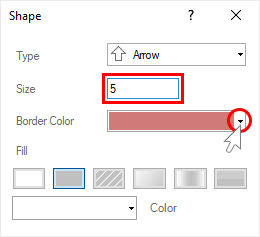
4. 编辑数据带:
- 4.1. 按高度对齐DataBand ;
- 4.2. 更改波段属性的值。例如,如果您希望中断数据带,请将Can Break属性设置为true ;
- 4.3. 改变DataBand背景;
- 4.4. 如果需要,为DataBand启用边框;
- 4.5. 更改边框颜色。
5. 使用Data Source属性定义DataBand的数据源:
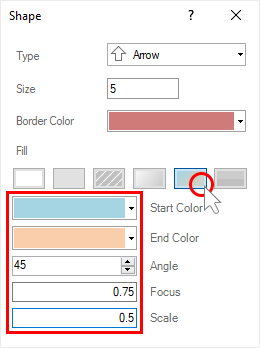
6. 将带有表达式的文本组件放入DataBand 中。其中表达式是对数据字段的引用。例如,放置两个带有表达式的文本组件:{Customers.CompanyName}和{Customers.City} ;
7. 编辑文本 和文本框组件:
- 7.1. 将文本组件拖放到DataBand 中;
- 7.2. 更改文本字体参数:大小、类型、颜色;
- 7.3. 将文本组件按宽高对齐;
- 7.4. 更改文本组件的背景;
- 7.5. 对齐文本组件中的文本;
- 7.6. 更改文本组件的属性值。例如,如果需要换行文本,请将Word Wrap属性设置为true ;
- 7.7. 如果需要,为文本组件启用边框。
- 7.8. 更改边框颜色。
下图显示了带有列表的报告模板:
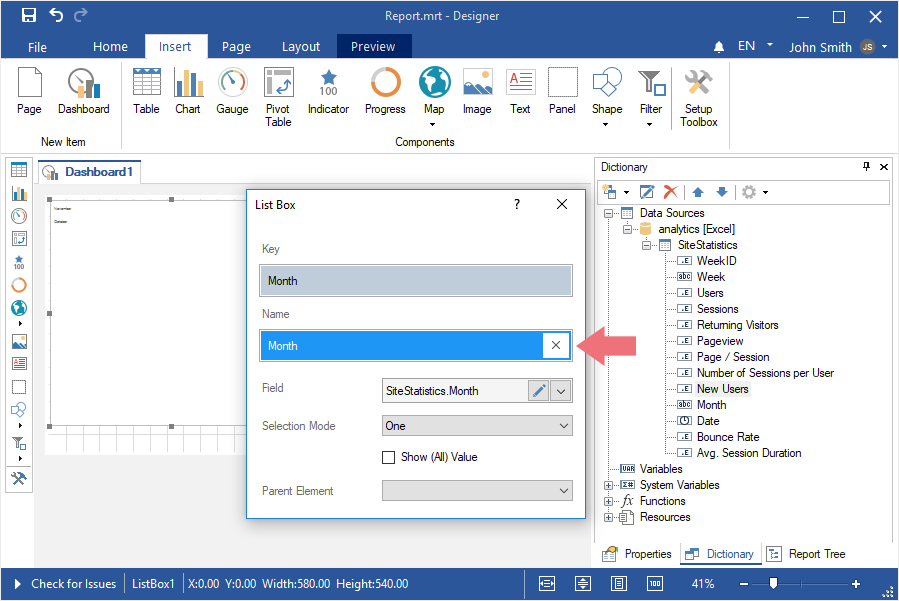
8. 单击Preview按钮或调用Viewer ,单击Preview菜单项。在呈现对数据字段的所有引用后,将在数据表单指定字段上更改。数据将从为此报告定义的数据库中按连续顺序输出。呈现的报表中DataBand的副本数量将与数据库中的数据行数量相同。下图显示了一个简单列表报告的示例:
9. 回到报告模板;
10. 如果需要,在报告模板中添加其他波段,例如ReportTitleBand和ReportSummaryBand ;
11. 编辑这些乐队:
- 11.1. 按高度对齐它们;
- 11.2. 如果需要,更改属性值;
- 11.3. 改变乐队的背景;
- 11.4. 如果需要,启用Borders ;
- 11.5. 设置边框颜色。
下图显示了一个带有ReportTitleBand和ReportSummaryBand的简单列表报告模板:
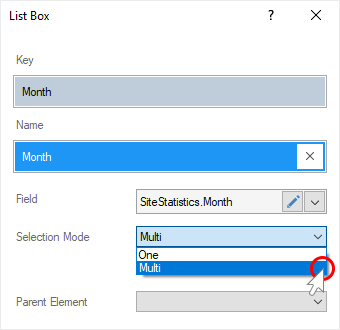
12. 将带有表达式的文本组件放在这些带区中。文本组件中的表达式是ReportTitleBand 中的标题和ReportSummaryBand中的摘要。
13. 编辑文本和文本组件:
- 13.1. 拖放带区中的文本组件;
- 13.2. 更改字体选项:大小、类型、颜色;
- 13.3. 按高度和宽度对齐文本组件;
- 13.4. 更改文本组件的背景;
- 13.5. 对齐文本组件中的文本;
- 13.6. 如果需要,更改文本组件属性的值;
- 13.7. 如果需要,启用文本组件的边框;
- 13.8. 设置边框颜色。
下图显示了简单列表报告模板的示例:
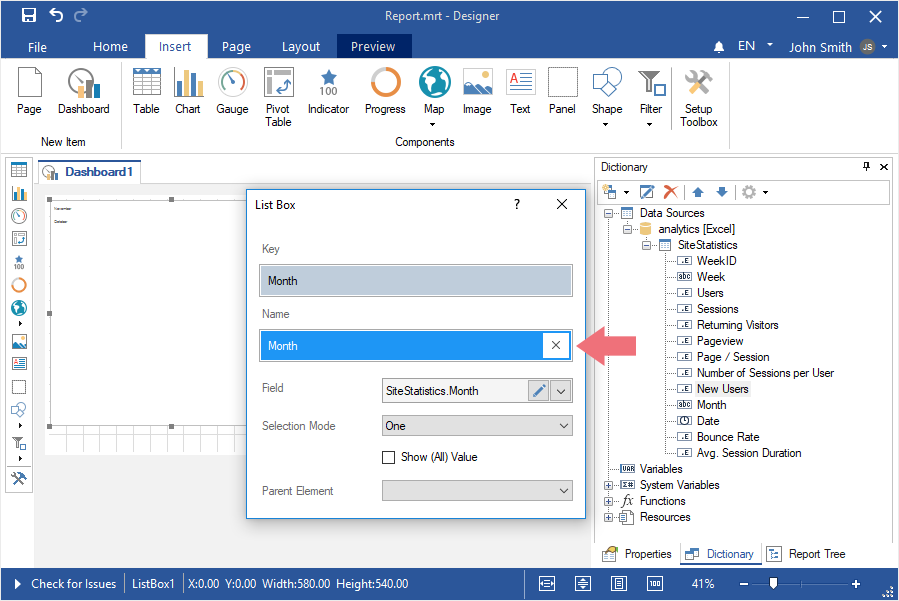
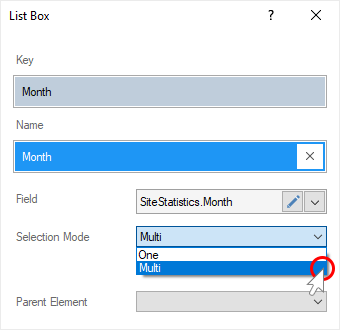
14. 单击Preview按钮或调用Viewer ,单击Preview菜单项。在呈现对数据字段的所有引用后,将在数据表单指定字段上更改。数据将从为此报告定义的数据库中按连续顺序输出。呈现的报表中DataBand的副本数量将与数据库中的数据行数量相同。下图显示了带有标题和摘要的简单列表报告示例:
添加样式
1.
回到报告模板;
2.
选择数据带;
3.
更改偶数样式和奇数样式属性的值。如果未设置这些属性的值,则在这些属性的值列表中选择编辑样式,然后使用样式设计器创建新样式。下图显示了样式设计器:
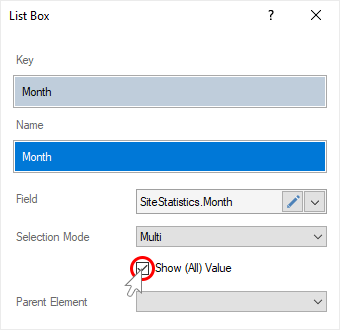
单击添加样式按钮开始创建样式。从下拉列表中选择组件。设置Brush.Color属性以更改行的背景颜色。下图显示了带有Brush.Color属性值列表的样式设计器示例:
单击关闭。然后会出现偶数样式和奇数样式属性列表中的新值(奇数行和偶数行列表的样式)。
4. 要呈现报告,请单击“预览”按钮或调用“查看器” ,单击“预览”菜单项。下图显示了一个呈现的简单列表报告的示例,其中包含行的替代颜色:
来自 “ ITPUB博客 ” ,链接:https://blog.itpub.net/69995027/viewspace-2776951/ ,如需转载,请注明出处,否则将追究法律责任。

最新文章
- 文本编辑器UltraEdit V28.10最新版发布
- TeeChart图表控件2021年的更新的最新版,以及最新版详细的新功能和Bug修复
- 报表生成器Stimulsoft分层报告教程
- FastReport VCL报表控件教程:组件编辑器写作
- 代码保护软件VMP逆向分析虚拟机指令:指令中包含了函数调用
- Stimulsoft Reports报表用户手册:数据带中的交叉表报表
- 高效数据阵列分析工具FastCube.Net v2021.1的新功能:与Business Graphics集成
- 报表工具教程:数据带中的图表报告
- 在 Tidytuesday Internet Access 中使用 Highcharter
- 图表控件LightningChart 新版本,160 亿个实时数据点!
