瀚高数据库
系统平台:
Linux x86-64 Red Hat Enterprise Linux 7
版本:
6.0,4.5.8
一、什么是DBeaver
DBeaver Community 是一款免费的跨平台数据库工具,适用于开发人员、数据库管理员、分析师和所有处理数据的人。它支持所有流行的 SQL 数据库,如 MySQL、MariaDB、PostgreSQL、SQLite、Apache 系列等。
二、DBeaver的主要功能
对关系数库的基本支持: MySQL、SQL Server、PostgreSQL等 数据编辑器 SQL编辑器 任务管理 数据库维护工具
三、如何使用DBeaver连接开启sm3认证的瀚高数据库
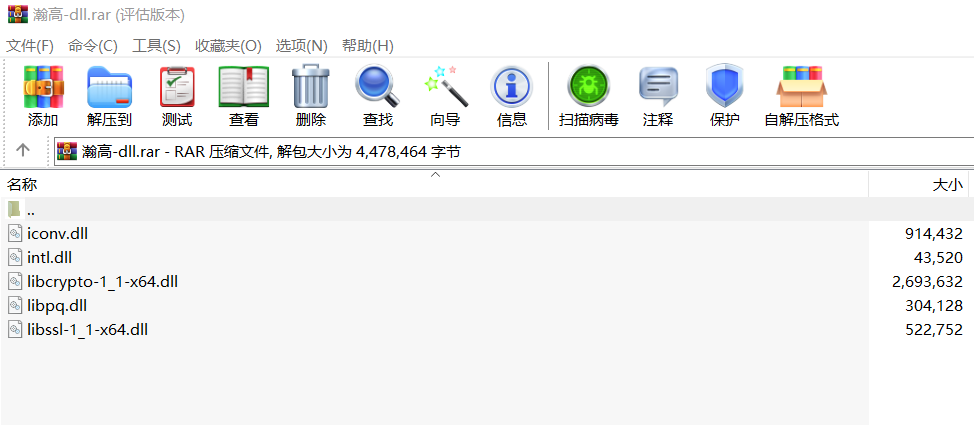
由于SM3算法等功能的引进,原生版DBeaver无法连接开启sm3认证的瀚高数据库,需要增加部分dll文件到DBeaver的安装目录,以下以windows平台为示例讲解如何连接开启了SM3的瀚高数据库。
1、下载DBeaver
下载地址:
https://dbeaver.io/download/
根据需要选择windows版客户端。
2、安装所需dll文件,打开DBeaver 解压缩后,进入解压缩目录。
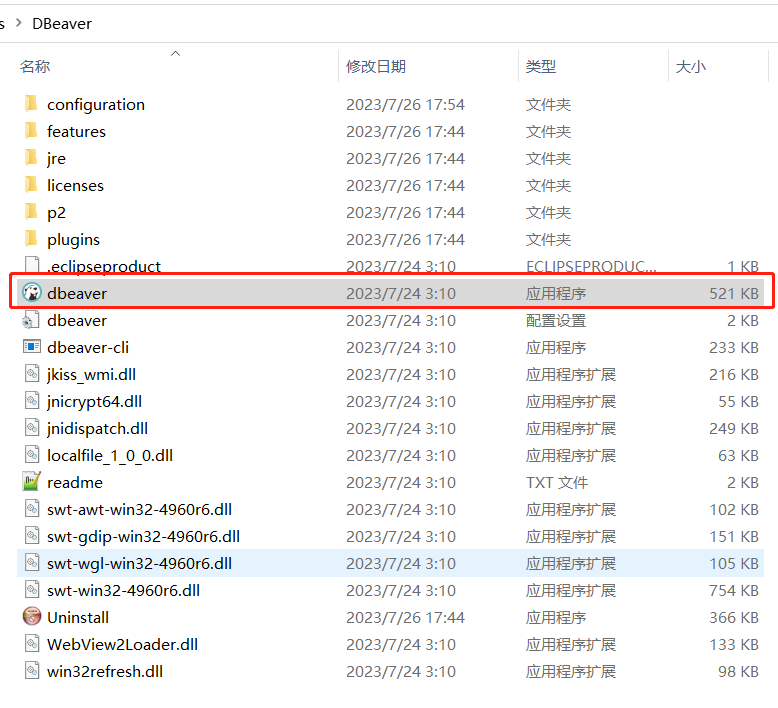
将dll文件信息放入DBeaver解压后的目录 双击可执行文件,打开DBeaver。
3、下载瀚高数据库jdbc驱动 下载地址:
https://mvnrepository.com/artifact/com.highgo/HgdbJdbc
4、在DBeaver内创建驱动器
点击数据库--驱动管理器,打开后点击新建
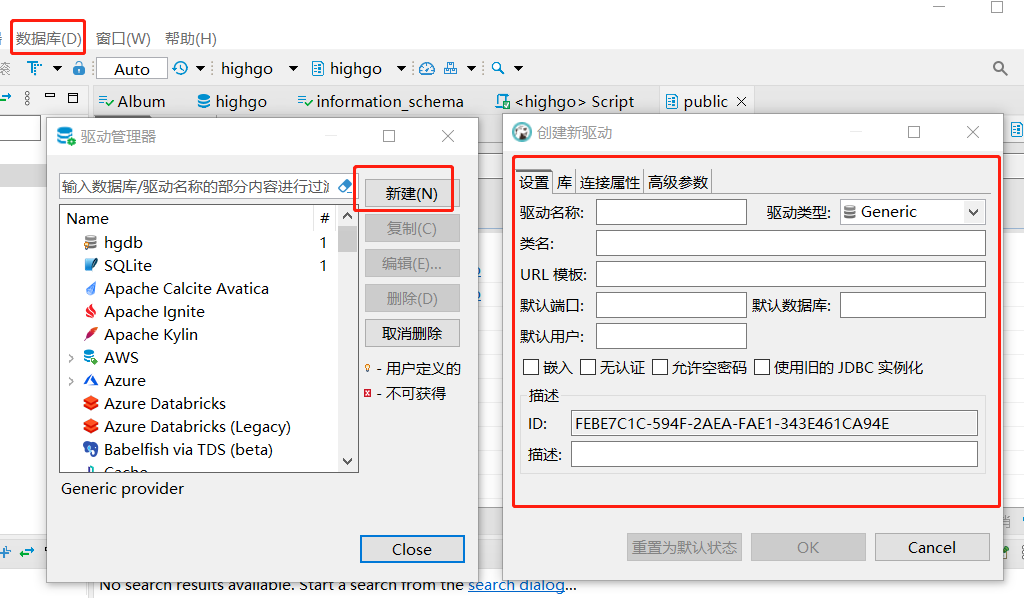
在弹窗内根据实际情况填写驱动信息
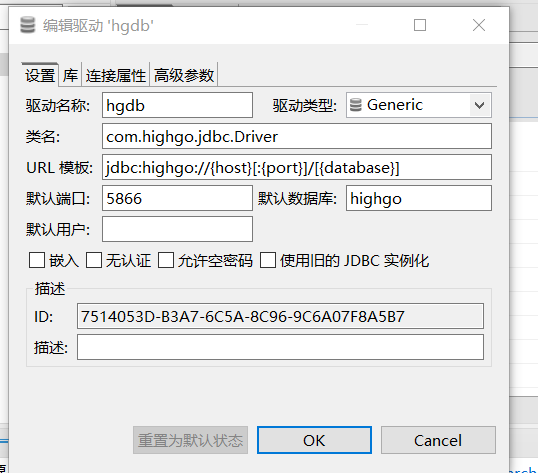
库文件选择步骤3中下载的驱动文件,保存退出
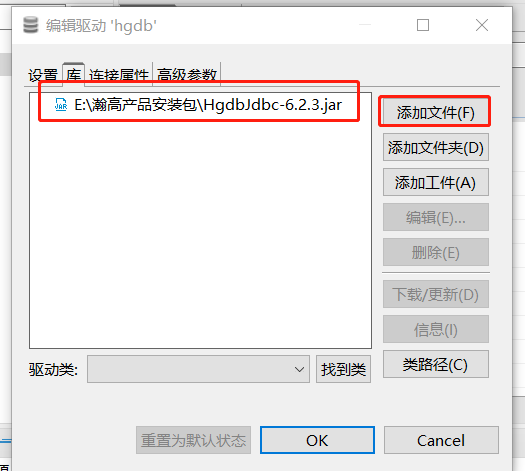
5、选择新建数据库连接按钮
根据刚才新建的驱动名称选择hgdb,点击next
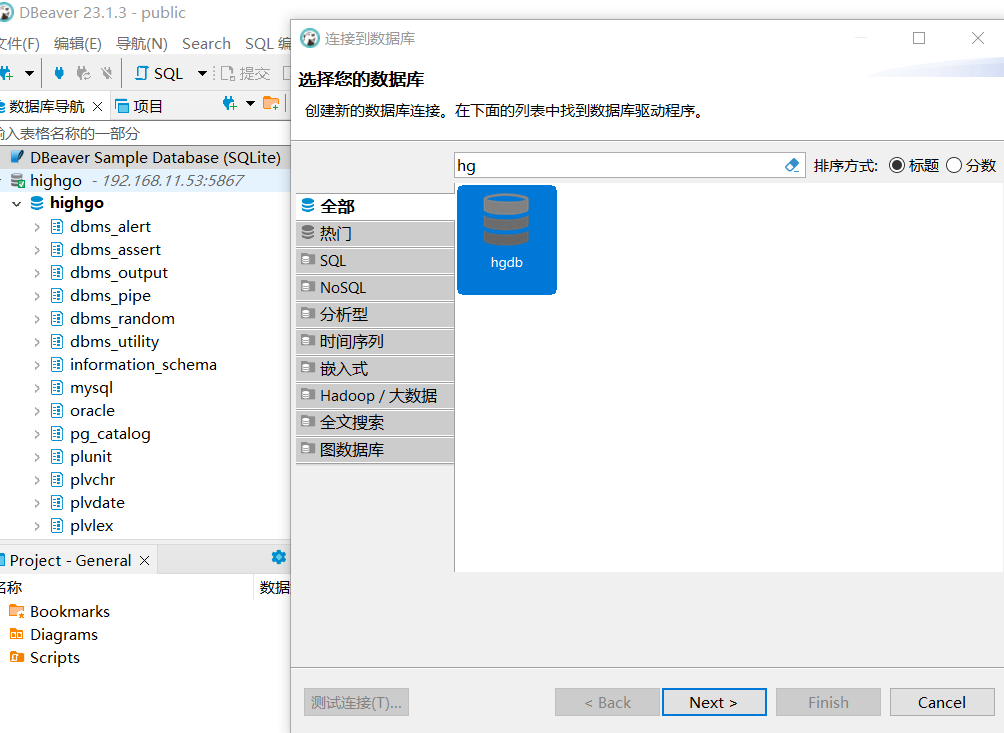
输入连接信息,点击测试连接,过程如下图,确定可正常连接。
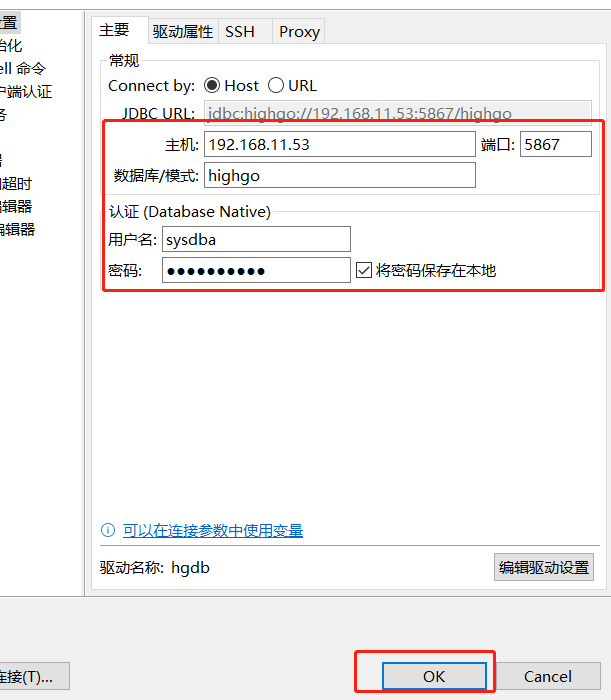
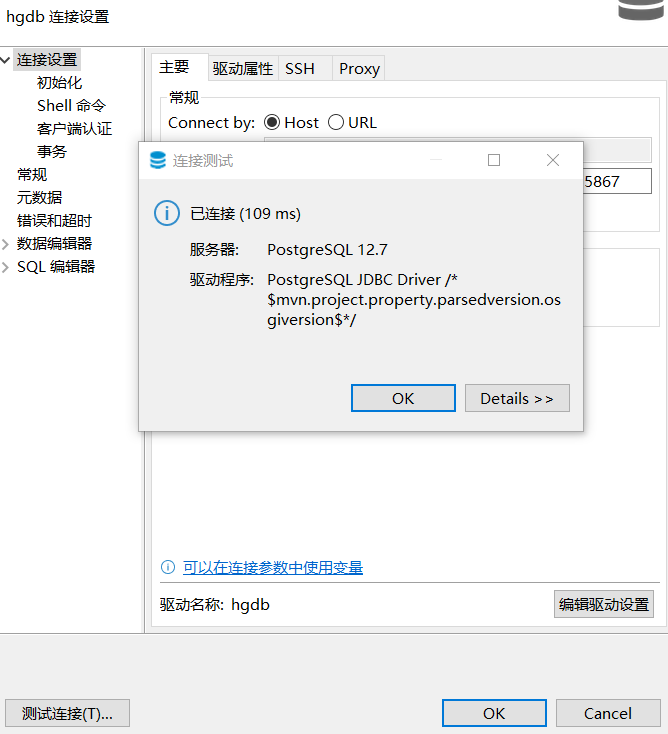
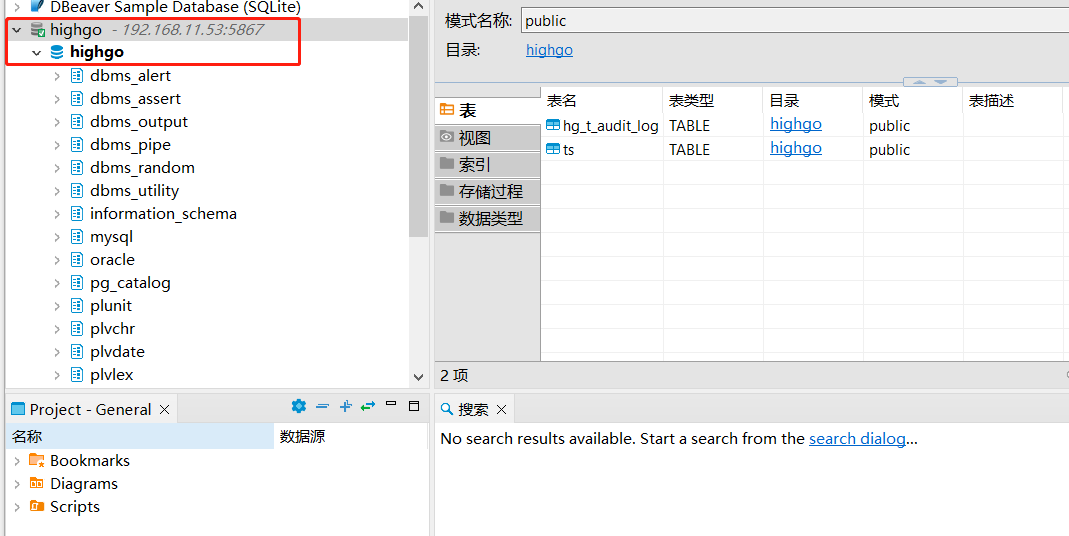
之后左侧设备树的数据库节点,完成连接。
来自 “ ITPUB博客 ” ,链接:https://blog.itpub.net/69994931/viewspace-2987579/
,如需转载,请注明出处,否则将追究法律责任。

